
Download BlueScreenView – blue screen, crash analysis, minidump, driver troubleshooting, system diagnostics
Vue d’ensemble
BlueScreenView est un outil de diagnostic spécialisé conçu pour les utilisateurs Windows qui rencontrent le redoutable « Blue Screen of Death » (BSOD). Sa fonction principale est d’analyser les fichiers minidump — de petits vidages de mémoire générés automatiquement par le système d’exploitation Windows lors des plantages — et de présenter les données du crash dans un tableau clair et structuré. Cette application permet aux utilisateurs d’identifier les causes profondes de l’instabilité du système en pinpoint les pilotes ou modules système spécifiques qui ont pu déclencher le plantage. Le public cible comprend les utilisateurs avancés, les professionnels IT et les administrateurs système qui ont besoin d’informations détaillées sur les pannes pour le dépannage et la maintenance.
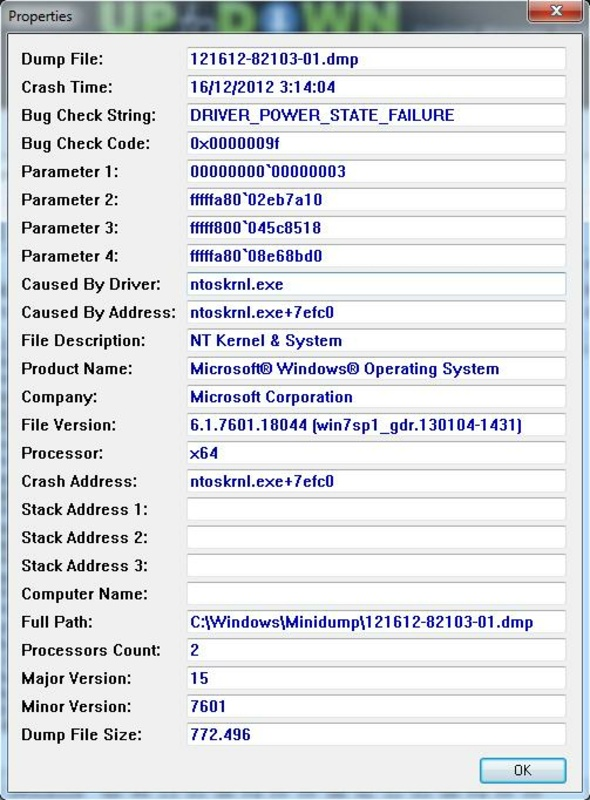
En affichant des détails du crash tels que le code de vérification (Bug Check Code), l’horodatage et les informations du pilote associé — nom de fichier, nom du produit, description du fichier et version — BlueScreenView simplifie le processus complexe d’analyse post‑crash. Des cas d’utilisation réels incluent le diagnostic de plantages récurrents après des mises à jour logicielles, l’identification de pilotes matériels défectueux ou la résolution de conflits entre applications tierces et composants système. L’outil joue un rôle essentiel dans l’écosystème des utilitaires Windows en offrant une solution légère et efficace pour les utilisateurs cherchant une compréhension approfondie des problèmes de fiabilité du système sans recourir à des environnements de débogage plus complexes.
Développé par NirSoft, un fournisseur bien connu d’utilitaires légers et sans installation, BlueScreenView bénéficie d’une réputation de fiabilité et de consommation minimale de ressources. Le développeur n’a pas fourni de détails techniques supplémentaires sur l’architecture interne de l’application ou son cycle de vie de support. Cependant, sa disponibilité continue et ses mises à jour régulières suggèrent un entretien et un support utilisateur actifs. La gratuité de l’outil renforce encore son accessibilité tant pour un usage personnel que professionnel.
Fonctionnalités clés et fonctionnalités
- Analyse des fichiers Minidump – Analyse automatiquement tous les fichiers minidump disponibles sur le système, éliminant le besoin de localisation manuelle des fichiers.
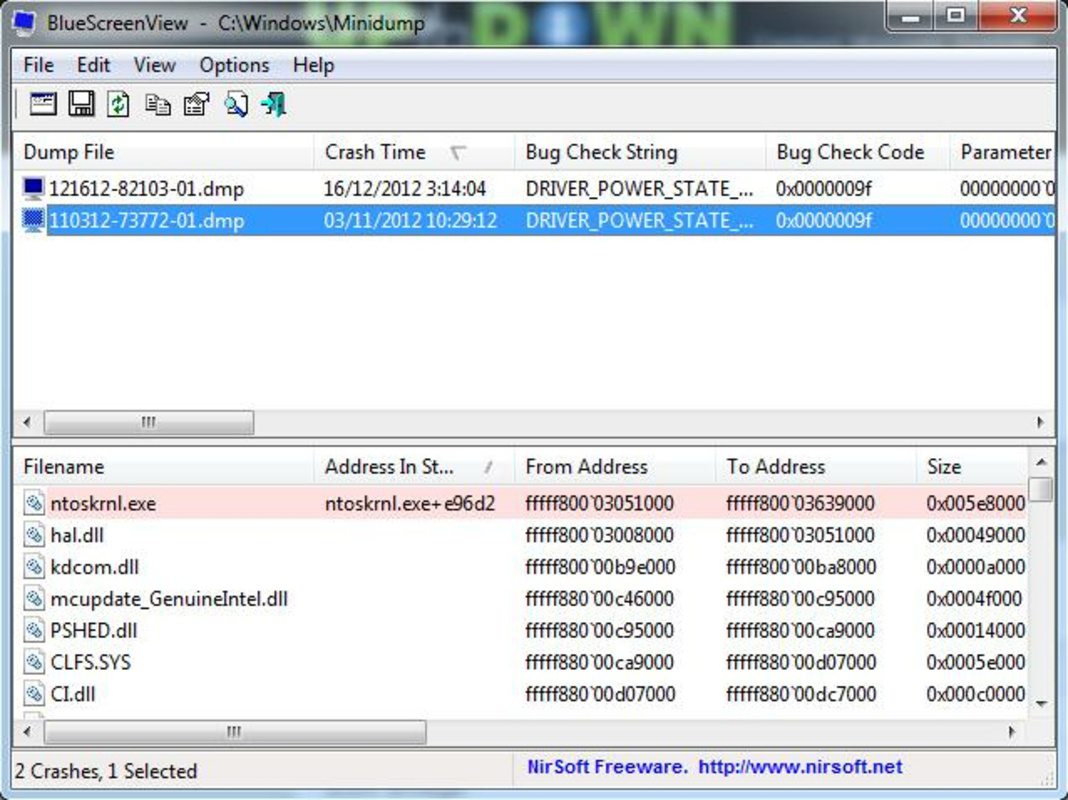
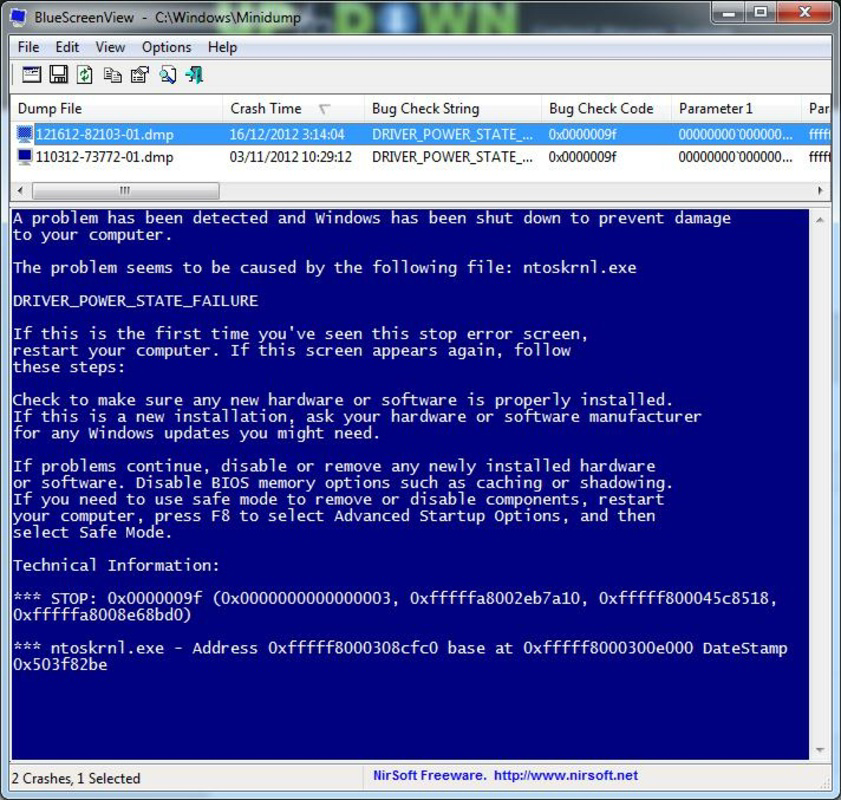
- Tableau complet des plantages – Affiche les événements de crash dans un tableau unique et facile à lire avec les données clés incluant l’horodatage du crash, le Bug Check Code et les paramètres du crash.
- Détails du pilote et du module – Fournit toutes les informations sur le pilote ou le module impliqué dans chaque crash, incluant le nom du fichier, le nom du produit, la description et la version.
- Analyse de la trace de pile – Met en évidence les pilotes dont les adresses mémoire apparaissent dans la pile du crash, aidant les utilisateurs à identifier les coupables les plus probables.
- Interface à deux panneaux – Sépare les résumés de crash des informations détaillées du pilote, permettant une navigation efficace et une analyse ciblée.
- Léger et portable – Ne nécessite aucune installation et fonctionne directement à partir d’un seul fichier exécutable, ce qui le rend idéal pour les diagnostics temporaires ou d’urgence.
Par exemple, si un utilisateur subit des BSOD fréquents après l’installation de nouveaux pilotes graphiques, BlueScreenView peut rapidement identifier le fichier pilote spécifique impliqué et afficher sa version ainsi que le nom du produit. Cela permet une action ciblée — comme revenir à une version antérieure du pilote ou contacter le fournisseur — sans nécessiter de connaissances avancées en débogage. De même, dans les environnements d’entreprise, les équipes IT peuvent utiliser l’outil pour standardiser les rapports de crash sur plusieurs machines, améliorant ainsi la disponibilité du système et réduisant le temps de dépannage.
Interface, UX & Performance
BlueScreenView propose une interface simple, sans fioritures, optimisée pour la fonctionnalité plutôt que l’esthétique. La disposition est divisée en deux panneaux principaux : le panneau supérieur répertorie tous les crashs détectés avec les métadonnées essentielles, tandis que le panneau inférieur affiche les informations détaillées sur les pilotes chargés lors de chaque crash. La navigation est intuitive, reposant sur de simples clics et défilements, sans menus complexes ni étapes de configuration.
Le style visuel est minimaliste, axé sur la lisibilité avec un formatage clair du texte et des indicateurs colorés pour les pilotes suspectés. Cette conception permet aux utilisateurs de parcourir rapidement les résultats et d’identifier les entrées critiques. La réactivité est efficace, l’application charge et traite les fichiers minidump rapidement, même lorsque plusieurs plantages sont présents. Bien que le développeur n’ait pas fourni de métriques de performance formelles, la petite taille du fichier de 1,1 Mo suggère une utilisation optimisée des ressources.
La stabilité est un point fort — les utilisateurs peuvent exécuter l’application à plusieurs reprises sans impact sur le système. Elle fonctionne généralement sans privilèges administratifs, bien que l’accès aux fichiers minidump puisse nécessiter des permissions élevées selon la configuration du système. L’application n’introduit pas de processus en arrière‑plan ni ne consomme de CPU ou de mémoire significative pendant son fonctionnement, ce qui la rend adaptée aux systèmes plus anciens ou à faible capacité.
Compatibilité de la plateforme & exigences techniques
BlueScreenView est conçu exclusivement pour le système d’exploitation Windows. Il prend en charge toutes les versions modernes de Windows, y compris Windows 10 et Windows 11, bien que le développeur n’ait pas précisé les exigences minimales exactes. L’application est distribuée sous forme d’un seul fichier exécutable d’une taille de 1,1 Mo, ce qui la rend très portable et facile à déployer sur différentes machines.
Les informations de compatibilité n’ont pas été entièrement divulguées, mais la nature légère de l’outil et l’absence d’exigences d’installation suggèrent une large compatibilité avec les environnements Windows standards. Aucun logiciel supplémentaire ou dépendance d’exécution n’est requis, et l’application s’exécute directement depuis le fichier téléchargé. Les utilisateurs doivent s’assurer d’avoir accès au dossier minidump, généralement situé à C:\Windows\Minidump, pour une fonctionnalité complète.
Avantages et inconvénients
Avantages
- Gratuit à télécharger et à utiliser, sans coûts cachés.
- Léger et portable — aucune installation requise.
- Analyse efficacement les fichiers minidump sur l’ensemble du système.
- Affichage clair et structuré des données de crash pour un diagnostic rapide.
- Met en évidence les pilotes suspects grâce à l’analyse de la trace de pile.
- Développé par une source fiable avec un historique d’utilitaires fiables.
Inconvénients
- Exige que les utilisateurs aient une compréhension de base des plantages système et des pilotes.
- Ne fournit pas de réparation automatisée ni de suggestions de mise à jour de pilotes.
- Limité à la plateforme Windows — pas de support pour macOS ou Linux.
- L’interface est fonctionnelle mais manque de raffinement visuel moderne.
- Peut nécessiter des permissions élevées pour accéder aux fichiers minidump.
FAQ
BlueScreenView est‑il sûr à utiliser ?
Oui, BlueScreenView est un outil légitime développé par NirSoft, un fournisseur de confiance d’utilitaires système. Il n’installe pas de logiciels malveillants ni ne modifie les fichiers système.
Puis‑je utiliser BlueScreenView sur Windows 11 ?
Oui, BlueScreenView est compatible avec Windows 11, car il est conçu pour les systèmes Windows modernes. Aucune exigence de version spécifique n’a été indiquée.
Dois‑je installer BlueScreenView ?
Non, l’application est portable et s’exécute directement depuis le fichier exécutable téléchargé. Aucune installation ni modification du registre ne sont requises.
Où les fichiers minidump sont‑ils stockés ?
Les fichiers minidump sont généralement stockés dans le dossier C:\Windows\Minidump. BlueScreenView analyse cet emplacement par défaut.
BlueScreenView corrige‑t‑il les plantages système ?
Non, BlueScreenView ne corrige pas les plantages. Il analyse uniquement les données du crash pour aider les utilisateurs à identifier la cause probable. La remédiation nécessite une action de l’utilisateur, comme la mise à jour ou la suppression de pilotes.
Conclusion
BlueScreenView se démarque comme un outil puissant et accessible pour diagnostiquer les plantages système sous Windows. Sa capacité à analyser et présenter les données minidump dans un format clair et exploitable en fait un utilitaire essentiel pour quiconque confronté à l’instabilité du système. Bien qu’il nécessite une certaine compréhension technique pour interpréter les résultats, son interface simple et son design sans installation abaissent la barrière d’entrée pour les utilisateurs avancés et les professionnels IT.
Pour les utilisateurs cherchant à résoudre des écrans bleus récurrents, améliorer la fiabilité du système ou obtenir une compréhension plus profonde des causes de crash, BlueScreenView apporte une réelle valeur ajoutée. Sa gratuité, son empreinte minimale et son historique éprouvé chez NirSoft en font un incontournable dans la catégorie des utilitaires système.
Download BlueScreenView now


