
Download Camo – Verwandle dein Smartphone in eine hochwertige Mac-Webcam
Übersicht
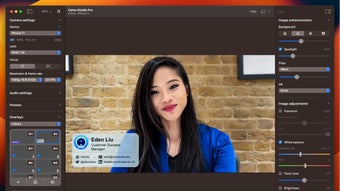
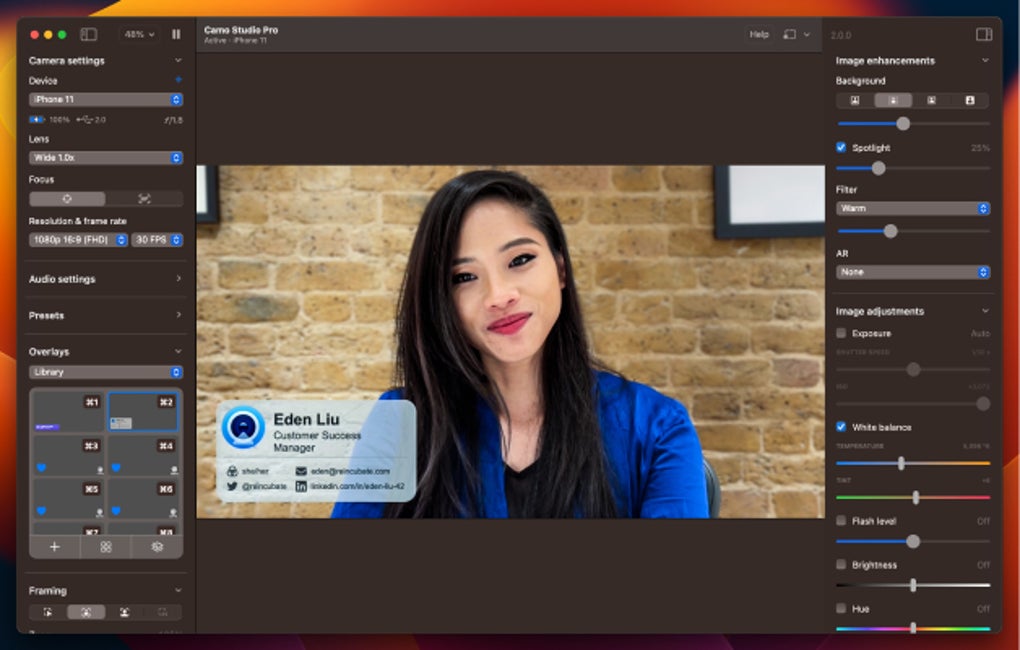
Camo ist eine moderne, plattformübergreifende Lösung, die jedes Android‑ oder iPhone in eine voll funktionsfähige Webcam für deinen Mac verwandelt. In einer Zeit, in der Remote‑Arbeit, virtuelle Klassenzimmer und Videokonferenzen die tägliche Kommunikation dominieren, eliminiert Camo die Notwendigkeit teurer externer Kameras und liefert kristallklares 1080p‑Video mit vernachlässigbarer Latenz. Die Software koppelt eine leichte Begleit‑App auf deinem Smartphone mit einem Desktop‑Client auf macOS und stellt über Wi‑Fi oder USB eine sichere Hochgeschwindigkeitsverbindung her. Sobald die Verbindung steht, hast du Echtzeit‑Kontrolle über Fokus, Belichtung, Weißabgleich, Zoom und sogar benutzerdefinierte Wasserzeichen – alles über eine intuitive Benutzeroberfläche, die sich native an macOS anfühlt. Camos Fokus auf Datenschutz bedeutet, dass Videostreams lokal bleiben; kein Cloud‑Upload ist erforderlich, wodurch dein Bild privat und sicher bleibt. Ob du ein Content‑Creator bist, der ein tragbares Studio sucht, ein Business‑Professional, der Zoom‑Calls aufwerten möchte, oder ein Lehrer, der eine zuverlässige Videoquelle für Online‑Unterricht benötigt – Camo bietet eine unkomplizierte, kosteneffiziente Alternative zu herkömmlichen Webcams. Die Plug‑and‑Play‑Natur sorgt dafür, dass du innerhalb von Minuten live gehen kannst, und kontinuierliche Updates garantieren Kompatibilität mit den neuesten iOS‑, Android‑ und macOS‑Versionen.
Wesentliche Funktionen & Vorteile
- 1080p‑Videoausgabe mit bis zu 60 fps für flüssige, professionelle Streams.
- Vollbild‑, Hoch‑ und Querformat‑Modi mit nahtloser Rotationserkennung.
- Erweiterte Bildkontrollen: Belichtung, Kontrast, Sättigung, Fokus und Weißabgleich.
- Zoom‑ und Zuschneide‑Tools, mit denen du den perfekten Bildausschnitt ohne Bewegung des Telefons einrahmen kannst.
- Unterstützung für benutzerdefinierte Wasserzeichen zum Branding oder persönlichem Flair während Live‑Streams.
- Niedrig‑Latenz‑Übertragung via USB‑C oder Wi‑Fi, die Echtzeit‑Interaktion gewährleistet.
- Plattformübergreifende Kompatibilität – funktioniert mit Android 10+ und iOS 13+ Geräten.
- Sichere lokale Verarbeitung – Video verlässt niemals dein Netzwerk oder Gerät.
- Ein‑Klick‑Integration mit beliebten Video‑Call‑Apps wie Zoom, Microsoft Teams, Google Meet und OBS.
- Kostenlose Basisversion mit optionalem kostenpflichtigem Pro‑Upgrade für HDR, 4K‑Unterstützung und Multi‑Camera‑Stitching.
Vorteile
- Hochauflösendes Video ohne zusätzliche Hardware‑Kosten.
- Intuitive macOS‑UI, die sich native anfühlt und nur eine minimale Lernkurve erfordert.
- Robuste Anpassungsoptionen, die dedizierte Streaming‑Software Konkurrenz machen.
- Sichere, ausschließlich lokale Videobearbeitung schützt die Privatsphäre der Nutzer.
- Häufige Updates halten die App kompatibel mit den neuesten OS‑Versionen.
Nachteile
- Der vollständige Funktionsumfang (z. B. 4K, HDR) erfordert ein kostenpflichtiges Pro‑Abonnement.
- USB‑Verbindung bietet die niedrigste Latenz, aber die Wi‑Fi‑Leistung kann je nach Netzwerkqualität variieren.
- Nur macOS wird offiziell für den Desktop unterstützt; Windows‑Nutzer müssen auf Drittanbieter‑Lösungen zurückgreifen.
- Der Akkuverbrauch auf Smartphones kann bei langen Sitzungen steigen, wenn nicht per USB verbunden.
- Das anfängliche Pairing kann für nicht‑technische Nutzer verwirrend sein, obwohl detaillierte Anleitungen helfen.
Installation, Einrichtung und Kompatibilität
Camo zu installieren und zum Laufen zu bringen, ist so einfach wie möglich gestaltet. Befolge diese Schritte für eine reibungslose Installation auf sowohl deinem Mac als auch deinem Smartphone:
- Desktop-Client herunterladen: Besuche die offizielle Camo‑Website und klicke den macOS‑Download‑Button. Der Installer ist vom Entwickler signiert, was eine sichere Installation gewährleistet.
- App installieren: Öffne die .dmg‑Datei, ziehe das Camo‑Symbol in deinen Applications‑Ordner und starte das Programm. macOS kann um Erlaubnis bitten, auf deine Kamera und dein Mikrofon zuzugreifen – erlaube dies, damit Camo als virtuelle Webcam funktionieren kann.
- Mobile Begleit‑App installieren: Gehe auf deinem Android‑ oder iPhone zum Google Play Store bzw. Apple App Store, suche nach „Camo – Webcam for Mac“ und installiere die kostenlose Version. Die App fordert Kamera‑ und Mikrofon‑Berechtigungen an; diese sind für die Videoaufnahme unerlässlich.
- Geräte verbinden: Für die niedrigste Latenz verwende ein USB‑C‑zu‑USB‑A‑Kabel (oder Lightning‑zu‑USB‑C für iPhone). Schließe das Telefon an deinen Mac an, und Camo erkennt die Verbindung automatisch. Wenn du drahtlos bevorzugst, stelle sicher, dass beide Geräte im selben Wi‑Fi‑Netzwerk sind und wähle im App‑Menü den Modus „Wi‑Fi“.
- Videoeinstellungen konfigurieren: Wähle im Desktop‑Client deine bevorzugte Auflösung, Bildrate und Bildanpassungen. Du kannst auch die Wasserzeichen‑Funktion aktivieren, den Zoom‑Level auswählen oder das Bild horizontal spiegeln.
- Camo als Kameraquelle auswählen: Öffne deine Video‑Call‑ oder Streaming‑Anwendung (Zoom, Teams, OBS usw.) und wähle „Camo“ aus dem Kamera‑Dropdown. Der Feed deines Smartphones sollte sofort erscheinen.
Kompatibilität: Camo unterstützt macOS 12 Monterey und neuer. Mobile Geräte müssen Android 10 oder neuer bzw. iOS 13+ ausführen. Die Software funktioniert mit den meisten großen Videokonferenz‑Plattformen und Streaming‑Tools, die virtuelle Webcam‑Eingaben akzeptieren.
Der Einrichtungsprozess dauert in der Regel weniger als fünf Minuten, selbst für Erstnutzer. Solltest du Probleme haben, bietet Camo einen detaillierten Troubleshooting‑Guide und einen reaktionsschnellen Kundensupport. Regelmäßige Updates werden automatisch bereitgestellt, sodass die App mit den neuesten OS‑Versionen und Hardware‑Verbesserungen kompatibel bleibt.
Häufig gestellte Fragen
Kann ich Camo auf Windows-Computern verwenden?
Offiziell ist Camo nur für macOS gebaut. Während einige Nutzer begrenzten Erfolg mit Drittanbieter‑Virtualisierungstools gemeldet haben, garantiert der Entwickler keine volle Funktionalität unter Windows. Für Windows‑Nutzer werden alternative Apps wie DroidCam oder EpocCam empfohlen.
Benötige ich ein kostenpflichtiges Abonnement für hochqualitatives Video?
Die kostenlose Version liefert 1080p‑Video bei 30 fps, was für die meisten Video‑Calls ausreicht. Um 4K‑Auflösung, HDR und erweiterte Multi‑Camera‑Funktionen freizuschalten, benötigst du das Camo‑Pro‑Abonnement, das mit 9,99 $ pro Monat oder 59,99 $ pro Jahr angeboten wird.
Wird mein Video in die Cloud hochgeladen?
Nein. Camo verarbeitet den Videostream lokal auf deinen Geräten und überträgt ihn direkt per USB oder Wi‑Fi an deinen Mac. Dieses Design hält dein Filmmaterial privat und verhindert jegliche Datensammlung durch Dritte.
Kann ich ein benutzerdefiniertes Wasserzeichen oder Logo hinzufügen?
Ja. Der Desktop‑Client enthält einen Wasserzeichen‑Editor, in dem du PNG‑ oder SVG‑Dateien hochladen, die Deckkraft anpassen und das Logo beliebig im Videobild positionieren kannst. Diese Funktion ist sowohl in der kostenlosen als auch in der Pro‑Version verfügbar.
Was passiert, wenn meine Wi‑Fi-Verbindung instabil ist?
Obwohl Camo versucht, einen flüssigen Stream aufrechtzuerhalten, kann eine instabile Wi‑Fi‑Verbindung zu Bildaussetzern oder erhöhter Latenz führen. Für mission‑kritische Calls empfehlen wir die Verwendung einer kabelgebundenen USB‑Verbindung, die unabhängig von Netzwerkbedingungen eine konsistente, niedrige Latenz bietet.
Fazit: Ist Camo das Richtige für dich?
Camo liefert eine überzeugende Kombination aus hochauflösendem Video, umfangreichen Anpassungsmöglichkeiten und einem datenschutz‑first‑Design – und das alles ohne die Kosten einer dedizierten Webcam. Die nahtlose Integration in macOS und die wichtigsten Konferenzplattformen macht es zur idealen Wahl für Fachleute, Lehrende und Content‑Creator, die bereits ein kompatibles Smartphone besitzen. Während die kostenlose Stufe die alltäglichen Video‑Call‑Bedürfnisse erfüllt, finden Power‑User, die 4K oder Multi‑Camera‑Setups benötigen, im erschwinglichen Pro‑Abonnement einen Mehrwert. Die einzigen nennenswerten Nachteile sind der ausschließlich macOS‑Desktop‑Client und die Abhängigkeit von einem stabilen Netzwerk für die drahtlose Nutzung, doch diese Einschränkungen werden durch die Option einer einfachen USB‑Verbindung gemindert.
Wenn du bereit bist, deine Videoqualität zu verbessern, ohne neue Hardware zu kaufen, lade Camo noch heute herunter und verwandle dein Telefon in wenigen Minuten in eine leistungsstarke Webcam. Erlebe gestochen scharfe, latenzfreie Videos, personalisiere deinen Feed mit erweiterten Kontrollen und genieße die Ruhe, die eine sichere, ausschließlich lokale Lösung bietet.
Gesamtbewertung: 4.5 / 5








