
Descarcă Camo – Transformă-ți smartphone-ul într-un webcam Mac de înaltă calitate
Prezentare generală
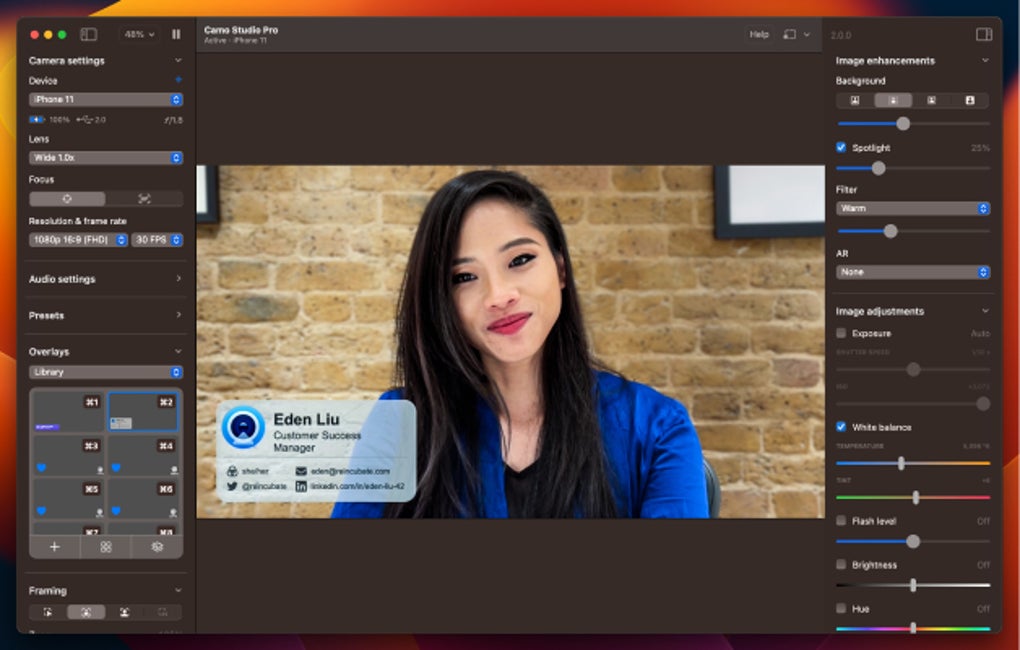
Camo este o soluție modernă și cross-platformă care transformă orice dispozitiv Android sau iPhone într-un webcam funcțional complet pentru Mac-ul tău. Într-o epocă în care lucrul la distanță, clasă virtuală și conferințe video domină comunicarea zilnică, Camo elimină nevoia de camere exterioare costisitoare, oferind în același timp video 1080p clar ca cristal cu întârziere neglijabilă. Software-ul perechează o aplicație ușoară pe smartphone-ul tău cu un client desktop pe macOS, stabilind o conexiune sigură și rapidă prin Wi-Fi sau USB. Odată legat, obții control în timp real asupra focalizării, expunerii, echilibrului de alb, zoomului și chiar a marcajelor personalizate – toate printr-o interfață intuitivă care pare nativă pentru macOS. Accentul lui Camo pe confidențialitate înseamnă că fluxurile video rămân locale; nu este necesară încărcarea în cloud, păstrând imaginea ta privată și sigură. Fie că ești un creator de conținut care caută un studiu portabil, un profesionist de afaceri care dorește o îmbunătățire a apelurilor Zoom sau un profesor care are nevoie de o sursă de video fiabilă pentru lecțiile online, Camo oferă o alternativă simplă și economică față de webcamera tradiționale. Natura sa plug-and-play îți permite să fii în direct în câteva minute, iar actualizările continue promit compatibilitate cu cele mai recente versiuni iOS, Android și macOS.
Funcții principale și beneficii
- Output video 1080p cu până la 60 fps pentru fluxuri netede și profesionale.
- Mode fullscreen, portret și landscape cu detectare automată a rotației.
- Control avansat al imaginii: expunere, contrast, saturare, focalizare și echilibru de alb.
- Instrumente de zoom și tăiere care îți permit să încadrezi perfect cadrul fără a mișca telefonul.
- Sprijin pentru marcaje personalizate pentru branding sau stil personal în timpul fluxurilor live.
- Transmisie cu întârziere scăzută prin USB-C sau Wi-Fi, asigurând interacțiune în timp real.
- Compatibilitate cross-platformă – funcționează cu dispozitive Android 10+ și iOS 13+.
- Procesare locală sigură – video-ul nu părăsește rețeaua ta sau dispozitivul tău.
- Integrare instantă cu aplicații populare de apel video precum Zoom, Microsoft Teams, Google Meet și OBS.
- Versiune gratuită de bază cu actualizare opțională Pro pentru HDR, suport 4K și asamblare multi-cameră.
Avantaje
- Video în rezoluție ridicată fără costuri suplimentare pentru echipament.
- Interfață intuitivă pentru macOS care pare nativă și necesită o curbă de învățare minimă.
- Opțiuni robuste de personalizare care rivalizează cu software-ul dedicat pentru streaming.
- Procesare video locală și sigură care protejează confidențialitatea utilizatorului.
- Actualizări frecvente mențin aplicația compatibilă cu cele mai recente versiuni de sistem de operare.
Dezavantaje
- Setul complet de funcții (ex: 4K, HDR) necesită abonament Pro platit.
- Conexiunea USB oferă cea mai mică întârziere, dar performanța Wi-Fi poate varia în funcție de calitatea rețelei.
- Doar macOS este oficial susținuit pentru desktop; utilizatorii Windows trebuie să recurgă la soluții de terți.
- Consumul ridicat de baterie pe smartphone-uri în sesiuni lungi dacă nu sunt conectate prin USB.
- Perecherea inițială poate fi confuză pentru utilizatorii ne-tehnici, deși ghidurile detaliate ajută.
Instalare, configurare și compatibilitate
Pusea Camo în funcțiune este concepută pentru a fi cât mai simplă posibil. Urmează acești pași pentru o instalare fără probleme pe Mac-ul tău și smartphone-ul:
- Descarcă clientul desktop: Accesează site-ul oficial Camo și apasă butonul de descărcare pentru macOS. Instalatorul este semnat de dezvoltator, asigurând o instalare sigură.
- Instalează aplicația: Deschide fișierul .dmg, trage pictograma Camo în folderul Aplicații și lansează programul. macOS poate cere permisiunea de a accesa camera și microfonul – acordă-le pentru a permite funcționarea Camo ca webcam virtual.
- Instalează aplicația companion mobilă: Pe Android sau iPhone, mergi în Google Play Store sau Apple App Store, caută „Camo – Webcam pentru Mac” și instalează versiunea gratuită. Aplicația cere permisiuni pentru camera și microfon – acestea sunt esențiale pentru capturarea video.
- Conectează dispozitivele: Pentru cea mai mică întârziere, folosește un cablu USB-C la USB-A (sau Lightning la USB-C pentru iPhone). Înfigi telefonul în Mac-ul tău, iar Camo va detecta automat conexiunea. Dacă preferi wireless, asigură-te că ambele dispozitive sunt pe aceeași rețea Wi-Fi și selectează modul „Wi-Fi” în aplicație.
- Configurează setările video: În clientul desktop, alege rezoluția, rata de cadre și ajustările de imagine preferate. Poți activa și funcția de marcaj, selecta nivelul de zoom sau inversa imaginea orizontal.
- Selectează Camo ca sursă de cameră: Deschide aplicația ta de apel video sau streaming (Zoom, Teams, OBS etc.) și alege „Camo” din meniul dropdown pentru cameră. Fluxul telefonului tău ar trebui să apară instantaneu.
Compatibilitate: Camo susține macOS 12 Monterey și ulterioare. Dispozitivele mobile trebuie să ruleze Android 10 sau mai nou, sau iOS 13+. Software-ul funcționează cu majoritatea platformelor de conferință video și instrumentelor de streaming care acceptă intrări de webcam virtuală.
Procesul de configurare durează în general sub cinci minute, chiar și pentru utilizatorii care folosesc pentru prima dată. Dacă întâmpini probleme, Camo oferă un ghid detaliat de depanare și suport client responsiv. Actualizările sunt trimise automat, asigurând că aplicația rămâne compatibilă cu cele mai recente versiuni de sistem de operare și îmbunătățiri hardware.
Întrebări frecvente
Pot folosi Camo pe calculatoare Windows?
Oficial, Camo este construit doar pentru macOS. Deși unii utilizatori au raportat succes limitat cu unelte de virtualizare de terți, dezvoltatorul nu garantează funcționalitate completă pe Windows. Pentru utilizatorii Windows, se recomandă aplicații alternative precum DroidCam sau EpocCam.
Am nevoie de un abonament platit pentru video de înaltă calitate?
Versiunea gratuită oferă video 1080p la 30 fps, suficient pentru majoritatea apelurilor video. Pentru a debloca rezoluția 4K, HDR și funcții avansate de multi-cameră, vei avea nevoie de abonamentul Camo Pro, la prețul de 9,99 USD/lună sau 59,99 USD/an.
Videoul meu va fi încărcat în cloud?
Nu. Camo procesează fluxul video local pe dispozitivele tale și îl transmite direct la Mac-ul tău prin USB sau Wi-Fi. Această arhitectură păstrează conținutul tău privat și previne orice colectare de date de către terți.
Pot adăuga un marcaj personalizat sau un logo?
Da. Clientul desktop include un editor de marcaje unde poți încărca fișiere PNG sau SVG, ajusta opacitatea și poziționa logo-ul oriunde pe cadru. Această funcție este disponibilă atât în versiunea gratuită, cât și în cea Pro.
Ce se întâmplă dacă conexiunea Wi-Fi este instabilă?
Deși Camo încearcă să mențină un flux neted, instabilitatea Wi-Fi poate cauza pierderea de cadre sau creșterea întârzierii. Pentru apeluri critice, îți recomandăm utilizarea unei conexiuni cablată USB, care oferă o legătură constantă și cu întârziere minimă indiferent de condițiile rețelei.
Concluzie: Camo este potrivit pentru tine?
Camo oferă o combinație puternică de video în rezoluție ridicată, personalizare extinsă și design centrat pe confidențialitate – totul fără cheltuielile unei camere dedicate. Integrarea sa fără probleme cu macOS și platformele majore de conferință face din ea o alegere ideală pentru profesioniști, educatorii și creatorii de conținut care dețin deja un smartphone compatibil. Deși versiunea gratuită îndeplinește nevoile zilnice ale apelurilor video, utilizatorii avansați care doresc 4K sau configurări multi-cameră vor găsi valoare în abonamentul Pro accesibil. Singurele dezavantaje notabile sunt clientul desktop doar pentru macOS și dependența de o rețea stabilă pentru utilizarea wireless, dar aceste limite sunt atenuate de opțiunea unei conexiuni simple USB.
Dacă ești gata să îți îmbunătățești calitatea video fără a cumpăra echipament nou, descarcă Camo astăzi și transformă-ți telefonul într-un webcam puternic în câteva minute. Experimentează video clar și fără întârziere, personalizează fluxul tău cu controale avansate și bucură-te de liniștea sufletească care vine dintr-o soluție sigură și exclusiv locală.
Notă generală: 4,5 / 5








