
Download CaptureIt – Schnelle, sichere Bildschirmaufnahme für Mac
Übersicht
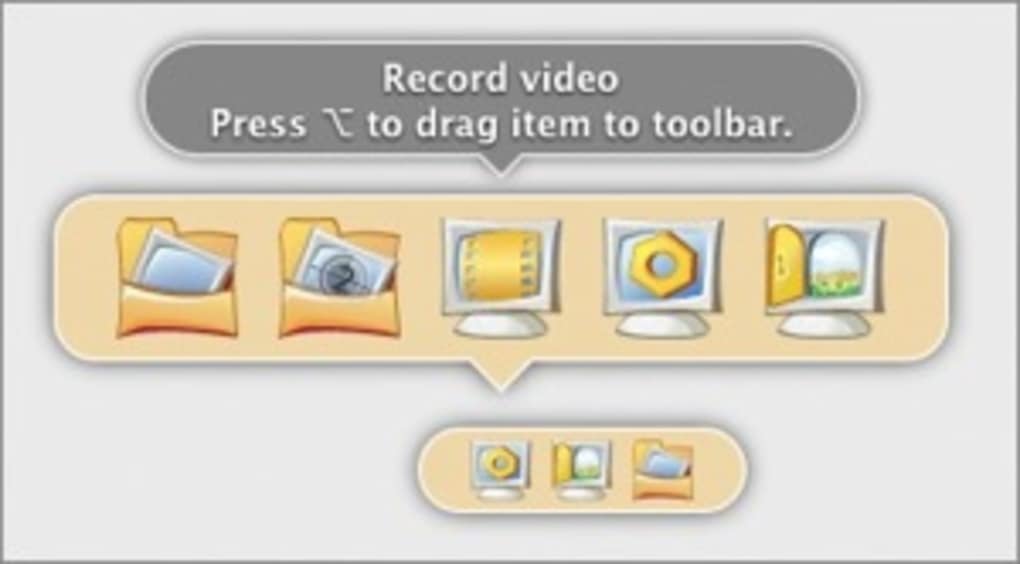
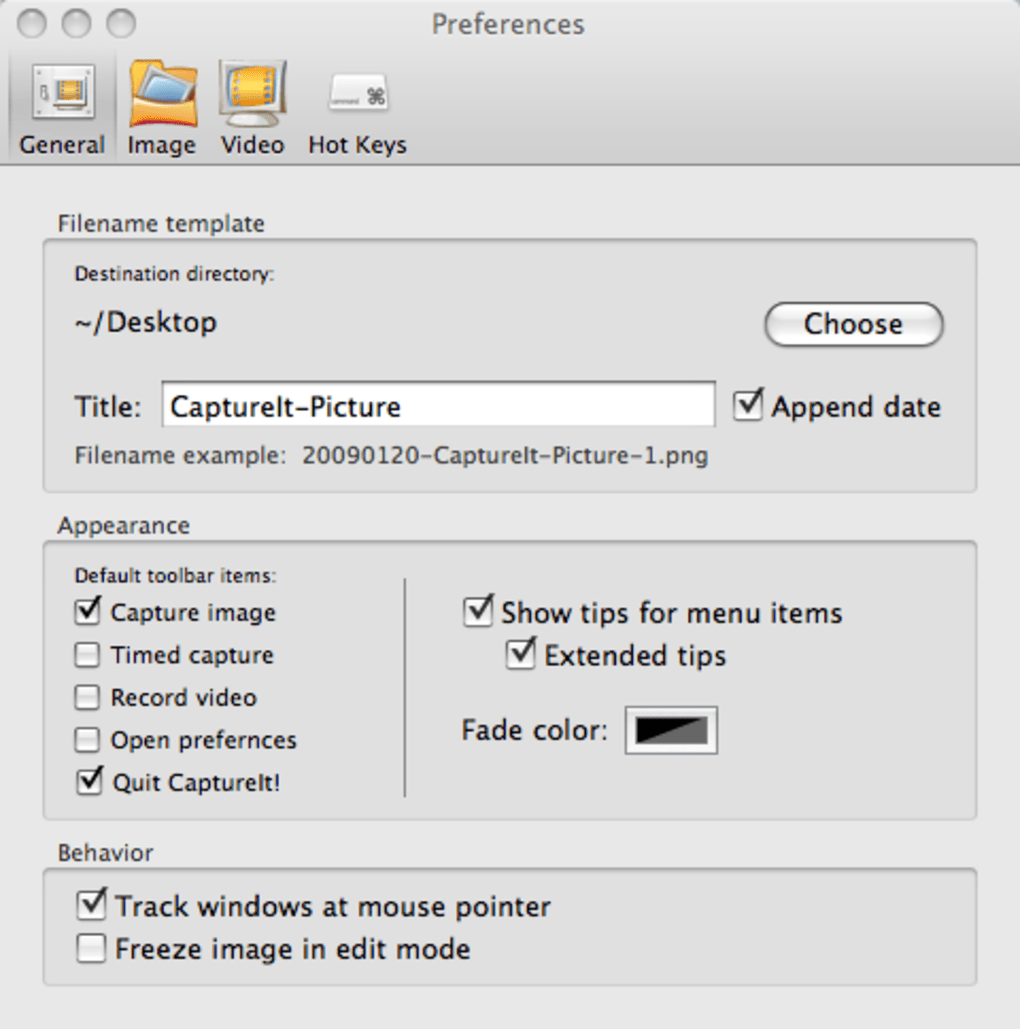
CaptureIt! hat sich zu einem der am häufigsten heruntergeladenen Bildschirmaufnahme‑Utilities auf der Apple‑Plattform entwickelt – und das aus gutem Grund. Dieses leichte, aber leistungsstarke Werkzeug spezialisiert sich darauf, gewöhnliche Screenshots in ausgefeilte Video‑Tutorials zu verwandeln, und ist damit ein unverzichtbarer Begleiter für Lehrende, Entwickler und alle, die Software‑Workflows schnell demonstrieren müssen. Vom Moment des Starts springt die Benutzeroberfläche zu Leben, lässt Sie ein Fenster auswählen, einen rechteckigen Bereich ziehen oder eine zeitgesteuerte Aufnahme wählen, die die Lücke zwischen einem statischen Screenshot und einem vollständigen Video schließt. Die intuitive Steuerungsbox kann überall auf dem Bildschirm verschoben werden und bietet sofortigen Zugriff auf die Modi „Screenshot“, „Video“ und „Timed Capture“. Benutzer können zudem Hotkeys für schnelle Aktionen anpassen, etwa einen Ein‑Klick‑Screenshot oder den Start einer Videoaufnahme, ohne die Maus zu benutzen. Das Einstellungs‑Paneel geht noch einen Schritt weiter und ermöglicht das Festlegen von Standard‑Bildformaten, das Auswählen eines Zielordners und sogar das Definieren, welche Audiospur – Systemton, externes Mikrofon oder beides – im endgültigen Film eingebettet werden soll. Export‑Optionen sind ebenso vielseitig: fertige Tutorials können direkt auf Ihr iPhone gespeichert, zu YouTube hochgeladen oder als H.264‑kodierte Dateien für jeden Post‑Production‑Workflow abgelegt werden. Mit regelmäßigen Updates, die mit macOS‑Versionen, einschließlich Lion und später, Schritt halten, bleibt CaptureIt! eine moderne, sichere und zuverlässige Lösung für alle, die Bildschirm‑Inhalte mit minimalem Aufwand erfassen, bearbeiten und teilen wollen.
Hauptfunktionen
- Sofortige Videoaufnahme: Hochauflösendes Bildschirmvideo mit optionalen Audiospuren (System, extern oder beides) aufnehmen.
- Timed Capture‑Modus: Verzögerung einstellen, um dynamische Inhalte zu erfassen, die sich über einige Sekunden ändern.
- Ein‑Klick‑Screenshots: Anpassen von Hotkeys, um Standbilder zu erfassen, ohne den Arbeitsablauf zu verlassen.
- Direkter Export zu iPhone & YouTube: Tutorials nahtlos mit mobilen Geräten synchronisieren oder im Web veröffentlichen.
- Erweiterte Kodierungsoptionen: H.264 wählen, Bitrate anpassen und Presets für Final Cut Pro X‑Kompatibilität anwenden.
- QuickLook‑Vorschau: Kodierungsaufgaben sofort ansehen, ohne die Anwendung zu verlassen.
- Vollbild‑Unterstützung: Lion‑Vollbild‑Apps mit einem dedizierten Layer‑Editor erfassen.
- Anpassbare Einstellungen: Standard‑Speicherorte, Bildformate und Hotkey‑Zuweisungen festlegen.
- Rechtsklick‑Dock‑Menü: Schnell auf zuletzt verwendete Dateien über das Dock‑Symbol zugreifen.
- Fehlerfreie Erfahrung: Neueste Updates beheben Farbprofil‑Probleme, Codec‑Fehler und UI‑Größen‑Bugs.
Installation & Gebrauchsanleitung
Die Installation von CaptureIt! ist unkompliziert und dauert nur wenige Minuten. Besuchen Sie zuerst die offizielle Website oder den Mac App Store, wo Sie einen sicheren Download‑Link mit der Aufschrift „Download CaptureIt!“ finden. Das Installationspaket ist ein standardmäßiges .dmg-Paket; doppelklicken Sie, um es zu öffnen, und ziehen Sie dann das CaptureIt!-Symbol in Ihren Programme‑Ordner. macOS kann Sie auffordern, zu bestätigen, dass Sie dem Entwickler vertrauen – klicken Sie einfach auf „Öffnen“, um fortzufahren. Nach der Installation starten Sie die App über Launchpad oder das Programme‑Verzeichnis. Der erste Start fordert die Erlaubnis, Ihren Bildschirm aufzunehmen und das Mikrofon zu nutzen, falls Sie Audio erfassen möchten; diese Berechtigungen sind für Videoaufnahmen zwingend erforderlich und können in Systemeinstellungen > Sicherheit & Datenschutz erteilt werden.
Nach dem Erteilen der Berechtigungen erscheint CaptureIt! als kleine schwebende Werkzeugleiste. Um einen Screenshot zu erfassen, drücken Sie den konfigurierten Hotkey (Standard ist ⌘+Shift+4) oder klicken Sie den Button „Screenshot“. Ziehen Sie das Fadenkreuz, um den gewünschten Bereich zu definieren; lassen Sie die Maus los, und das Bild wird sofort in Ihrem Standard‑Ordner gespeichert. Für Video klicken Sie „Video“ oder verwenden den Hotkey (⌘+Shift+5). Ein Countdown startet, wenn Sie „Timed Capture“ aktiviert haben, sodass Sie vor Beginn der Aufnahme alle Bildschirminteraktionen einrichten können. Während der Aufnahme erscheint eine kleine Kontrollleiste, mit der Sie pausieren, stoppen oder Anmerkungen in Echtzeit hinzufügen können. Nach Abschluss öffnet CaptureIt! automatisch eine QuickLook‑Vorschau, in der Sie den Clip trimmen, Lautstärke anpassen oder das Exportformat ändern können. Schließlich wählen Sie „Export“ und entscheiden, ob Sie lokal speichern, per AirDrop mit Ihrem iPhone synchronisieren oder direkt zu YouTube hochladen möchten, wobei Ihre Google‑Zugangsdaten verwendet werden. Der gesamte Workflow ist darauf ausgelegt, Sie im Moment zu halten, den Bedarf an Drittanbieter‑Editoren zu reduzieren und wertvolle Zeit zu sparen.
Kompatibilität, Vor‑ und Nachteile
CaptureIt! erfordert macOS 10.6 (Snow Leopard) oder neuer und läuft ausschließlich auf Intel‑basierten Macs. Es ist vollständig kompatibel mit macOS Lion, Mountain Lion, Mavericks, Yosemite und den neuesten Ventura‑Versionen. Während ältere PowerPC‑Macs (PPC) nicht mehr unterstützt werden, nutzt die Software moderne Grafik‑Frameworks voll aus und sorgt für reibungslose Leistung selbst auf hochauflösenden Retina‑Displays. Nutzer von Final Cut Pro X werden das native H.264‑Preset zu schätzen wissen, das den Importprozess vereinfacht.
Vorteile
- Schnelle, ressourcenschonende Bildschirmaufnahme, die nahtlos auf modernen macOS‑Versionen funktioniert.
- Vielseitige Videoaufnahme mit auswählbaren Audioquellen.
- Ein‑Klick‑Export zu iPhone und YouTube erleichtert das Teilen.
- Hochgradig anpassbare Hotkeys und Einstellungen reduzieren wiederholte Klicks.
- Regelmäßige Updates beheben Fehler und erweitern die Kompatibilität mit neuen macOS‑Funktionen.
Nachteile
- Keine native Windows‑ oder Linux‑Version – beschränkt auf macOS.
- Erweiterte Videobearbeitungsfunktionen sind grundlegend; externe Editoren können für komplexe Projekte nötig sein.
- Die kostenlose Testphase ist begrenzt; die Vollversion erfordert einen Kauf.
- Ältere Mac‑Hardware kann langsamere Kodierungszeiten aufweisen.
- Einige Nutzer berichten von gelegentlichen Abstürzen bei sehr hohen Bildraten.
Häufig gestellte Fragen
Ist CaptureIt! kostenlos zu benutzen?
CaptureIt! bietet eine voll funktionsfähige Testversion für 14 Tage. Nach Ablauf der Testphase müssen Sie eine Lizenz erwerben, um die Software uneingeschränkt weiter zu nutzen.
Kann ich Audio sowohl vom System als auch von einem Mikrofon gleichzeitig aufnehmen?
Ja. In den Einstellungen können Sie sowohl Systemton als auch externes Mikrofon aktivieren, und CaptureIt! mischt beide in die finale Videospur.
Wie geht CaptureIt! mit hochauflösenden (Retina) Displays um?
Die Anwendung erkennt Retina‑Auflösungen automatisch und nimmt mit der nativen Pixeldichte auf, wodurch scharfe Screenshots und Videoausgaben gewährleistet werden.
Gibt es eine Möglichkeit, wiederholte Aufnahmen zu automatisieren?
CaptureIt! enthält einen „Timed Capture“-Modus, der auf eine bestimmte Verzögerung eingestellt werden kann, sodass Sie eine Aufnahme nach einem vordefinierten Intervall auslösen können. Für komplexere Automatisierungen können Sie es mit macOS‑Automator‑Skripten kombinieren.
Welche Exportformate werden für Video unterstützt?
Videos werden hauptsächlich im H.264‑MP4‑Format exportiert, das mit YouTube, Final Cut Pro X und den meisten modernen Geräten kompatibel ist. Bei Bedarf können Sie auch MOV wählen.
Fazit & Handlungsaufruf
CaptureIt! zeichnet sich als schnelle, sichere und funktionsreiche Bildschirmaufnahme‑Lösung für macOS‑Nutzer aus, die mehr als ein einfaches Screenshot‑Tool benötigen. Die Kombination aus Videoaufnahme, Audiomischung und direkten Exportoptionen macht es besonders wertvoll für Lehrende, Trainer und Entwickler, die regelmäßig Tutorials produzieren. Zwar fehlt eine Windows‑Version und nach der Testphase ist ein kostenpflichtiger Lizenzschlüssel nötig, doch die Produktivitätsgewinne und das professionelle Ergebnis rechtfertigen die Investition. Bereit, Ihren Bildschirm‑Aufnahme‑Workflow zu optimieren? Downloaden Sie CaptureIt! jetzt und erstellen Sie in wenigen Minuten professionelle Tutorials.
CaptureIt! hält, was es verspricht: schnelle, hochwertige Bildschirmaufnahmen. Die intuitive Benutzeroberfläche, das robuste Hotkey‑System und der nahtlose Export zu iPhone und YouTube machen es zur ersten Wahl für alle, die ernsthaft Tutorials erstellen. Kleine Nachteile wie das Fehlen einer Windows‑Version und gelegentliche Instabilität bei hohen Bildraten werden durch die insgesamt hohe Zuverlässigkeit und häufige Updates mehr als ausgeglichen.








