
Télécharger CaptureIt – Capture d'écran rapide et sécurisée pour Mac
Aperçu
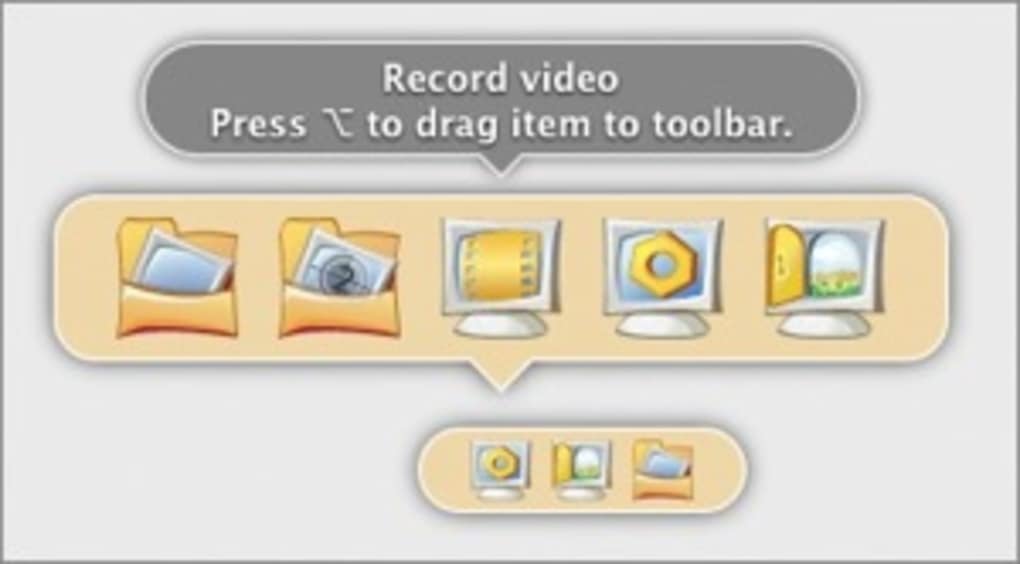
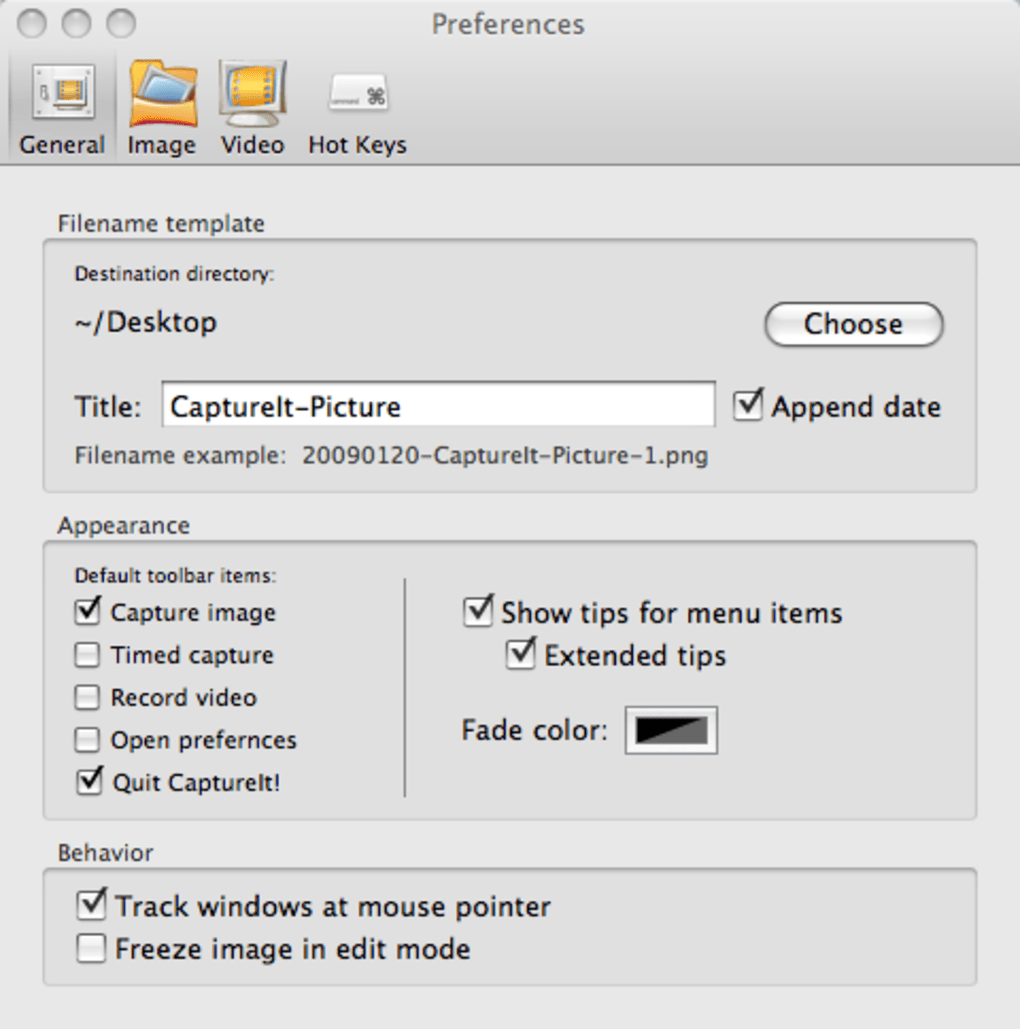
CaptureIt! est devenu l'un des utilitaires de capture d'écran les plus téléchargés sur la plateforme Apple, et ce n'est pas sans raison. Cet outil léger mais puissant se spécialise dans la transformation de captures d'écran ordinaires en tutoriels vidéo soignés, ce qui en fait un compagnon indispensable pour les éducateurs, les développeurs et toute personne qui doit démontrer rapidement des flux de travail logiciels. Dès que vous lancez CaptureIt!, l'interface prend vie, vous permettant de sélectionner une fenêtre, de faire glisser une zone rectangulaire ou de choisir une capture chronométrée qui comble le fossé entre une capture d'écran statique et une vidéo complète. Sa boîte de contrôle intuitive peut être déplacée n'importe où à l'écran, offrant un accès instantané aux modes « Screenshot », « Video » et « Timed Capture ». Les utilisateurs peuvent également personnaliser les raccourcis clavier pour des actions rapides, comme une capture d'écran en un clic ou le démarrage d'un enregistrement vidéo sans jamais toucher la souris. Le panneau des préférences va plus loin, vous permettant de définir les formats d'image par défaut, de choisir un dossier de destination et même de définir quelle piste audio — son système, microphone externe ou les deux — doit être intégrée dans le film final. Les options d'exportation sont tout aussi polyvalentes : les tutoriels terminés peuvent être enregistrés directement sur votre iPhone, téléchargés sur YouTube ou stockés sous forme de fichiers encodés H.264 prêts pour tout flux de travail de post‑production. Avec des mises à jour régulières qui suivent les versions de macOS, y compris Lion et suivantes, CaptureIt! reste une solution moderne, sécurisée et fiable pour quiconque souhaite capturer, éditer et partager du contenu d'écran avec un minimum de tracas.
Fonctionnalités clés
- Capture vidéo instantanée : Enregistrez une vidéo d'écran haute définition avec des pistes audio optionnelles (système, externe ou les deux).
- Mode capture temporisée : Définissez un délai pour capturer du contenu dynamique qui change en quelques secondes.
- Captures d'écran en un clic : Utilisez des raccourcis clavier personnalisables pour saisir des images fixes sans quitter votre flux de travail.
- Exportation directe vers iPhone & YouTube : Synchronisez sans effort les tutoriels avec les appareils mobiles ou publiez-les sur le Web.
- Options d'encodage avancées : Choisissez H.264, ajustez le débit binaire et appliquez des préréglages pour la compatibilité avec Final Cut Pro X.
- Aperçu QuickLook : Prévisualisez les tâches d'encodage instantanément sans quitter l'application.
- Prise en charge plein écran : Capturez les applications plein écran de Lion avec un éditeur de calques dédié.
- Préférences personnalisables : Définissez les emplacements d'enregistrement par défaut, les formats d'image et les affectations de raccourcis clavier.
- Menu Dock clic droit : Accédez rapidement aux fichiers récents via l'icône du Dock.
- Expérience sans bugs : Les mises à jour récentes corrigent les problèmes de profil couleur, les bugs de codec et les erreurs de redimensionnement de l'interface.
Installation et instructions d’utilisation
L'installation de CaptureIt! est simple et ne prend que quelques minutes. Tout d'abord, visitez le site officiel ou le Mac App Store, où vous trouverez un lien de téléchargement sécurisé intitulé « Download CaptureIt! ». L'installateur est un package standard .dmg ; double‑cliquez pour l'ouvrir, puis faites glisser l'icône CaptureIt! dans votre dossier Applications. macOS peut vous demander de confirmer que vous faites confiance au développeur — cliquez simplement sur « Open » pour continuer. Une fois installé, lancez l'application depuis Launchpad ou le répertoire Applications. La première exécution demandera l'autorisation d'enregistrer votre écran et d'accéder au microphone si vous prévoyez de capturer de l'audio ; ces autorisations sont obligatoires pour l'enregistrement vidéo et peuvent être accordées dans Préférences Système > Sécurité et confidentialité.
Après avoir accordé les autorisations, CaptureIt! apparaît sous la forme d'une petite boîte à outils flottante. Pour capturer une capture d'écran, appuyez sur le raccourci que vous avez configuré (par défaut ⌘+Shift+4) ou cliquez sur le bouton « Screenshot ». Faites glisser le réticule pour définir la zone à capturer ; relâchez la souris, et l'image est enregistrée instantanément dans votre dossier par défaut. Pour la vidéo, cliquez sur « Video » ou utilisez le raccourci (⌘+Shift+5). Un compte à rebours démarre si vous avez activé « Timed Capture », vous permettant de préparer les actions à l'écran avant le début de l'enregistrement. Pendant l'enregistrement, une petite barre de contrôle apparaît, vous permettant de mettre en pause, d'arrêter ou d'ajouter des annotations en temps réel. Lorsque vous avez terminé, CaptureIt! ouvre automatiquement un aperçu QuickLook où vous pouvez couper le clip, ajuster les niveaux audio ou changer le format d'exportation. Enfin, sélectionnez « Export » et choisissez d'enregistrer localement, de synchroniser votre iPhone via AirDrop ou de télécharger directement sur YouTube avec vos identifiants Google. L'ensemble du flux de travail est conçu pour vous garder dans le moment, réduisant le besoin d'éditeurs tiers et économisant un temps précieux.
Compatibilité, avantages et inconvénients
CaptureIt! nécessite macOS 10.6 (Snow Leopard) ou ultérieur et fonctionne exclusivement sur les Mac basés sur Intel. Il est entièrement compatible avec macOS Lion, Mountain Lion, Mavericks, Yosemite et les dernières versions de Ventura. Bien que les anciens Mac PowerPC (PPC) ne soient plus pris en charge, le logiciel exploite pleinement les cadres graphiques modernes, garantissant des performances fluides même sur les écrans Retina haute résolution. Les utilisateurs de Final Cut Pro X apprécieront le préréglage H.264 natif, qui simplifie le processus d'importation.
Avantages
- Capture d'écran rapide et à faible encombrement qui fonctionne parfaitement sur les versions modernes de macOS.
- Enregistrement vidéo polyvalent avec sources audio sélectionnables.
- Exportation en un clic vers iPhone et YouTube simplifie le partage.
- Raccourcis clavier et préférences hautement personnalisables réduisent les clics répétitifs.
- Les mises à jour régulières corrigent les bugs et ajoutent la compatibilité avec les nouvelles fonctionnalités de macOS.
Inconvénients
- Pas de version native Windows ou Linux — limitée à macOS.
- Les fonctionnalités avancées d'édition vidéo sont basiques ; des éditeurs externes peuvent encore être nécessaires pour des projets complexes.
- La période d'essai gratuite est limitée ; la version complète nécessite un achat.
- Le matériel Mac plus ancien peut connaître des temps d'encodage plus lents.
- Certains utilisateurs signalent des plantages occasionnels lors d'enregistrements à des fréquences d'images très élevées.
Questions fréquentes
CaptureIt! est‑il gratuit à utiliser ?
CaptureIt! propose un essai pleinement fonctionnel de 14 jours. Après l'expiration de l'essai, vous devez acheter une licence pour continuer à utiliser le logiciel sans restrictions.
Puis‑je capturer l'audio à la fois depuis mon système et un microphone simultanément ?
Oui. Dans les préférences, vous pouvez activer à la fois le son du système et le microphone externe, et CaptureIt! les mélangera dans la piste vidéo finale.
Comment CaptureIt! gère‑t‑il les écrans haute résolution (Retina) ?
L'application détecte automatiquement les résolutions Retina et enregistre à la densité de pixels native, garantissant des captures d'écran et une sortie vidéo nettes.
Existe‑t‑il un moyen d'automatiser les captures répétitives ?
CaptureIt! inclut un mode « Timed Capture » qui peut être réglé sur un délai spécifique, vous permettant de déclencher une capture après un intervalle prédéfini. Pour une automatisation plus complexe, vous pouvez le combiner avec des scripts Automator de macOS.
Quels formats d'exportation sont pris en charge pour la vidéo ?
Les vidéos sont principalement exportées au format H.264 MP4, compatible avec YouTube, Final Cut Pro X et la plupart des appareils modernes. Vous pouvez également choisir le format MOV si nécessaire.
Conclusion et appel à l'action
CaptureIt! se démarque comme une solution de capture d'écran rapide, sécurisée et riche en fonctionnalités pour les utilisateurs macOS qui ont besoin de plus qu'un simple outil de capture d'écran. Son mélange d'enregistrement vidéo, de mixage audio et d'options d'exportation directe le rend particulièrement précieux pour les éducateurs, formateurs et développeurs qui produisent régulièrement des tutoriels. Bien qu'il n'existe pas de version Windows et qu'une licence payante soit requise après l'essai, les gains de productivité et la qualité du rendu justifient l'investissement. Prêt à rationaliser votre flux de travail de capture d'écran ? Téléchargez CaptureIt! maintenant et commencez à créer des tutoriels de niveau professionnel en quelques minutes.
CaptureIt! tient sa promesse de captures d'écran rapides et de haute qualité. L'interface intuitive, le système de raccourcis robuste et l'exportation fluide vers iPhone et YouTube en font un choix de premier plan pour quiconque prend au sérieux la création de tutoriels. Les inconvénients mineurs tels que l'absence de version Windows et l'instabilité occasionnelle à haute fréquence d'images sont compensés par sa fiabilité globale et ses mises à jour fréquentes.








