
Citrix herunterladen – Sicherer ICA-Client für Mac, kostenlos, schnell & native
Übersicht
Citrix für Mac ist ein nativer ICA (Independent Computing Architecture)-Client, der speziell für macOS entwickelt wurde. Ursprünglich für MetaFrame-Server konzipiert, ermöglicht dieser Client Unternehmen, Windows‑basierte Anwendungen und Desktops auf Apple‑Computern bereitzustellen, mit dem gleichen Sicherheits‑ und Leistungsniveau, das ein Windows‑Client erwarten würde. Obwohl neuere Citrix‑Lösungen wie Citrix Receiver und Citrix Workspace im Vordergrund stehen, bevorzugen viele Power‑User und IT‑Abteilungen weiterhin den leichten, eigenständigen ICA‑Client wegen seines geringen Ressourcenverbrauchs, der zuverlässigen Proxy‑Verarbeitung und der nahtlosen Aqua‑basierten Benutzeroberfläche, die perfekt zum Look‑and‑Feel von macOS passt. Der Client unterstützt sichere Verbindungen über SSL 3.0 und TLS 1.0, kann automatisch Proxy‑Einstellungen aus den Systemeinstellungen ermitteln und bietet optionale SOCKS‑Proxy‑Alternativen für Umgebungen, in denen direkte Konnektivität eingeschränkt ist. Egal, ob Sie auf ein Unternehmens‑ERP‑System, einen Remote‑Desktop oder eine geschäftskritische Anwendung zugreifen müssen, Citrix für Mac bietet eine stabile Brücke zwischen Ihrer Mac‑Hardware und den Windows‑zentrierten Ressourcen, die auf MetaFrame‑Servern gehostet werden. Der kostenlose Download, regelmäßige Sicherheitsupdates und ein einfaches Lizenzmodell machen es zu einer attraktiven Wahl für Organisationen, die sowohl Sicherheit als auch Einfachheit verlangen, ohne den Aufwand einer umfassenden Virtualisierungssuite.
Key Features, Benefits, Pros & Cons
- Native macOS-Integration mit Aqua UI für ein konsistentes Benutzererlebnis.
- Vollständige Unterstützung für SSL 3.0 und TLS 1.0 Verschlüsselung zum Schutz von Daten während der Übertragung.
- Automatische Proxy-Erkennung aus den Systemeinstellungen und manuelle Proxy-Authentifizierung.
- Leichte ICA-Protokollimplementierung – geringer CPU- und Speicherverbrauch.
- Kompatibilität mit Legacy-MetaFrame-Servern, die Kontinuität für ältere Bereitstellungen sicherstellt.
- Eigenständige Installation – keine zusätzlichen Plugins oder Browser-Erweiterungen erforderlich.
- Kostenloser Download mit optional kostenpflichtigem Support für Unternehmensumgebungen.
Pros
- Nahtloses macOS-Look-and-Feel reduziert die Schulungszeit für End-User.
- Robuste Sicherheit mit SSL/TLS-Unterstützung erfüllt die meisten Unternehmens-Compliance-Standards.
- Leichter Client läuft reibungslos auf älterer Mac-Hardware.
- Automatische Proxy-Erkennung vereinfacht die Bereitstellung in komplexen Netzwerkumgebungen.
- Kostenloser Download und Nutzung, was es für kleine Unternehmen kosteneffektiv macht.
Cons
- Erhält keine größeren Funktionsupdates mehr – neuere Citrix-Lösungen haben es ersetzt.
- Begrenzte Unterstützung für die neuesten macOS-Versionen; gelegentliche Kompatibilitätspatches können erforderlich sein.
- Fehlt die integrierte Multi-Factor-Authentifizierungs-Integration, die in neueren Citrix-Workspace-Apps vorhanden ist.
- Unterstützt nur SSL 3.0 und TLS 1.0; neuere TLS 1.2/1.3-Protokolle sind nicht nativ verfügbar.
- Die Dokumentation ist veraltet, sodass Administratoren auf Community-Foren zur Fehlersuche zurückgreifen müssen.
Installation, Konfiguration & Kompatibilität
Die Installation von Citrix für Mac ist ein unkomplizierter Vorgang, der in nur wenigen Minuten abgeschlossen werden kann. Befolgen Sie diese Schritte, um den Client auf Ihrem macOS-Gerät zum Laufen zu bringen:
- Installer herunterladen: Besuchen Sie die offizielle Citrix-Download-Seite und wählen Sie das macOS-ICA-Client-Paket aus. Die Datei heißt in der Regel CitrixICA‑Mac.dmg und ist kleiner als 30 MB.
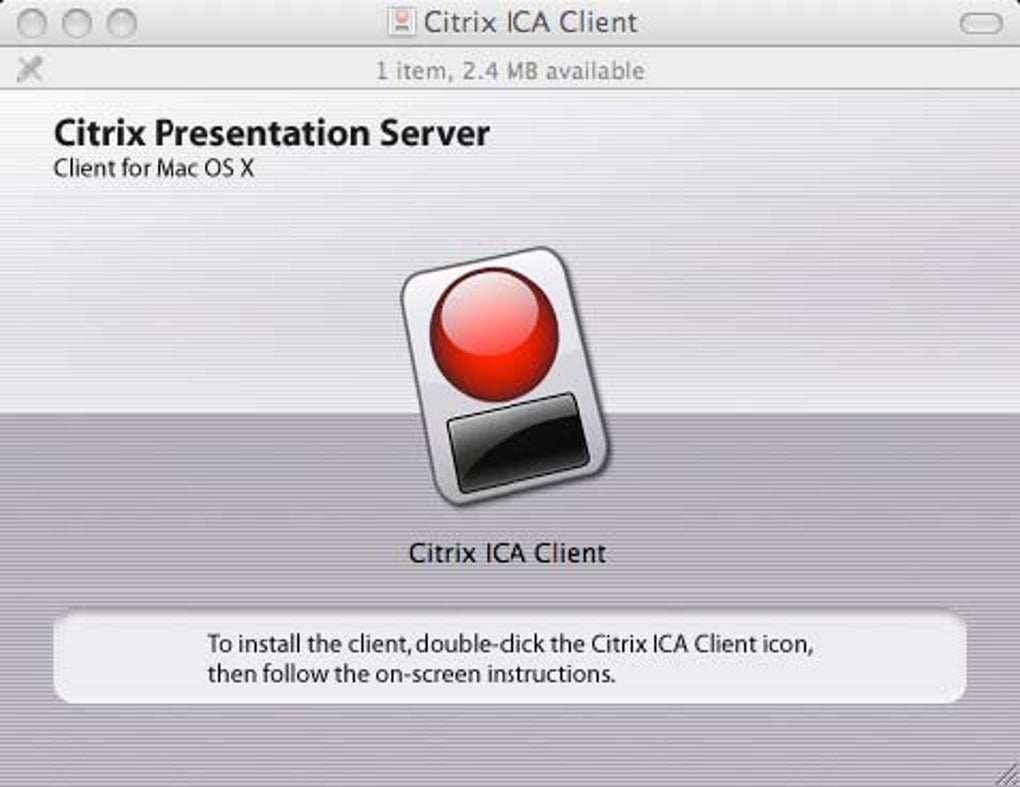
- DMG einbinden: Doppelklicken Sie die heruntergeladene Datei, um das Disk-Image einzubinden. Ein neues Fenster erscheint und zeigt das Installationspaket.
- Installer ausführen: Ziehen Sie das Citrix ICA-Symbol in Ihren Programme-Ordner, oder klicken Sie auf die Schaltfläche Install, falls ein Assistent erscheint. Möglicherweise werden Sie aufgefordert, Ihr Administrator-Passwort einzugeben, um die Installation zu autorisieren.
- Netzwerkeinstellungen konfigurieren: Öffnen Sie Systemeinstellungen → Netzwerk. Klicken Sie bei der aktiven Netzwerkschnittstelle auf die Schaltfläche Erweitert und wechseln Sie zum Reiter Proxies. Stellen Sie sicher, dass der passende Proxy (HTTP, HTTPS oder SOCKS) konfiguriert ist, oder lassen Sie den Client die Einstellungen automatisch erkennen.
- Client starten: Öffnen Sie die Citrix ICA-Anwendung im Programme-Ordner. Beim ersten Start werden Sie aufgefordert, die Lizenzvereinbarung zu akzeptieren, und es können zusätzliche Berechtigungen für den Netzwerkzugriff angefordert werden.
- Server hinzufügen: Klicken Sie auf Datei → Neue Verbindung, geben Sie die MetaFrame-Serveradresse ein (z. B.
ica.company.com) und geben Sie Ihre Domänen-Anmeldedaten ein. Wenn Ihre Organisation Proxy-Authentifizierung verwendet, geben Sie den Proxy-Benutzernamen und das Passwort ein, wenn Sie dazu aufgefordert werden. - Verbindung testen: Klicken Sie auf Verbinden. Es findet ein sicherer SSL/TLS-Handshake statt, und Sie sollten den entfernten Windows-Desktop oder die Anwendung im Citrix-Fenster sehen.
Kompatibilität: Citrix für Mac unterstützt macOS-Versionen von 10.8 (Mountain Lion) bis 10.14 (Mojave). Während der Client auf neueren Releases wie macOS Catalina (10.15) und macOS Big Sur (11) laufen kann, berichten einige Nutzer von kleinen Anpassungen oder der Nutzung des Kompatibilitätsmodus. Die Anwendung ist ein 64‑Bit‑Binary und funktioniert daher sowohl auf Intel‑basierten Macs als auch auf Apple‑Silicon‑Geräten mit macOS 11 oder höher über Rosetta 2-Übersetzung.
Für Organisationen, die strenge Sicherheitsrichtlinien durchsetzen, ist die Fähigkeit des Clients, hinter einem sicheren Proxy zu arbeiten, essenziell. Die integrierte Proxy-Erkennung liest die Proxy-Konfiguration des Systems, und Sie können sie manuell überschreiben, indem Sie die Datei /etc/ica/ica.conf bearbeiten, wo Sie ProxyServer=proxy.example.com und ProxyPort=8080 angeben können. Diese Flexibilität stellt sicher, dass selbst in segmentierten Netzwerken Citrix für Mac eine zuverlässige Verbindung zu Legacy-MetaFrame-Servern herstellen kann, ohne Anmeldeinformationen oder Daten dem öffentlichen Internet auszusetzen.
Häufig gestellte Fragen
Erhält Citrix für Mac noch Sicherheitsupdates?
Citrix für Mac erhält gelegentliche Sicherheitspatches, aber es ist nicht mehr der primäre Fokus der Entwicklungsroadmap von Citrix. Organisationen, die die neuesten Sicherheitsfunktionen benötigen, sollten eine Migration zu Citrix Workspace oder Citrix Receiver in Betracht ziehen, die regelmäßige Updates für TLS 1.2, MFA und moderne macOS-Kompatibilität erhalten.
Kann ich Citrix für Mac mit einer VPN-Verbindung verwenden?
Ja. Der ICA-Client funktioniert einwandfrei über einen VPN-Tunnel. Tatsächlich setzen viele Unternehmen ein Unternehmens-VPN ein, um den gesamten Netzwerkpfad zu verschlüsseln, bevor der ICA-Verkehr den MetaFrame-Server erreicht, wodurch eine zusätzliche Sicherheitsschicht über SSL/TLS gelegt wird.
Benötige ich Administratorrechte, um den Client zu installieren?
Die Installation erfordert Administrator-Anmeldeinformationen, weil der Client Dateien in das /Applications-Verzeichnis schreibt und möglicherweise Netzwerkeinstellungen ändern muss. Nach der Installation können Standardbenutzer die Anwendung ohne erhöhte Rechte starten und nutzen.
Wie geht der Client mit Proxy-Authentifizierung um?
Citrix für Mac unterstützt die grundlegende Proxy-Authentifizierung (Benutzername/Passwort) und kann die im macOS-Schlüsselbund gespeicherten Anmeldedaten auslesen, wenn Sie diese dort konfiguriert haben. Wenn ein Proxy eine Authentifizierung verlangt, zeigt der Client einen Dialog an, in dem die erforderlichen Informationen eingegeben werden können, und speichert sie für die aktuelle Sitzung.
Gibt es eine kostenpflichtige Support-Option für den Legacy-ICA-Client?
Citrix bietet Enterprise-Support-Verträge an, die Legacy-Produkte einschließen. Obwohl der Fokus auf neueren Lösungen liegt, können Sie dennoch ein Support-Paket erwerben, das Zugang zu technischer Unterstützung, Sicherheitspatches und Dokumentation für den ICA-Client bietet.
Fazit – Citrix für Mac noch heute herunterladen
Wenn Ihre Organisation weiterhin auf MetaFrame-Server setzt und Sie einen leichten, sicheren und nativen ICA-Client für macOS benötigen, bleibt Citrix für Mac eine brauchbare Option. Die unkomplizierte Installation, die automatische Proxy-Verarbeitung und die vertraute Aqua-Oberfläche machen ihn besonders attraktiv für IT-Teams, die Stabilität über auffällige neue Features stellen. Während neuere Citrix-Produkte erweiterte Fähigkeiten wie Multi-Faktor-Authentifizierung, cloud‑bereite Bereitstellung und Unterstützung der neuesten TLS-Protokolle bieten, liefert der klassische ICA-Client weiterhin die Kernfunktionalität, die nötig ist, um kritische Windows-Anwendungen auf einem Mac auszuführen. Für Unternehmen, die Kosten‑effizienz, geringen Ressourcenverbrauch und eine bewährte Lösung priorisieren, kann das kostenlose Herunterladen des Citrix-Clients heute Ihren Remote‑Access‑Workflow reibungslos am Laufen halten. Klicken Sie unten auf die Schaltfläche, um Ihren sicheren, problemlosen Download zu starten und native Konnektivität zu Ihrer MetaFrame-Umgebung zu erleben.
Citrix für Mac bietet eine zuverlässige Brücke zu Legacy-MetaFrame-Servern mit einem nativen macOS-Look-and-Feel. Seine leichte Bauweise und integrierte Proxy-Erkennung machen die Bereitstellung einfach, obwohl das Fehlen moderner TLS 1.2-Unterstützung und begrenzte Updates bedeuten, dass Organisationen neuere Citrix-Lösungen für langfristige Sicherheit in Betracht ziehen sollten.
Pros
- Native Aqua UI
- Low system overhead
- Automatic proxy detection
- Free download
Cons
- No TLS 1.2/1.3 support
- Limited future updates
- Outdated documentation








