
Télécharger Citrix – Client ICA sécurisé pour Mac, gratuit, rapide et natif
Aperçu
Citrix for Mac est un client ICA natif (Independent Computing Architecture) conçu spécialement pour macOS. Conçu à l'origine pour les serveurs MetaFrame, ce client permet aux entreprises de fournir des applications et des bureaux Windows aux ordinateurs Apple avec le même niveau de sécurité et de performance qu'un client Windows attendrait. Bien que les solutions Citrix plus récentes telles que Citrix Receiver et Citrix Workspace aient pris le devant de la scène, de nombreux utilisateurs avancés et services informatiques préfèrent encore le client ICA léger et autonome en raison de son empreinte minimale, de sa gestion fiable des proxy et de son interface utilisateur de style Aqua qui s'intègre parfaitement à l'apparence et à la sensation de macOS. Le client prend en charge les connexions sécurisées via SSL 3.0 et TLS 1.0, peut découvrir automatiquement les paramètres de proxy depuis les Préférences Système, et propose des alternatives de proxy SOCKS optionnelles pour les environnements où la connectivité directe est restreinte. Que vous ayez besoin d'accéder à un système ERP d'entreprise, à un bureau distant ou à une application métier, Citrix for Mac fournit un pont stable entre votre matériel Mac et les ressources centrées sur Windows hébergées sur les serveurs MetaFrame. Son téléchargement gratuit, ses mises à jour de sécurité régulières et son modèle de licence simple en font un choix attrayant pour les organisations qui exigent à la fois sécurité et simplicité sans la surcharge d'une suite de virtualisation complète.
Fonctionnalités clés, avantages, points forts et points faibles
- Intégration native macOS avec l'interface Aqua pour une expérience utilisateur cohérente.
- Prise en charge complète du chiffrement SSL 3.0 et TLS 1.0 pour protéger les données en transit.
- Détection automatique du proxy depuis les Préférences Système et authentification manuelle du proxy.
- Implémentation légère du protocole ICA – faible consommation CPU et mémoire.
- Compatibilité avec les serveurs MetaFrame hérités, garantissant la continuité des déploiements plus anciens.
- Installation autonome – aucune nécessité de plugins ou d'extensions de navigateur supplémentaires.
- Téléchargement gratuit avec support payant optionnel pour les environnements d'entreprise.
Avantages
- L'apparence et la sensation macOS homogènes réduisent le temps de formation des utilisateurs finaux.
- Sécurité robuste avec prise en charge SSL/TLS répond aux principales normes de conformité d'entreprise.
- Le client léger fonctionne sans problème sur du matériel Mac plus ancien.
- La détection automatique du proxy simplifie le déploiement dans des environnements réseau complexes.
- Gratuit à télécharger et à utiliser, ce qui le rend rentable pour les petites entreprises.
Inconvénients
- Ne reçoit plus de mises à jour majeures de fonctionnalités – les solutions Citrix plus récentes l'ont remplacé.
- Support limité pour les dernières versions de macOS ; des correctifs de compatibilité occasionnels peuvent être nécessaires.
- Absence d'intégration d'authentification multifacteur intégrée, présente dans les nouvelles applications Citrix Workspace.
- Ne prend en charge que SSL 3.0 et TLS 1.0 ; les protocoles TLS 1.2/1.3 plus récents ne sont pas disponibles nativement.
- La documentation est datée, obligeant les administrateurs à se tourner vers les forums communautaires pour le dépannage.
Installation, configuration et compatibilité
L'installation de Citrix pour Mac est un processus simple qui peut être terminé en quelques minutes seulement. Suivez ces étapes pour mettre le client en marche sur votre appareil macOS :
- Télécharger l'installateur : Visitez la page de téléchargement officielle de Citrix et sélectionnez le package client ICA macOS. Le fichier s'appelle généralement CitrixICA‑Mac.dmg et fait moins de 30 Mo.
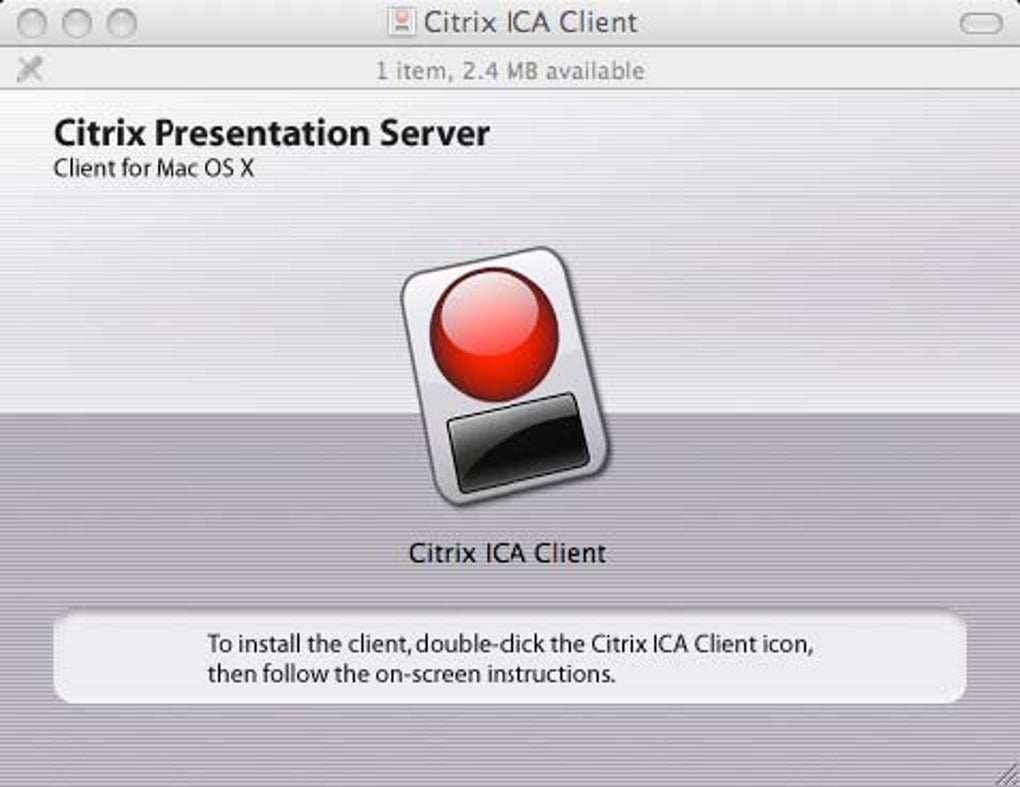
- Monter le DMG : Double‑cliquez sur le fichier téléchargé pour monter l'image disque. Une nouvelle fenêtre apparaîtra affichant le package d'installation.
- Exécuter l'installateur : Glissez l'icône Citrix ICA dans votre dossier Applications, ou cliquez sur le bouton Install si un assistant apparaît. Il se peut que l'on vous demande de saisir votre mot de passe administrateur pour autoriser l'installation.
- Configurer les paramètres réseau : Ouvrez System Preferences → Network. Sous l'interface réseau active, cliquez sur le bouton Advanced, puis accédez à l'onglet Proxies. Assurez‑vous que le proxy approprié (HTTP, HTTPS ou SOCKS) est configuré, ou autorisez le client à détecter automatiquement les paramètres.
- Lancer le client : Ouvrez l'application Citrix ICA depuis le dossier Applications. Le premier lancement vous demandera d'accepter le contrat de licence et pourra demander des autorisations supplémentaires pour l'accès réseau.
- Ajouter un serveur : Cliquez sur File → New Connection, saisissez l'adresse du serveur MetaFrame (par ex.,
ica.company.com) et fournissez vos identifiants de domaine. Si votre organisation utilise l'authentification proxy, saisissez le nom d'utilisateur et le mot de passe du proxy lorsqu'ils sont demandés. - Tester la connexion : Cliquez sur Connect. Une poignée de main SSL/TLS sécurisée aura lieu, et vous devriez voir le bureau Windows distant ou l'application apparaître dans la fenêtre Citrix.
Compatibilité : Citrix pour Mac prend en charge les versions macOS de 10.8 (Mountain Lion) à 10.14 (Mojave). Bien que le client puisse fonctionner sur des versions plus récentes comme macOS Catalina (10.15) et macOS Big Sur (11), certains utilisateurs signalent le besoin de petits ajustements ou de l'utilisation du mode de compatibilité. L'application est un binaire 64 bits et fonctionne donc à la fois sur les Macs Intel et les appareils Apple Silicon exécutant macOS 11 ou ultérieur via la traduction Rosetta 2.
Pour les organisations qui appliquent des politiques de sécurité strictes, la capacité du client à fonctionner derrière un proxy sécurisé est essentielle. La détection de proxy intégrée lit la configuration proxy du système, et vous pouvez la remplacer manuellement en modifiant le fichier /etc/ica/ica.conf, où vous pouvez spécifier ProxyServer=proxy.example.com et ProxyPort=8080. Cette flexibilité garantit que même dans des réseaux segmentés, Citrix pour Mac peut établir une connexion fiable aux serveurs MetaFrame hérités sans exposer les identifiants ou les données à Internet public.
Foire aux questions
Citrix pour Mac reçoit‑il toujours des mises à jour de sécurité ?
Citrix pour Mac reçoit occasionnellement des correctifs de sécurité, mais il n’est plus la priorité de la feuille de route de développement de Citrix. Les organisations qui ont besoin des dernières fonctionnalités de sécurité devraient envisager de migrer vers Citrix Workspace ou Citrix Receiver, qui reçoivent des mises à jour régulières pour TLS 1.2, l’authentification multifacteur et la compatibilité avec les versions modernes de macOS.
Puis‑je utiliser Citrix pour Mac avec une connexion VPN ?
Oui. Le client ICA fonctionne parfaitement via un tunnel VPN. En fait, de nombreuses entreprises déploient un VPN d’entreprise pour chiffrer l’ensemble du trajet réseau avant que le trafic ICA n’atteigne le serveur MetaFrame, ajoutant ainsi une couche de sécurité supplémentaire au-dessus de SSL/TLS.
Ai‑je besoin de droits administrateur pour installer le client ?
L’installation nécessite des identifiants administrateur car le client écrit des fichiers dans le répertoire /Applications et peut devoir modifier les paramètres réseau. Une fois installé, les utilisateurs standard peuvent lancer et utiliser l’application sans privilèges élevés.
Comment le client gère‑t‑il l’authentification du proxy ?
Citrix pour Mac prend en charge l’authentification proxy de base (nom d’utilisateur/mot de passe) et peut lire les identifiants stockés dans le trousseau macOS si vous les avez configurés là‑bas. Lorsqu’un proxy exige une authentification, le client affiche une boîte de dialogue demandant les informations requises puis les met en cache pour la session.
Existe‑t‑il une option de support payant pour le client ICA hérité ?
Citrix propose des contrats de support entreprise incluant les produits hérités. Bien que l’accent soit mis sur les solutions plus récentes, vous pouvez toujours acheter un forfait de support qui donne accès à l’assistance technique, aux correctifs de sécurité et à la documentation pour le client ICA.
Conclusion – Téléchargez Citrix pour Mac dès aujourd’hui
Si votre organisation dépend encore des serveurs MetaFrame et que vous avez besoin d’un client ICA léger, sécurisé et natif pour macOS, Citrix pour Mac reste une option viable. Son installation simple, sa gestion automatique du proxy et son interface Aqua familière le rendent particulièrement attrayant pour les équipes informatiques qui privilégient la stabilité aux fonctionnalités flamboyantes. Bien que les produits Citrix plus récents offrent des capacités avancées telles que l’authentification multifacteur, le déploiement prêt pour le cloud et la prise en charge des derniers protocoles TLS, le client ICA classique fournit toujours les fonctionnalités essentielles nécessaires pour exécuter des applications Windows critiques sur un Mac. Pour les entreprises qui privilégient le rapport coût‑efficacité, la faible consommation de ressources et un historique éprouvé, télécharger dès aujourd’hui le client Citrix gratuit peut maintenir votre flux de travail d’accès à distance fluide. Cliquez sur le bouton ci‑dessous pour lancer votre téléchargement sécurisé et sans tracas et profiter d’une connectivité native à votre environnement MetaFrame.
Citrix pour Mac offre un pont fiable vers les serveurs MetaFrame hérités avec une apparence et une sensation macOS natives. Sa nature légère et sa détection de proxy intégrée simplifient le déploiement, bien que l’absence de prise en charge du TLS 1.2 moderne et les mises à jour limitées incitent les organisations à envisager des solutions Citrix plus récentes pour une sécurité à long terme.
Pros
- Interface Aqua native
- Faible impact système
- Détection automatique du proxy
- Téléchargement gratuit
Cons
- Pas de prise en charge TLS 1.2/1.3
- Mises à jour futures limitées
- Documentation obsolète








