
Clonezilla Live herunterladen – Kostenloses Open‑Source-Disk‑Image‑Tool
Übersicht
Clonezilla Live ist eine leistungsstarke, kostenlose und Open‑Source-Lösung zum Klonen und Erstellen von Disk-Images, mit der Sie eine exakte, eins‑zu‑eins Kopie einer gesamten Festplatte oder einzelner Partitionen erstellen können. Auf einer leichten Linux-Distribution basierend, startet Clonezilla Live von einer CD, DVD, einem USB-Stick oder einem PXE‑Netzwerk und ermöglicht es Ihnen, außerhalb des Host‑Betriebssystems zu arbeiten. Diese Isolation macht den Klonvorgang sicher, zuverlässig und immun gegenüber den Eigenheiten eines laufenden Betriebssystems. Egal, ob Sie einen virenfreien System‑Snapshot sichern, Daten auf eine größere SSD migrieren oder nach einem katastrophalen Festplattenausfall wiederherstellen müssen, Clonezilla Live bietet einen sicheren und effizienten Arbeitsablauf. Sein einzigartiger „nur benutzte Blöcke kopieren“-Algorithmus spart Speicherplatz und beschleunigt den Imaging‑Prozess, indem leere Sektoren übersprungen werden. Obwohl die Benutzeroberfläche textbasiert ist und im Vergleich zu kommerziellen Alternativen schlicht wirken kann, haben die Stabilität, Geschwindigkeit und die kostenfreie Lizenzierung des Tools es zu einem Favoriten unter IT‑Profis, Systemadministratoren und Power‑Usern weltweit gemacht.
Wichtige Funktionen von Clonezilla Live
- Sektor‑für‑Sektor-Imaging: Erstellt eine exakte Kopie von Festplatten oder Partitionen und bewahrt Boot‑Records, Dateisysteme und versteckte Daten.
- Nur genutzten Speicher klonen: Spart Zeit und Speicher, indem nur Blöcke kopiert werden, die Daten enthalten, und leerer Speicher ignoriert wird.
- Unterstützt mehrere Dateisysteme: Unterstützt ext2/3/4, Btrfs, XFS, ReiserFS, FAT, NTFS, HFS+ und mehr.
- Flexible Sicherungsziele: Speichert Images lokal, auf externen USB‑Laufwerken, Netzwerkfreigaben (NFS, SMB) oder sogar über SSH.
- Erstellung bootfähiger Medien: Generiert ein bootfähiges ISO, das auf CD/DVD, USB‑Flash‑Drive oder PXE‑Server geschrieben werden kann.
- Batch‑Klonen: Automatisiert die Bereitstellung mehrerer Maschinen mit dem „Clonezilla SE“ (Server Edition)-Modus.
- Kompressionsoptionen: Wählen Sie gzip, bzip2 oder LZMA‑Kompression, um die Image‑Größe zu reduzieren.
- Sichere Übertragung: Verschlüsselt Image‑Transfers via SSH oder TLS für Remote‑Backup‑Szenarien.
- Open‑Source & kostenlos: Keine versteckten Gebühren, Lizenzkosten oder Vendor‑Lock‑In.
- Multi‑Plattform‑Unterstützung: Funktioniert auf jedem PC, der von CD/USB booten kann, unabhängig vom installierten Betriebssystem.
Installation, Kompatibilität und praktische Anwendung
Clonezilla Live einrichten und starten
1. ISO herunterladen: Besuchen Sie die offizielle Clonezilla‑Website und laden Sie das neueste stabile Clonezilla Live ISO‑Image (≈ 300 MB) herunter.
2. Boot‑Medium erstellen: Verwenden Sie ein Tool wie Rufus (Windows), Etcher (macOS/Linux) oder den integrierten dd-Befehl, um das ISO auf einen USB‑Flash‑Drive zu schreiben oder es auf eine CD/DVD zu brennen.
3. BIOS/UEFI konfigurieren: Starten Sie Ihren Computer neu und rufen Sie das Firmware‑Setup auf (gewöhnlich F2, Del oder Esc). Setzen Sie das USB‑ oder CD/DVD‑Laufwerk als erstes Boot‑Gerät.
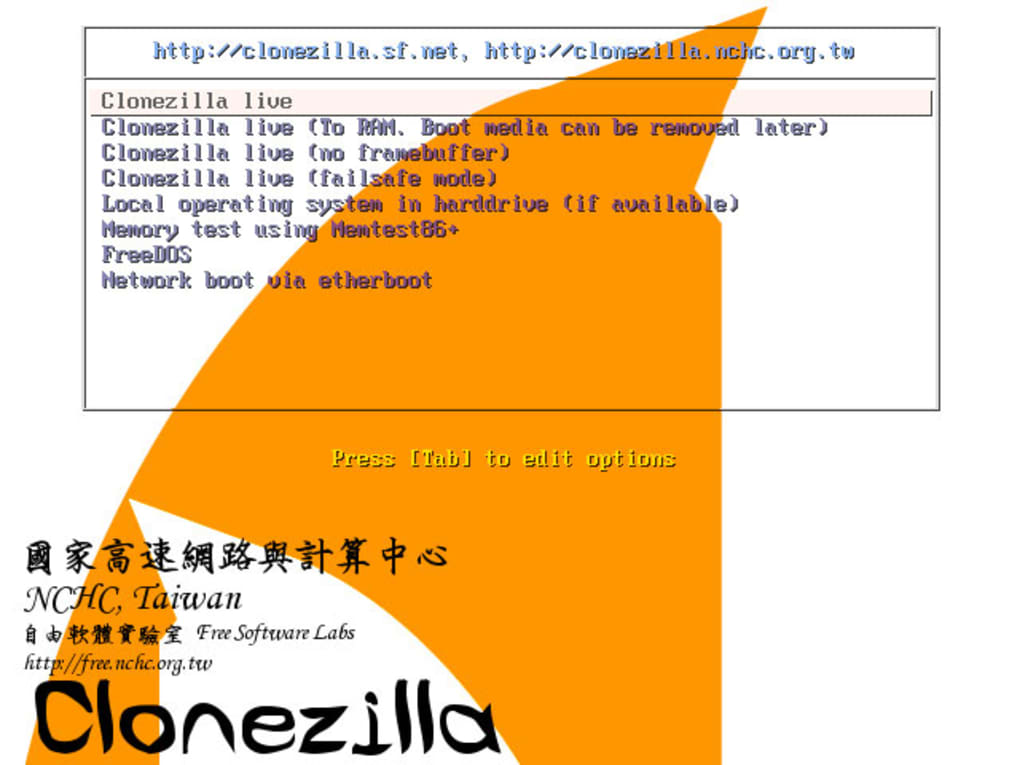
4. In Clonezilla booten: Änderungen speichern und neu starten. Das Clonezilla‑Menü erscheint in einer textbasierten Oberfläche. Wählen Sie „Clonezilla live (default settings, VGA 800x600)“, um zu starten.
Kompatibilitätsdetails
Clonezilla Live läuft auf jedem x86_64‑PC, der von einem Wechseldatenträger booten kann. Es funktioniert ebenso gut auf Rechnern mit Windows 10/11, macOS, Linux‑Distributionen oder sogar auf älteren Legacy‑Systemen mit BIOS‑Firmware. Da die Umgebung eine eigenständige Linux‑Distribution ist, beeinflusst das zugrunde liegende Host‑OS den Klonvorgang nicht. Die einzige Hardware‑Voraussetzung ist ein funktionierendes CD/DVD‑Laufwerk, ein USB‑Port oder die Möglichkeit zum Netzwerk‑Boot.
Schritt‑für‑Schritt-Klon‑Workflow
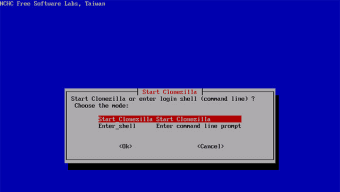
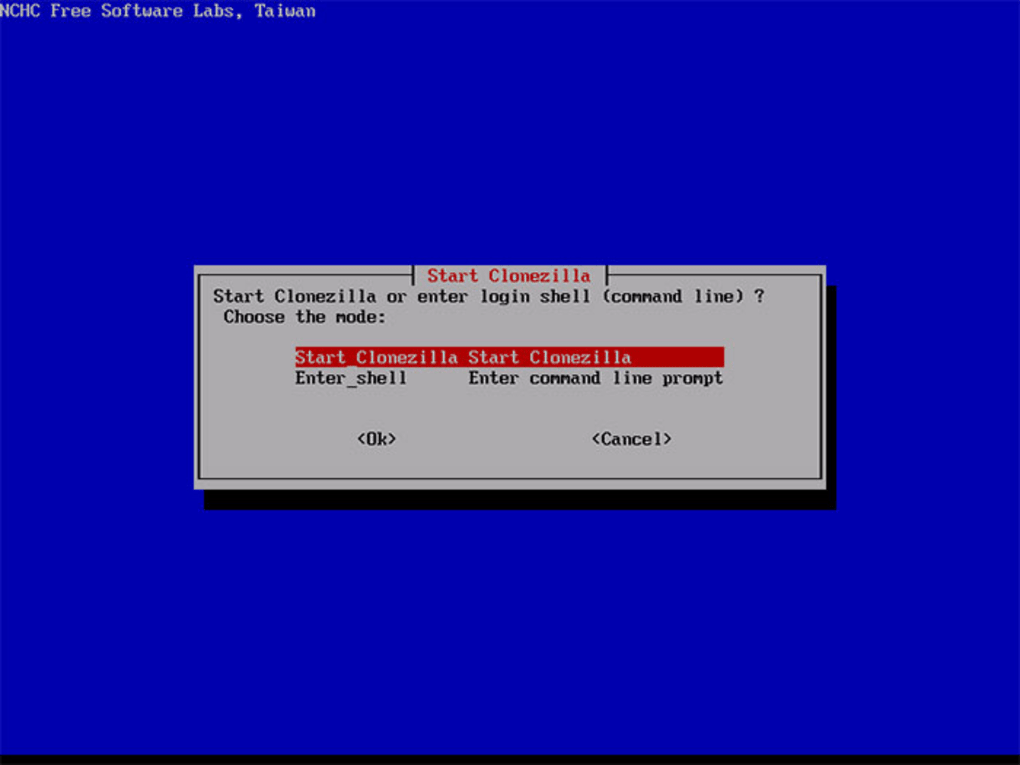
Nach dem Boot‑Menü wählen Sie „device‑image“, um ein Image zu erstellen, oder „device‑device“, um direkt von einer Festplatte zur anderen zu klonen. Für ein typisches Backup:
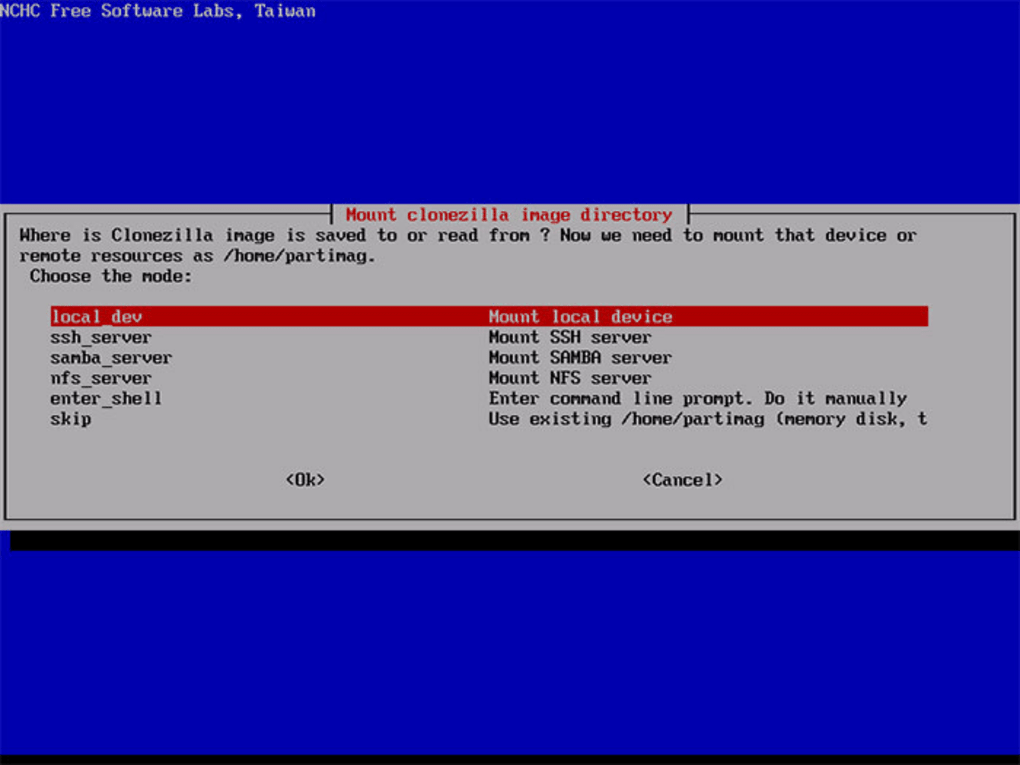
- Wählen Sie das Ziel, in dem das Image gespeichert werden soll (lokaler Ordner, externes USB‑Laufwerk oder Netzwerkfreigabe).
- Wählen Sie die Quell‑Festplatte oder Partition aus, die Sie image‑en möchten.
- Wählen Sie ein Kompressionslevel (gzip wird für ein gutes Gleichgewicht zwischen Geschwindigkeit und Größe empfohlen).
- Bestätigen Sie die Einstellungen; Clonezilla zeigt eine Zusammenfassung an und fragt nach der endgültigen Bestätigung.
- Der Klonvorgang startet, zeigt den Fortschritt, die geschätzte Zeit und am Ende eine Prüfsummen‑Verifizierung.
Das Wiederherstellen eines Images folgt dem umgekehrten Ablauf: Clonezilla booten, „device‑image“ auswählen, zum gespeicherten Image navigieren und die Zieldisk wählen. Das Tool passt die Partitionen automatisch an, wenn auf ein größeres Laufwerk migriert wird.
Vor‑ und Nachteile
- Vorteile:
- Vollständig kostenlos und Open‑Source.
- Schnelles Klonen dank Kopieren nur genutzter Speicherbereiche.
- Unterstützt eine breite Palette von Dateisystemen und Speicherzielen.
- Sichere Remote‑Backups via SSH.
- Zuverlässig für Katastrophen‑Wiederherstellung und Massen‑Deployment.
- Nachteile:
- Die textbasierte Benutzeroberfläche kann Anfänger einschüchtern.
- Fehlt einige erweiterte Planungsfunktionen, die in kommerziellen Tools zu finden sind.
- Keine native grafische Oberfläche für Windows oder macOS.
- Erfordert die manuelle Erstellung von Boot‑Medien.
FAQ & abschließendes Urteil
Häufig gestellte Fragen
Muss ich eine Lizenz erwerben, um Clonezilla Live zu nutzen?
Nein. Clonezilla Live wird unter der GNU GPLv2‑Lizenz veröffentlicht und ist völlig kostenlos für den privaten, Bildungs‑ oder kommerziellen Gebrauch.
Kann Clonezilla ein Windows‑System auf eine größere SSD klonen?
Ja. Nachdem Sie ein Image der Windows‑Festplatte erstellt haben, können Sie es auf eine größere SSD wiederherstellen. Clonezilla passt die Partitionen während der Wiederherstellung automatisch an, oder Sie können sie später manuell mit Tools wie GParted anpassen.
Ist es sicher, ein laufendes Betriebssystem zu klonen?
Clonezilla arbeitet aus einer Live‑Umgebung, die außerhalb des Ziel‑OS läuft, sodass das Quelllaufwerk während des Klonens nicht aktiv verwendet wird. Das macht den Vorgang sicher und verhindert Dateikorruption.
Welche Speicherformate unterstützt Clonezilla für Backup‑Images?
Backup‑Images werden als Dateisatz in einem Verzeichnis auf dem Zielmedium gespeichert. Das Format ist proprietär zu Clonezilla und kann nur von Clonezilla selbst wiederhergestellt werden. Kompression (gzip, bzip2, LZMA) ist optional.
Kann ich Clonezilla über ein Netzwerk ohne USB‑Laufwerk nutzen?
Ja. Clonezilla Live unterstützt NFS, SMB/CIFS und SSH. Sie können den Rechner per PXE booten und Images direkt von einer Netzwerkfreigabe speichern oder abrufen.
Fazit – Sollten Sie Clonezilla Live herunterladen?
Clonezilla Live liefert genau das, was sein Ruf verspricht: eine schnelle, zuverlässige und völlig kostenlose Lösung für Disk‑Imaging und -Klonen. Die Fähigkeit, nur genutzte Blöcke zu kopieren, reduziert die Backup‑Größe und -Zeit dramatisch, während die breite Unterstützung von Dateisystemen die Kompatibilität mit praktisch jedem Windows-, Linux- oder macOS‑Setup gewährleistet. Obwohl die rein textbasierte Benutzeroberfläche eine kurze Einarbeitungszeit erfordern kann, ist der Kompromiss eine leichte, schlanke Anwendung, die auf nahezu jedem PC ausgeführt werden kann. Für Heimanwender, die ein vertrauenswürdiges Backup‑Tool suchen, kleine Unternehmen, die schnelle Katastrophen‑Recovery‑Images benötigen, oder IT‑Profis, die Dutzende von Maschinen bereitstellen, bietet Clonezilla Live die Kernfunktionalität ohne den Preis kommerzieller Alternativen.
Bereit, Ihre Daten zu sichern? Laden Sie Clonezilla Live jetzt herunter, erstellen Sie Ihr bootfähiges Medium und beginnen Sie, Ihr System mit Vertrauen zu schützen.








