
Screenshots

App-Details
- Version
- 1.5.2
- Größe
- 5.17 MB
- Aktualisiert
- March 7, 2007
- Erfordert
- Mac OS X
- Sprache
- English
- Lizenz
- Free
- Entwickler
- Danicsoft
- Kategorie
- Mac OS
Über Copernicus
Copernicus herunterladen – Kostenloses Bildschirmaufnahme‑ und Video‑Recorder
Warum Copernicus in einem überfüllten Screenshot‑Markt herausragt
Wenn Sie mit Software‑Reviews, Tutorials arbeiten oder einfach einen Moment auf Ihrem Bildschirm festhalten müssen, kann das richtige Werkzeug den Unterschied zwischen einer professionellen Präsentation und einer ungeschickten Bildersammlung ausmachen. Copernicus tritt als leichtgewichtiges, aber leistungsstarkes Bildschirmaufnahme‑Tool auf, das sowohl Gelegenheits‑ als auch Power‑User anspricht. Im Gegensatz zu vielen kostenlosen Tools, die wesentliche Funktionen hinter Bezahlschranken verbergen, bietet Copernicus ein komplettes Paket – einschließlich Stand‑Aufnahmen, kurzer Videoaufnahmen, Stapelverarbeitung und sofortiger Qualitätsanpassungen – ohne dass Sie ein Upgrade durchführen müssen.
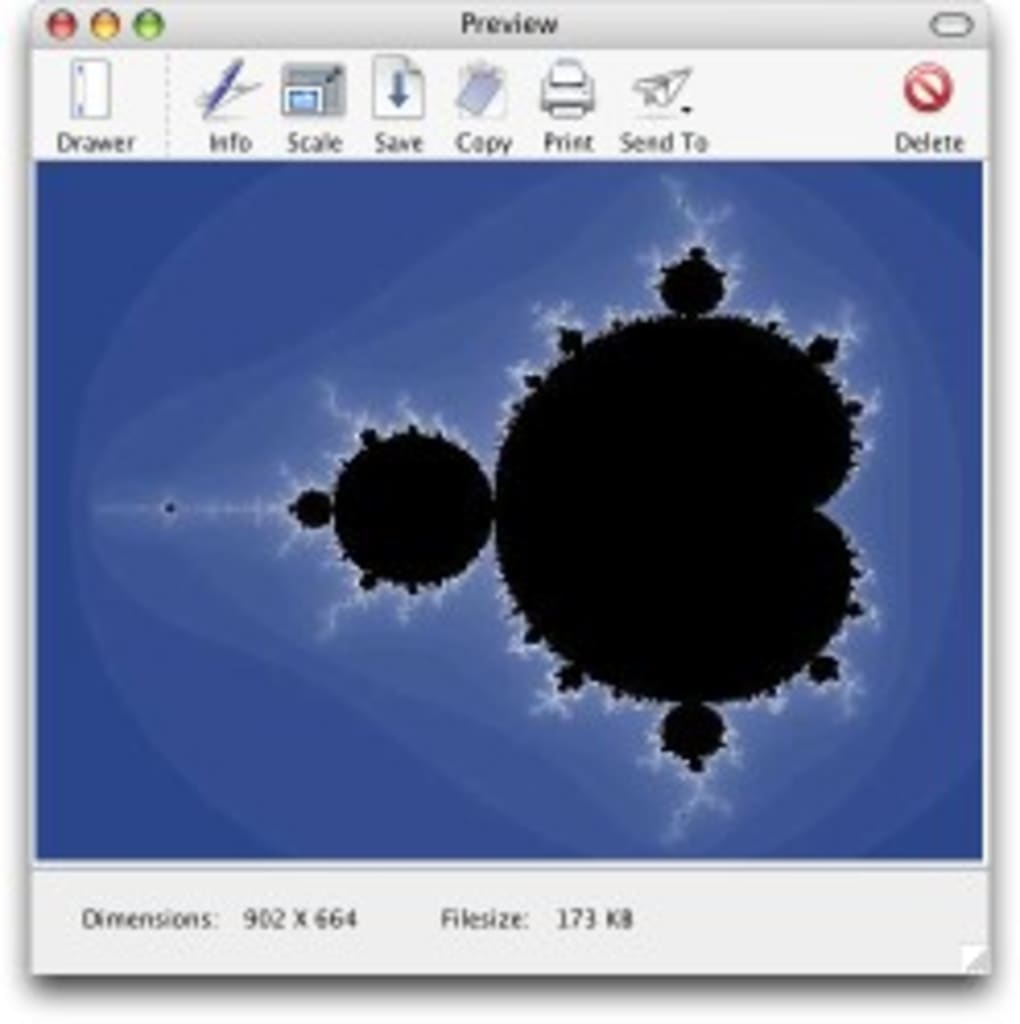
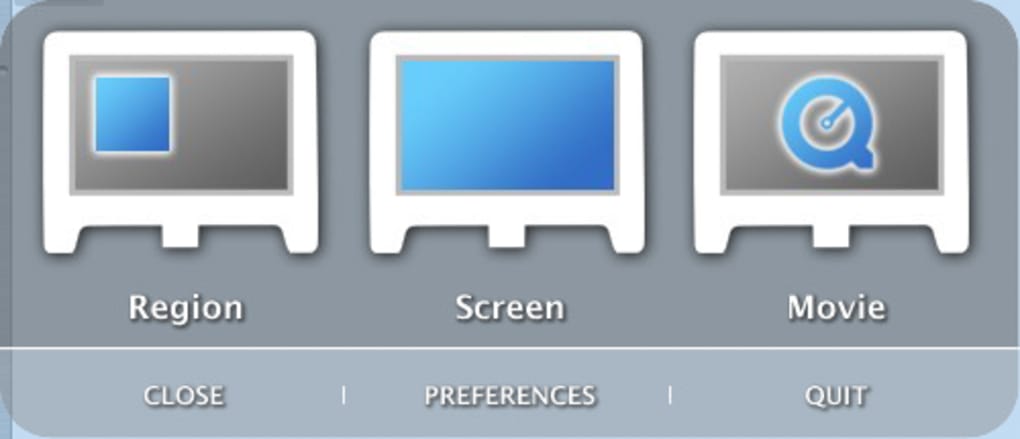
Die Anwendung wurde mit Fokus auf Geschwindigkeit entwickelt. Ein einzelner Klick (oder ein praktischer F‑Tastenkürzel) startet das Aufnahme‑Overlay, mit dem Sie in Millisekunden einen Bereich, ein Fenster oder den gesamten Bildschirm auswählen können. Sobald der Screenshot aufgenommen ist, erscheint ein Vorschaubereich, der Ihnen die Möglichkeit gibt, Anmerkungen hinzuzufügen, zuzuschneiden oder mehrere Aufnahmen zu organisieren, bevor Sie sie schließlich speichern. Der Videomodus funktioniert ähnlich: Sie können Bildraten festlegen, wählen, ob das Filmmaterial im RAM zwischengespeichert oder direkt auf die Festplatte gestreamt wird, und die Aufnahme mit einem einzigen Tastendruck beenden.
Aus sicherheitstechnischer Sicht läuft Copernicus lokal ohne Hintergrund‑Telemetry, was bedeutet, dass Ihre Bilder auf Ihrem Gerät bleiben, solange Sie sie nicht teilen. Updates werden über einen sicheren HTTPS‑Kanal bereitgestellt, und das Installationsprogramm ist signiert, um das Risiko von Schadcode zu vermeiden. Egal, ob Sie Windows, macOS oder einen Linux‑Desktop verwenden, bietet das Programm ein konsistentes Erlebnis und ist damit eine zuverlässige Wahl für plattformübergreifende Teams.
In den folgenden Abschnitten gehen wir genauer darauf ein, was Copernicus tatsächlich leistet, wie Sie es installieren und nutzen können und warum seine Vorteile oft die wenigen Eigenheiten überwiegen, die einige Nutzer bemerkt haben.
Umfassender Überblick & Kernfunktionen
Copernicus wurde mit einer einzigen Mission entwickelt: Ihnen genau das zu ermöglichen, was Sie benötigen, wann Sie es benötigen, ohne unnötige Hürden. Die Benutzeroberfläche ist bewusst minimalistisch – lediglich eine Symbolleiste mit klar gekennzeichneten Icons für „Capture“, „Record“, „Batch“ und „Settings“. Wenn Sie eine Aufnahme starten, erscheint ein durchscheinendes Overlay, mit dem Sie ein Rechteck um den gewünschten Bereich ziehen können. Nach dem Loslassen der Maus wird das Bild sofort im Vorschaubereich angezeigt, wo Sie einfache Anmerkungen wie Pfeile, Textfelder oder Hervorhebungen hinzufügen können. Die Vorschau enthält zudem einen Qualitäts‑Slider, mit dem Sie Dateigröße und visuelle Treue abwägen können, bevor Sie auf „Save“ klicken.
Die Videoaufnahme folgt einem ähnlichen Ablauf. Sie wählen den Bereich, setzen die Bildrate (von 5 fps bis 30 fps) und entscheiden, ob die Frames im Speicher (für ultra‑flüssige Wiedergabe) oder direkt auf die Festplatte geschrieben werden sollen (um RAM zu schonen). Der aufgezeichnete Clip wird als MP4‑Datei gespeichert, die mit praktisch jedem Mediaplayer kompatibel ist. Obwohl das Ausgabeformat fest ist, bietet die Möglichkeit, Bildrate und Speicherort zu steuern, genug Flexibilität für Tutorials, Fehlermeldungen oder schnelle Demos.
Eine der am meisten geschätzten Funktionen ist die Stapelverarbeitungs‑Fähigkeit. Wenn Sie eine Reihe von Screenshots aufnehmen müssen – zum Beispiel jeden Schritt einer Softwareinstallation – ermöglicht Copernicus, diese in eine Warteschlange zu stellen und jede Datei automatisch anhand eines anpassbaren Musters (Datum, Uhrzeit oder fortlaufende Nummern) zu benennen. Das eliminiert den mühsamen manuellen Umbenennungsprozess und hält Ihren Projektordner organisiert.
- Sofortige Vollbild‑, Fenster‑ oder Bereichsaufnahme
- Integrierte Vorschau mit Anmerkungswerkzeugen
- Anpassbare JPEG‑Qualität vor dem Speichern
- Videoaufnahme mit konfigurierbaren Bildraten
- Option, Video im RAM zu puffern oder direkt auf die Festplatte zu schreiben
- Stapelaufnahmemodus mit automatischen Benennungsvorlagen
- Tastaturkürzel (F‑Tasten) für schnellen Zugriff
- Sicheres, signiertes Installationsprogramm und automatische HTTPS‑Updates
Obwohl Copernicus derzeit Bilder nur als JPEG‑Dateien speichert – ein Nachteil für Nutzer, die PNG oder BMP benötigen – gleicht es dies durch eine hochqualitative Kompressions‑Engine aus, die Dateigrößen klein hält, ohne Details zu verlieren. Die Wahl von JPEG ist bewusst, um die Kompatibilität über alle Betriebssysteme hinweg zu gewährleisten und sicherzustellen, dass Screenshots in webbasierten Umgebungen schnell geladen werden.
Installation, Ersteinrichtung & tägliche Nutzung
Copernicus auf Ihrem Rechner zu installieren ist unkompliziert. Besuchen Sie die offizielle Download‑Seite, wählen Sie das Installationsprogramm, das zu Ihrem Betriebssystem passt, und klicken Sie auf „Download“. Die Windows‑Version liegt als .exe‑Datei vor, macOS als .dmg und Linux als .tar.gz‑Archiv. Alle Installationsprogramme sind digital signiert, sodass Windows Defender oder macOS Gatekeeper ihre Echtheit automatisch prüfen.
Nach dem Starten des Installationsprogramms folgen Sie dem Assistenten: Lizenzvereinbarung akzeptieren, einen Installationsordner wählen (der Standardpfad funktioniert für die meisten Nutzer) und entscheiden, ob Copernicus eine Desktop‑Verknüpfung erstellen soll. Der Vorgang ist in der Regel innerhalb einer Minute abgeschlossen, selbst auf älterer Hardware. Nach der Installation fügt die Anwendung sich zur Startliste Ihres Systems hinzu, sodass Sie den allerersten Bildschirm nach einem Neustart aufnehmen können – praktisch, um Systemstart‑Probleme zu dokumentieren.
Beim ersten Start zeigt Copernicus einen kurzen Begrüßungsdialog, der Sie durch die wichtigsten Einstellungen führt:
- Standard‑Speicherordner: Wählen Sie, wo Screenshots und Videos gespeichert werden.
- Bildqualität: Legen Sie ein Standard‑JPEG‑Kompressionsniveau fest (70 % ist ein guter Kompromiss).
- Video‑Einstellungen: Wählen Sie eine Standard‑Bildrate und Speichermethode.
- Tastaturkürzel: Aktivieren oder deaktivieren Sie die F‑Tasten‑Hotkeys entsprechend Ihrem Arbeitsablauf.
Nach dem Konfigurieren dieser Optionen sind Sie bereit, Aufnahmen zu starten. Drücken Sie F9 (oder klicken Sie das Aufnahme‑Symbol), um das Overlay zu öffnen, ziehen Sie, um einen Bereich auszuwählen, und lassen Sie los, um die Vorschau zu sehen. Für Video drücken Sie F10, um die Aufnahme zu starten, und F11, um sie zu beenden. Alle aufgenommenen Medien erscheinen automatisch im Vorschaubereich, wo Sie Anmerkungen hinzufügen, die Qualität anpassen oder sofort in Ihren gewählten Ordner exportieren können.
Für Power‑User unterstützt Copernicus zudem Befehlszeilen‑Argumente. Sie können eine Aufnahme direkt aus einem Skript starten, indem Sie copernicus.exe /capture /region 0,0,800,600 verwenden, was in automatisierten Testumgebungen nützlich ist. Die Dokumentation enthält eine vollständige Liste der Parameter, sodass Sie das Tool in jeden benutzerdefinierten Arbeitsablauf integrieren können.
Kompatibilität, Vor‑ und Nachteile & Experten‑Review
Plattformunterstützung
Copernicus läuft nativ auf den drei wichtigsten Desktop‑Plattformen. Der Windows‑Build unterstützt 64‑Bit Windows 7 und neuer, mit optionalem Kompatibilitätsmodus für ältere Versionen. macOS‑Nutzer erhalten ein signiertes .dmg, das auf Catalina und späteren Versionen funktioniert, während Linux‑Nutzer aus dem Quellcode kompilieren oder die vorgefertigten Binärdateien für gängige Distributionen nutzen können. Da die Kern‑Rendering‑Engine auf dem plattformübergreifenden Qt‑Framework basiert, wirkt die Benutzeroberfläche auf allen Betriebssystemen konsistent, und Tastaturkürzel funktionieren überall gleich.
Vorteile
- Kostenlos nutzbar ohne versteckte Premium‑Stufe.
- Schnelle, latenzarme Aufnahme, geeignet für Echtzeit‑Demos.
- Integrierte Vorschau‑ und Anmerkungswerkzeuge reduzieren den Bedarf an Drittanbieter‑Editoren.
- Stapelaufnahme und automatische Benennung vereinfachen große Projekte.
- Sicheres, signiertes Installationsprogramm und automatische HTTPS‑Updates schützen vor Malware.
Nachteile
- Bildexport ist auf JPEG beschränkt; keine native PNG‑ oder BMP‑Unterstützung.
- F‑Tasten‑Kurzbefehle können auf Mac‑Tastaturen ohne dedizierte Funktionstasten unpraktisch sein.
- Videoformat ist auf MP4 festgelegt; keine Option für AVI oder MOV.
- Keine integrierte Cloud‑Synchronisation; Dateien müssen manuell hochgeladen werden.
Copernicus liefert ein solides Set an Bildschirmaufnahme‑Funktionen, ohne den Ballast vieler kommerzieller Alternativen. Seine Stapelverarbeitung und sofortigen Qualitätsanpassungen machen es besonders nützlich für Entwickler und Content‑Creator, die schnell konsistente visuelle Assets produzieren müssen. Die Hauptnachteile – begrenzte Exportformate und die Abhängigkeit von Funktionstasten‑Kurzbefehlen – sind im Vergleich zum Gesamtnutzen gering, besonders angesichts des kostenlosen Modells des Tools.
Häufig gestellte Fragen & Fazit
Ist Copernicus wirklich kostenlos oder hat es versteckte Gebühren?
Copernicus ist völlig kostenlos. Alle Funktionen – einschließlich Videoaufnahme und Stapelverarbeitung – stehen ohne Abonnement oder Einmalzahlung zur Verfügung.
Kann ich das Screenshot‑Format zu PNG ändern?
Die aktuelle Version speichert Bilder nur als JPEG. Nutzer, die verlustfreie PNG‑Dateien benötigen, müssen diese nach der Aufnahme mit einem separaten Bildeditor konvertieren.
Wie geht Copernicus mit Datenschutz und Sicherheit um?
Alle Aufnahmen werden lokal auf Ihrem Gerät gespeichert. Die Anwendung überträgt keine Daten an externe Server, und Updates werden über eine sichere HTTPS‑Verbindung bereitgestellt. Das Installationsprogramm ist digital signiert, um Manipulation zu verhindern.
Kann ich Copernicus in einem Unternehmensnetzwerk mit strengen Administratorrechten verwenden?
Ja. Das Installationsprogramm kann im Silent‑Modus für die Unternehmens‑Bereitstellung ausgeführt werden, und die Anwendung benötigt nach der Installation keine erhöhten Rechte. Allerdings benötigen Sie möglicherweise Administratorrechte für die Erstinstallation.
Gibt es eine Möglichkeit, erfasste Dateien automatisch mit der Cloud zu synchronisieren?
Copernicus enthält keine integrierte Cloud‑Synchronisation. Sie können den Standard‑Speicherordner auf ein synchronisiertes Verzeichnis (z. B. Dropbox, OneDrive oder Google Drive) zeigen, um automatisches Hochladen zu erreichen.
Fazit – Sollten Sie Copernicus herunterladen?
Wenn Sie eine zuverlässige, schnelle und völlig kostenlose Bildschirmaufnahme‑Lösung benötigen, die unter Windows, macOS und Linux funktioniert, verdient Copernicus einen Platz auf Ihrem Desktop. Seine Kombination aus Sofortaufnahmen, benutzerfreundlichen Vorschautools und Stapelverarbeitung hebt es von vielen kostenlosen Alternativen ab, die entweder keine Video‑Unterstützung bieten oder Sie zu einer kostenpflichtigen Stufe für Grundfunktionen zwingen. Zwar kann der ausschließlich JPEG‑Export und die Abhängigkeit von Funktionstasten‑Kurzbefehlen für einige Nutzer eine kleine Unannehmlichkeit sein, doch der Gesamtnutzen – besonders für Entwickler, Lehrende und Support‑Teams – ist kaum zu übertreffen.
Bereit, Ihren Screenshot‑Workflow zu optimieren? Laden Sie Copernicus jetzt herunter und beginnen Sie, in Sekunden scharfe Bilder und flüssige Videoclips zu erstellen. Ihr nächstes Tutorial, Ihr Fehlermeldungs‑Report oder Ihre Präsentation wird es Ihnen danken.
Anleitungen & Tutorials
So installierst du Copernicus
- Klicke oben auf die Schaltfläche Herunterladen.
- Akzeptiere nach der Weiterleitung die Bedingungen und klicke auf Installieren.
- Warte, bis der Download von Copernicus auf deinem Gerät abgeschlossen ist.
So verwendest du Copernicus
Diese Software wird hauptsächlich für die oben beschriebenen Kernfunktionen verwendet. Öffne die App nach der Installation, um ihre Möglichkeiten zu erkunden.
Nutzerbewertungen
Noch keine Bewertungen. Teile als Erste/r deine Erfahrung.
Das könnte dir auch gefallen
mehr
DiffusionBee
Generate unique art with this app DiffusionBee is a free and accessible artifici...

Excire Foto Light
Organize your snapshots Excire Foto Light is a free-to-download AI -powered phot...

Topaz Photo AI
Photo enhancement tool with AI Topaz Photo AI is a premium AI image editor for P...

anonymoX
Surf anonymously with Firefox anonymoX for Firefox is an add-on that gives you f...

DownThemAll
Download Them All! Downloading anything or everything on a webpage can be a labo...
.webp)
DuckDuckGo Privacy Essentials
A free program for Mac, by DuckDuckGo, Inc.. DuckDuckGo Privacy Essentials is a...
