
Descarcă Copernicus – Captură ecran și înregistrare video gratuită
De ce Copernicus se distinge într-o piață plină de unelte de captură
Când lucrezi la recenzii de software, tutoriale sau pur și simplu trebuie să înregistrezi un moment de pe ecran, un instrument potrivit poate face diferența între o prezentare bine realizată și o serie de imagini dezordonate. Copernicus intră pe scenă ca o utilitară ușoară, dar puternică pentru capturarea ecranului, care se adresează atât utilizatorilor casuistici, cât și celor avansați. În contrast cu multe unelte gratuite care ascund funcții esențiale în spatele unor plăți, Copernicus oferă un pachet complet – inclusiv capturi statice, înregistrări video scurte, procesare în lot și ajustări pe spot ale calității – fără să te forțeze să faci o actualizare.
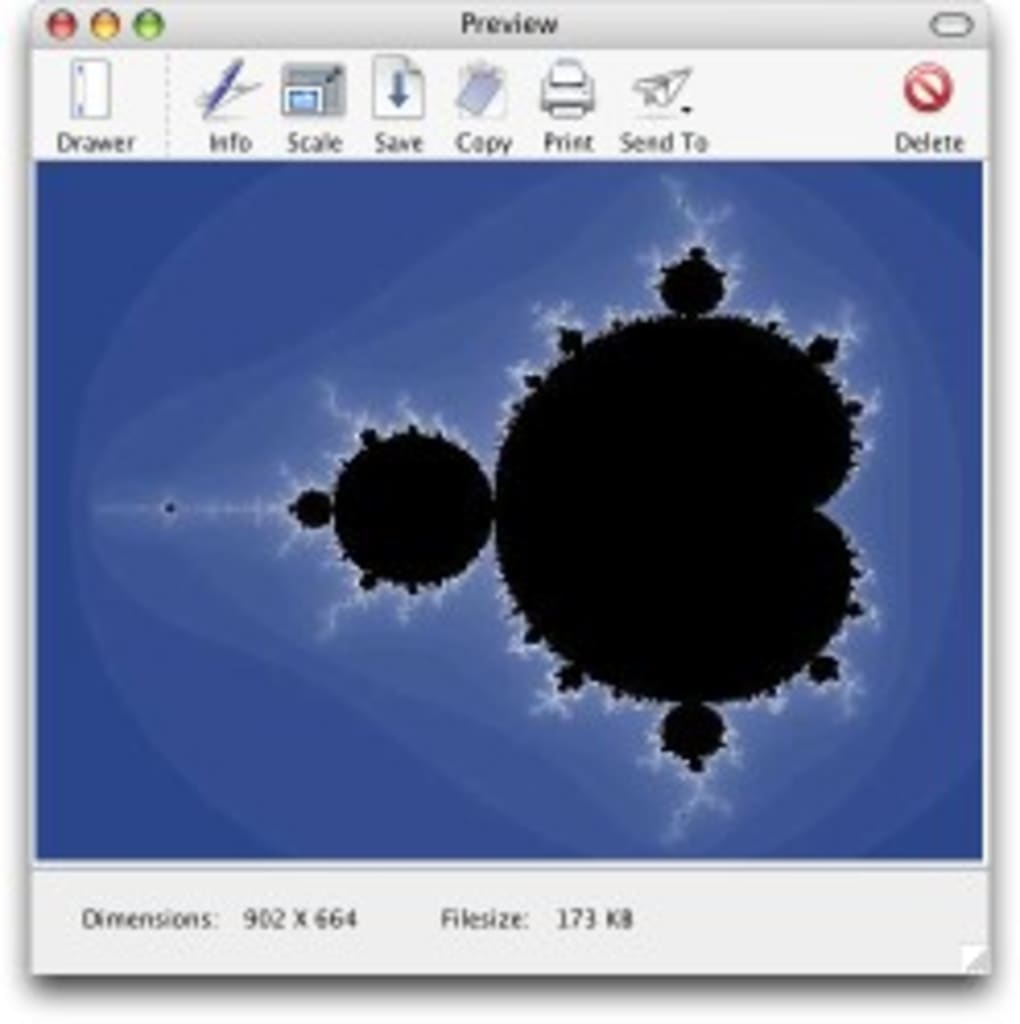
Aplicația este construită cu viteza în minte. O singură click (sau o combinație rapidă de taste F) activează suprapunerea de captură, permițându-ți să selectezi o zonă, o fereastră sau întregul ecran în milisecunde. După ce captura este făcută, apare o fereastră de previzualizare, unde poți adăuga notițe, tăia sau organiza mai multe capturi înainte de a le salva definitiv. Modul video funcționează similar: poți defini rata de cadre, alege dacă înregistrarea este stocată în RAM sau trimisă direct pe disc și oprește înregistrarea cu o singură apăsare de tastă.
Din punct de vedere al securității, Copernicus rulează local fără telemetrie în fundal, ceea ce înseamnă că imaginile rămân pe calculatorul tău, dacă nu le împărtășești. Actualizările sunt livrate prin intermediul unui canal sigur HTTPS, iar instalatorul este semnat pentru a evita riscul de cod rău intenționat. Indiferent dacă ești pe Windows, macOS sau un desktop Linux, programul oferă o experiență coerentă, făcându-l o alegere de încredere pentru echipele cross-platform.
În secțiunile următoare vom explora mai în detaliu ce face de fapt Copernicus, cum îl pornești și de ce avantajele sale depășesc adesea puținele neajunsuri semnalate de unii utilizatori.
Prezentare generală și funcții principale
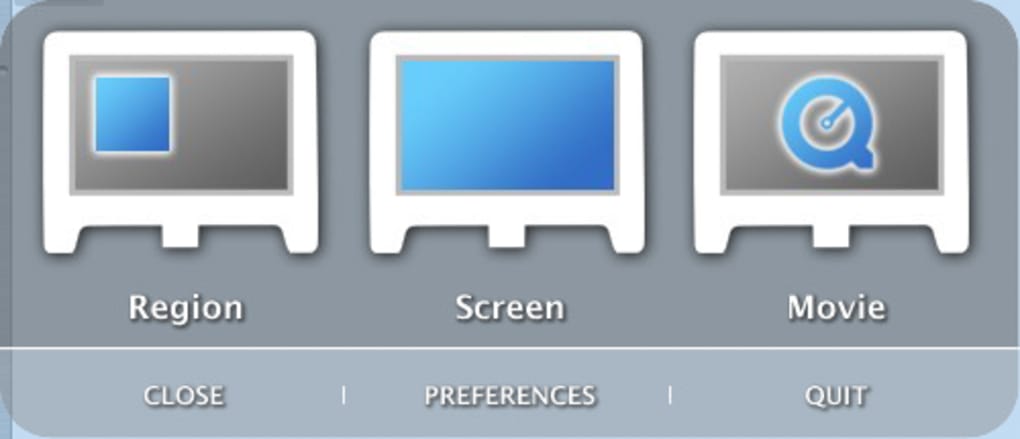
Copernicus a fost conceput cu o singură misiune: să îți permită să captezi exact ceea ce ai nevoie, în momentul în care ai nevoie, fără întârzieri inutile. Interfața este intenționat minimală – doar o bară de unelte cu pictograme clar etichetate pentru „Captură”, „Înregistrare”, „Lot” și „Setări”. Când inițiezi o captură, apare o suprapunere translucidă, permițându-ți să tragi un dreptunghi în jurul zonei dorite. După eliberarea mouse-ului, imaginea ajunge instant în fereastra de previzualizare, unde poți adăuga note simple precum săgeți, cutii de text sau sublinieri. Fereastra de previzualizare include și un slider de calitate, care îți permite să echilibrezi dimensiunea fișierului față de fidelitatea vizuală înainte de a apăsa „Salvează”.
Înregistrarea video urmează un flux similar. Selectezi zona, setezi rata de cadre (de la 5 fps până la 30 fps) și alegi dacă cadrele sunt stocate în memorie (pentru o redare ultra-netedă) sau scrise direct pe disc (pentru a economisi RAM). Clipul înregistrat este salvat ca fișier MP4, compatibil cu aproape orice player multimedia. Deși formatul de ieșire este fix, posibilitatea de a controla rata de cadre și metoda de stocare îți oferă suficientă flexibilitate pentru tutoriale, rapoarte de erori sau demo-uri rapide.
O funcție foarte apreciată este capacitatea de gestionare în lot. Dacă ai nevoie să captezi o serie de imagini – de exemplu, fiecare pas al instalării unui software – Copernicus îți permite să le pui în coadă și să le numești automat după un model personalizabil (dată, oră sau numere secvențiale). Aceasta elimină procesul obositor de redenumire manuală și menține dosarul proiectului organizat.
- Captură instantă a ecranului complet, a unei ferestre sau a unei zone
- Previzualizare integrată cu unelte de notare
- Calitate ajustabilă JPEG înainte de salvare
- Înregistrare video cu rate de cadre configurabile
- Opțiunea de a stoca video în RAM sau scrie direct pe disc
- Mod captură în lot cu modele de nume automate
- Combinări de taste (taste F) pentru acces rapid
- Instalator sigur, semnat și actualizări automate prin HTTPS
Deși Copernicus salvează imaginile doar în format JPEG – o limitare pentru utilizatorii care au nevoie de PNG sau BMP – compensează prin intermediul unui motor de compresie de înaltă calitate care menține dimensiunile fișierelor mici fără a sacrifica detaliile. Alegerea formatului JPEG este intenționată, având în vedere echilibrarea compatibilității pe toate sistemele de operare și asigurarea încărcării rapide a capturilor în medii web.
Instalare, configurare inițială și utilizare zilnică
Instalarea Copernicus pe calculatorul tău este simplă. Accesează pagina oficială de descărcare, alege instalatorul potrivit pentru sistemul tău de operare și apasă „Descarcă”. Versiunea Windows vine ca fișier .exe, macOS ca .dmg, iar Linux ca arhivă .tar.gz. Toate instalatoarele sunt semnate digital, astfel încât Windows Defender sau macOS Gatekeeper vor verifica autenticitatea lor automat.
După ce lansezi instalatorul, urmează ghidul de pe ecran: acceptă acordul de licență, alege un folder de instalare (poziția implicită funcționează bine pentru majoritatea utilizatorilor) și decide dacă Copernicus ar trebui să creeze o pictogramă pe desktop. Procesul se încheie într-un minut, chiar și pe echipamente vechi. După instalare, aplicația se adaugă în lista de pornire a sistemului, permițându-ți să faci capturi chiar și a primului ecran afișat după repornire – util pentru documentarea problemelor la pornirea sistemului.
La prima pornire, Copernicus prezintă un dialog scurt de bun venit care îți explică setările principale:
- Folder implicit de salvare: Alege unde vor fi salvate capturile și video-urile.
- Calitate imagine: Setează un nivel implicit de compresie JPEG (70 % este un echilibru bun).
- Preferințe video: Selectează o rată de cadre implicită și metoda de stocare.
- Combinări de taste: Activează sau dezactivează tastele F pentru hotkeys în funcție de fluxul tău de lucru.
După configurarea acestor opțiuni, ești gata să începi captura. Apasă F9 (sau clic pe pictograma de captură) pentru a deschide suprapunerea, trage pentru a selecta o zonă și eliberează pentru a vedea previzualizarea. Pentru video, apasă F10 pentru a începe înregistrarea și F11 pentru a o opri. Toate mediile capturate apar automat în fereastra de previzualizare, unde poți adăuga note, ajusta calitatea sau exporta imediat în dosarul ales.
Pentru utilizatorii avansați, Copernicus suportă și argumente de linie de comandă. Poți lansa o captură direct dintr-un script folosind copernicus.exe /capture /region 0,0,800,600, ceea ce este util în medii de testare automatizate. Documentația include o listă completă de parametri, asigurându-ți integrarea în orice flux de lucru personalizat.
Compatibilitate, Avantaje și Dezavantaje, și Recenzie Expertă
Sprijin pentru platforme
Copernicus rulează nativ pe cele trei platforme principale de desktop. Build-ul pentru Windows suportă Windows 64-bit 7 și versiuni ulterioare, cu mod opțional de compatibilitate pentru versiuni mai vechi. Utilizatorii macOS primesc un .dmg semnat care funcționează pe Catalina și ulterioare, în timp ce utilizatorii Linux pot compila din sursă sau folosi binare pre-construite pentru distribuții populare. Deoarece motorul de redare principal este bazat pe framework-ul cross-platform Qt, interfața pare coerentă pe toate OS-urile, iar combinațiile de taste funcționează la fel indiferent de sistemul gazdă.
Avantaje
- Gratuit de utilizat fără un nivel premium ascuns.
- Captură rapidă, cu latență mică, potrivită pentru demo-uri în timp real.
- Previzualizare integrată și unelte de notare reduc necesitatea editorilor externi.
- Funcția de captură în lot și numire automată simplifică proiectele mari.
- Instalator sigur, semnat și actualizări automate prin HTTPS protejează împotriva malware-ului.
Dezavantaje
- Exportul imaginilor limitat la JPEG; nu există suport nativ pentru PNG sau BMP.
- Combinațiile de taste F pot fi neconvenabile pe tastaturile Mac fără taste funcție dedicate.
- Formatul video fixat la MP4; nu există opțiune pentru AVI sau MOV.
- Nu există sincronizare în cloud integrată; fișierele trebuie încărcate manual.
Copernicus oferă un set solid de funcții pentru capturarea ecranului fără bloat-ul multor alternative comerciale. Funcția de procesare în lot și ajustările pe spot ale calității îl fac deosebit de util pentru dezvoltatori și creatori de conținut care au nevoie să producă rapid active vizuale consistente. Principalele dezavantaje – formatul limitat de export și dependența de tastele funcție – sunt minore comparativ cu valoarea generală, mai ales având în vedere modelul de cost zero al instrumentului.
Întrebări frecvente și concluzie finală
Este Copernicus cu adevărat gratuit sau are costuri ascunse?
Copernicus este complet gratuit. Toate funcțiile – inclusiv înregistrarea video și procesarea în lot – sunt disponibile fără abonament sau plată unică.
Pot să schimb formatul capturii în PNG?
Versiunea curentă salvează imagini doar în format JPEG. Utilizatorii care au nevoie de fișiere PNG fără pierderi trebuie să le convertească ulterior cu un editor de imagini separat.
Cum gestionează Copernicus confidențialitatea și securitatea?
Toate capturile sunt stocate local pe dispozitivul tău. Aplicația nu transmite date către servere externe, iar actualizările sunt livrate printr-o conexiune HTTPS sigură. Instalatorul este semnat digital pentru a preveni manipularea.
Pot să folosesc Copernicus pe o rețea corporativă cu drepturi de administrator stricte?
Da. Instalatorul poate fi rulat în mod silent pentru distribuție enterprise, iar aplicația nu necesită privilegii ridicate după instalare. Totuși, poate fi necesară dreptul de administrator pentru instalare inițială.
Există vreo modalitate de a sincroniza automat fișierele capturate în cloud?
Copernicus nu include sincronizare în cloud integrată. Poți seta folderul implicit de salvare către un dosar sincronizat (ex: Dropbox, OneDrive sau Google Drive) pentru a obține încărcarea automată.
Concluzie – Ar trebui să descarci Copernicus?
Dacă ai nevoie de o soluție de captură ecran fiabilă, rapidă și complet gratuită care funcționează pe Windows, macOS și Linux, Copernicus merită un loc pe desktopul tău. Combinarea capturilor instantanee, a uneltelor intuitive de previzualizare și a procesării în lot îl diferențiază de multe alternative gratuite care fie lipsesc de suport video, fie te forțează să plătești pentru funcții de bază. Deși limitarea la export JPEG și dependența de tastele funcție pot fi o mică neplăcere pentru unii utilizatori, valoarea generală – mai ales pentru dezvoltatori, educatorii și echipele de suport – este greu de egalat.
Gata să-ți optimizezi fluxul de lucru cu capturile? Descarcă Copernicus acum și începe să creezi imagini clare și clipuri video netede în câteva secunde. Următorul tău tutorial, raport de eroare sau prezentare îți va mulțumi.








