
Скачать Copernicus – Бесплатный инструмент для захвата экрана и видеозаписи
Почему Copernicus выделяется на переполненном рынке скриншотов
Когда вы работаете с обзорами программ, учебными материалами или просто хотите зафиксировать момент на экране, правильный инструмент может стать разницей между отшлифованной презентацией и неуклюжей серией изображений. Copernicus появляется как лёгкая, но мощная утилита захвата экрана, подходящая как для обычных пользователей, так и для продвинутых. В отличие от многих бесплатных программ, скрывающих важные функции за платными стенами, Copernicus предлагает полный набор — статические снимки, короткие видеозаписи, пакетную обработку и мгновенную настройку качества — без необходимости обновления.
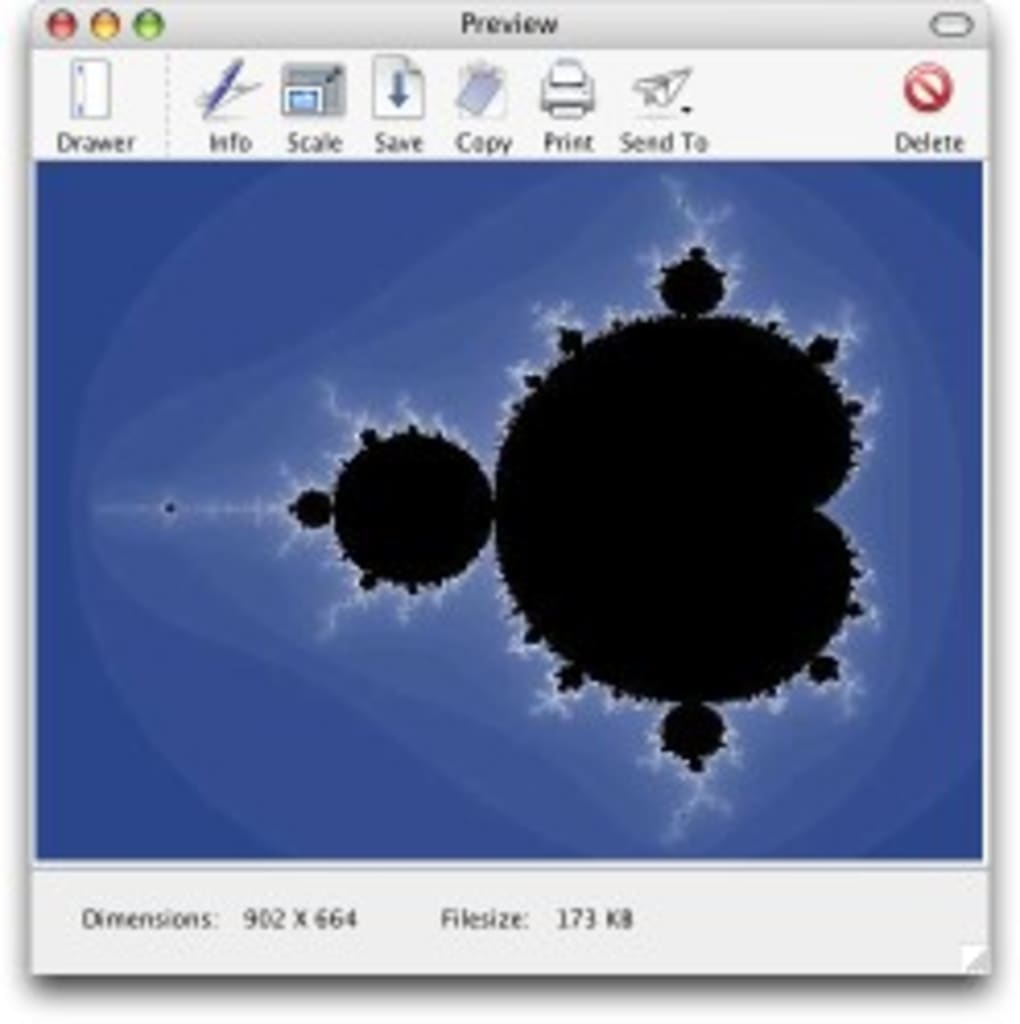
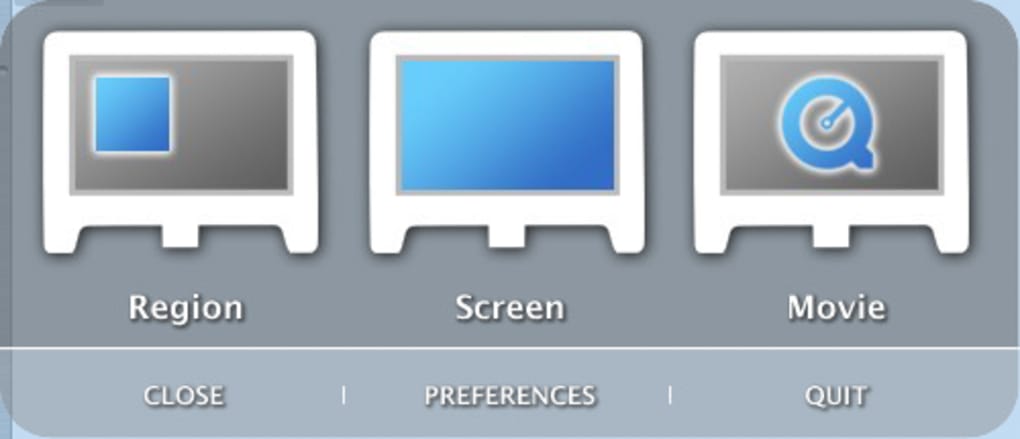
Приложение построено с упором на скорость. Один клик (или удобный ярлык F‑key) запускает оверлей захвата, позволяя выбрать регион, окно или весь экран за миллисекунды. После создания скриншота появляется панель предварительного просмотра, где можно добавить аннотации, обрезать или упорядочить несколько снимков перед сохранением. Видео‑режим работает аналогично: можно задать частоту кадров, выбрать, будет ли запись буферизоваться в ОЗУ или сразу записываться на диск, и остановить запись одним нажатием клавиши.
С точки зрения безопасности, Copernicus работает локально без фоновой телеметрии, что означает, что ваши изображения остаются на вашем компьютере, если вы сами не решите их поделиться. Обновления доставляются через защищённый HTTPS‑канал, а установщик подписан, чтобы избежать риска вредоносного кода. Независимо от того, используете ли вы Windows, macOS или Linux‑десктоп, программа обеспечивает одинаковый опыт, делая её надёжным выбором для кроссплатформенных команд.
В следующих разделах мы подробнее рассмотрим, что именно делает Copernicus, как его установить и почему его плюсы часто перевешивают небольшие недостатки, отмеченные некоторыми пользователями.
Полный обзор и набор основных функций
Copernicus был создан с одной миссией: позволить вам захватывать именно то, что нужно, когда нужно, без лишних трений. Интерфейс преднамеренно минималистичен — всего лишь панель инструментов с чётко помеченными иконками «Capture», «Record», «Batch» и «Settings». При запуске захвата появляется полупрозрачный оверлей, позволяющий перетаскивать прямоугольник вокруг нужной области. После отпускания мыши изображение мгновенно попадает в окно предварительного просмотра, где можно добавить простые аннотации — стрелки, текстовые блоки или выделения. В превью также есть ползунок качества, позволяющий сбалансировать размер файла и визуальную чёткость перед нажатием «Save».
Запись видео следует аналогичному рабочему процессу. Вы выбираете регион, задаёте частоту кадров (от 5 fps до 30 fps) и решаете, хранить ли кадры в памяти (для ультра‑плавного воспроизведения) или записывать напрямую на жёсткий диск (чтобы экономить ОЗУ). Записанный клип сохраняется в формате MP4, совместимом практически с любым медиаплеером. Хотя формат вывода фиксирован, возможность управлять частотой кадров и способом хранения даёт достаточную гибкость для учебных материалов, отчётов об ошибках или быстрых демонстраций.
Одна из самых ценных функций — возможность пакетной обработки. Если вам нужно сделать серию скриншотов, например каждый шаг установки программы, Copernicus позволяет поставить их в очередь и автоматически именовать каждый файл по настраиваемому шаблону (дата, время или последовательные номера). Это устраняет утомительный ручной процесс переименования и поддерживает порядок в папке проекта.
- Мгновенный захват всего экрана, окна или выбранного региона
- Встроенный просмотр с инструментами аннотации
- Регулируемое качество JPEG перед сохранением
- Запись видео с настраиваемой частотой кадров
- Вариант буферизации видео в ОЗУ или записи напрямую на диск
- Пакетный режим захвата с авто‑именованием по шаблону
- Горячие клавиши (F‑keys) для быстрого доступа
- Безопасный, подписанный установщик и автоматические HTTPS‑обновления
Хотя Copernicus в текущей версии сохраняет изображения только в формате JPEG — ограничение для пользователей, которым нужны PNG или BMP — он компенсирует это мощным движком сжатия, который сохраняет размеры файлов небольшими без потери деталей. Выбор JPEG намерен, чтобы обеспечить совместимость со всеми операционными системами и быструю загрузку скриншотов в веб‑средах.
Установка, первая настройка и ежедневное использование
Получить Copernicus на ваш компьютер просто. Посетите официальную страницу загрузки, выберите установщик, соответствующий вашей операционной системе, и нажмите «Download». Версия для Windows поставляется в виде .exe‑файла, для macOS — .dmg, а для Linux — архив .tar.gz. Все установщики цифрово подписаны, поэтому Windows Defender или macOS Gatekeeper автоматически проверят их подлинность.
После запуска установщика следуйте инструкциям мастера: примите лицензионное соглашение, выберите папку установки (по умолчанию подходит большинству пользователей) и решите, создать ли ярлык на рабочем столе. Процесс обычно завершается за минуту, даже на старом оборудовании. После установки приложение добавляется в список автозапуска системы, позволяя захватывать первый экран, появляющийся после перезагрузки — удобно для документирования проблем загрузки.
При первом запуске Copernicus показывает короткое приветственное диалоговое окно, где можно настроить основные параметры:
- Папка по умолчанию для сохранения: укажите, где будут храниться скриншоты и видео.
- Качество изображения: задайте уровень сжатия JPEG по умолчанию (70 % — хороший компромисс).
- Настройки видео: выберите частоту кадров и способ хранения по умолчанию.
- Горячие клавиши: включите или отключите сочетания F‑key в соответствии с вашим рабочим процессом.
После настройки вы готовы к захвату. Нажмите F9 (или кликните значок захвата), чтобы открыть оверлей, перетащите область и отпустите для просмотра превью. Для видео нажмите F10 для начала записи и F11 для остановки. Всё захваченное медиа автоматически появляется в панели превью, где можно добавить аннотации, отрегулировать качество или сразу экспортировать в выбранную папку.
Для продвинутых пользователей Copernicus поддерживает аргументы командной строки. Вы можете запустить захват напрямую из скрипта, используя copernicus.exe /capture /region 0,0,800,600, что удобно для автоматизированных тестовых сред. Документация содержит полный список параметров, позволяя интегрировать инструмент в любой пользовательский workflow.
Совместимость, плюсы и минусы, экспертный обзор
Поддержка платформ
Copernicus работает нативно на трёх основных настольных платформах. Сборка для Windows поддерживает 64‑битные Windows 7 и новее, с опциональным режимом совместимости для более старых версий. Пользователи macOS получают подписанный .dmg, работающий на Catalina и новее, а пользователи Linux могут собрать из исходников или воспользоваться готовыми бинарниками для популярных дистрибутивов. Поскольку ядро рендеринга основано на кроссплатформенном фреймворке Qt, интерфейс выглядит одинаково на всех ОС, а горячие клавиши работают одинаково независимо от хоста.
Плюсы
- Бесплатно, без скрытых премиум‑уровней.
- Быстрый, низколатентный захват, подходящий для демонстраций в реальном времени.
- Встроенный просмотр и инструменты аннотации уменьшают необходимость сторонних редакторов.
- Пакетный захват и авто‑именование упрощают большие проекты.
- Безопасный, подписанный установщик и автоматические HTTPS‑обновления защищают от вредоносного ПО.
Минусы
- Экспорт изображений ограничен JPEG; нет нативной поддержки PNG или BMP.
- Горячие клавиши F‑key могут быть неудобны на клавиатурах Mac без выделенных функциональных клавиш.
- Формат видео фиксирован в MP4; нет вариантов AVI или MOV.
- Отсутствует встроенная синхронизация с облаком; файлы нужно загружать вручную.
Copernicus предоставляет надёжный набор возможностей захвата экрана без нагромождения функций, характерного для многих коммерческих альтернатив. Его пакетная обработка и мгновенная настройка качества делают его особенно полезным для разработчиков и создателей контента, которым нужно быстро создавать последовательные визуальные материалы.
Часто задаваемые вопросы и заключительные мысли
Copernicus действительно бесплатный или у него есть скрытые платежи?
Copernicus полностью бесплатен. Все функции — включая видеозапись и пакетную обработку — доступны без подписки или единовременной оплаты.
Можно ли изменить формат скриншота на PNG?
Текущая версия сохраняет изображения только в формате JPEG. Пользователи, которым нужны без потерь PNG‑файлы, должны конвертировать их отдельным графическим редактором после захвата.
Как Copernicus обрабатывает конфиденциальность и безопасность?
Все захваты хранятся локально на вашем устройстве. Приложение не передаёт данные на внешние серверы, а обновления доставляются через защищённое HTTPS‑соединение. Установщик цифрово подписан, чтобы предотвратить подделку.
Можно ли использовать Copernicus в корпоративной сети с строгими правами администратора?
Да. Установщик может запускаться в тихом режиме для корпоративного развертывания, и приложение не требует повышенных привилегий после установки. Однако для первоначальной установки могут потребоваться права администратора.
Есть ли способ автоматически синхронизировать захваченные файлы с облаком?
Copernicus не включает встроенную синхронизацию с облаком. Вы можете указать папку по умолчанию в синхронизируемый каталог (например, Dropbox, OneDrive или Google Drive), чтобы обеспечить автоматическую загрузку.
Заключение – Стоит ли скачивать Copernicus?
Если вам нужен надёжный, быстрый и полностью бесплатный инструмент захвата экрана, работающий на Windows, macOS и Linux, Copernicus заслуживает места на вашем рабочем столе. Его сочетание мгновенных захватов, удобных инструментов предварительного просмотра и пакетной обработки выделяет его среди многих бесплатных альтернатив, которые либо не поддерживают видео, либо заставляют платить за базовый функционал. Хотя экспорт только в JPEG и зависимость от функциональных клавиш могут быть небольшим неудобством для некоторых пользователей, общая ценность — особенно для разработчиков, преподавателей и команд поддержки — трудно превзойти.
Готовы оптимизировать процесс создания скриншотов? Скачайте Copernicus сейчас и начните создавать чёткие изображения и плавные видеоклипы за секунды. Ваш следующий учебный материал, отчёт об ошибке или презентация будут вам благодарны.








