
Download Display Eater – Leichtgewichtiger Mac‑Screen‑Recorder, kostenlos & sicher
Übersicht: Was Display Eater zum bevorzugten Werkzeug für einfache Mac‑Bildschirmaufnahmen macht
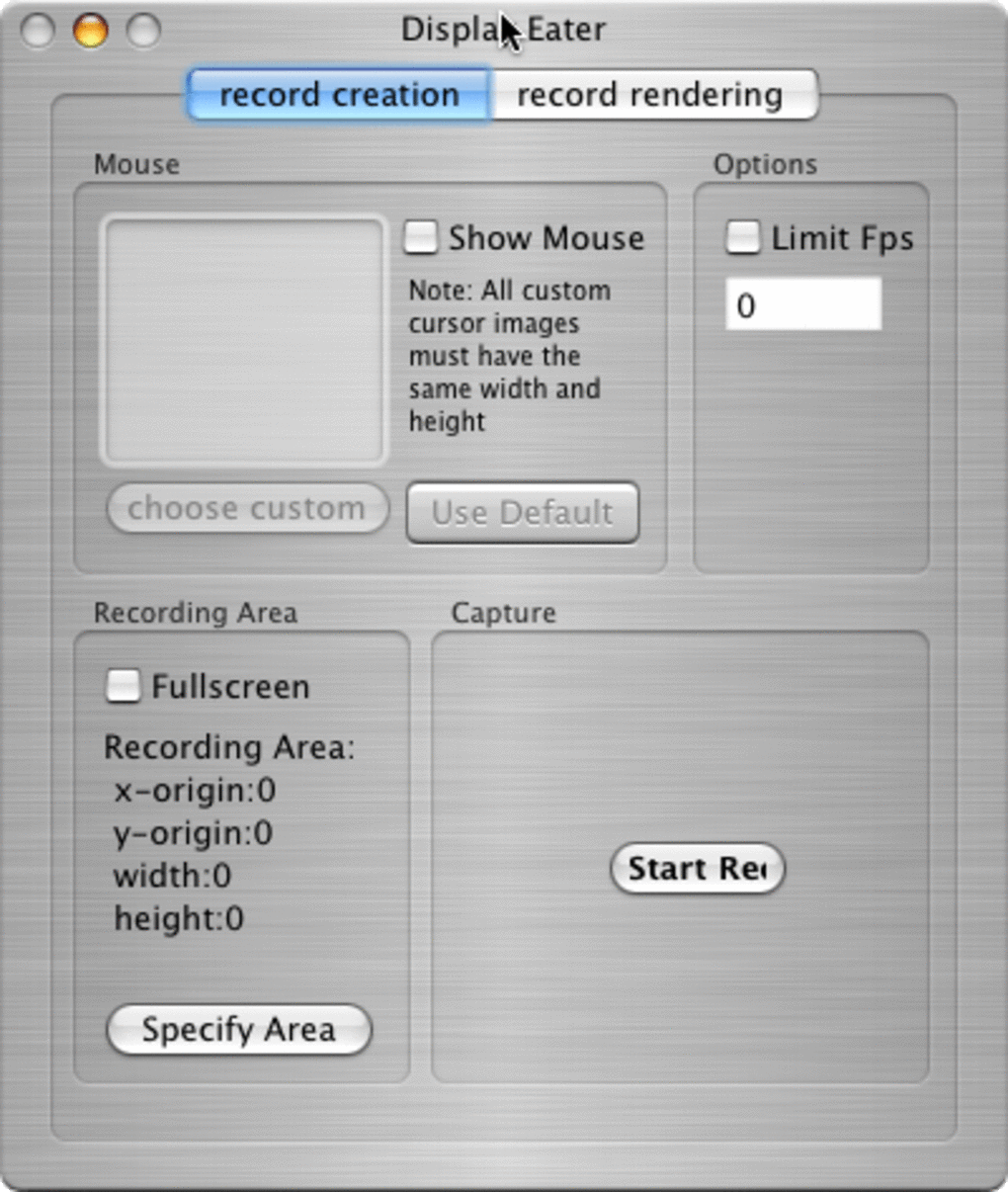
Display Eater ist ein leichtgewichtiges Bildschirmaufnahme‑Tool, das ausschließlich für macOS‑Benutzer entwickelt wurde, die Geschwindigkeit, Einfachheit und Zuverlässigkeit schätzen. Im Gegensatz zu schweren Editoren, die komplexe Zeitleisten und Effekte bündeln, konzentriert sich Display Eater auf die Kernaufgabe, das Geschehen auf Ihrem Bildschirm aufzunehmen – sei es eine Vollbild‑Demo, ein benutzerdefinierter Bereich oder ein kurzer Tutorial‑Clip. Die Benutzeroberfläche ist bewusst minimal: Ein einzelnes Symbol in der Menüleiste öffnet ein kompaktes Bedienfeld, in dem Sie den Aufnahmebereich auswählen, die Audioeingabe umschalten und das Ausgabeformat festlegen können. Aufnahmen werden im weit verbreiteten MOV‑Container gespeichert, sodass sie sofort auf den meisten Geräten abspielbar sind und sich leicht in Videobearbeitungs‑Suites importieren lassen, falls Sie später noch Feinschliff hinzufügen möchten.
Da die Anwendung so konzipiert ist, dass sie im Hintergrund bleibt, verbraucht sie selbst bei hochauflösenden Aufnahmen nur einen Bruchteil der CPU‑ und RAM‑Ressourcen Ihres Macs. Dieses ressourcenschonende Design bedeutet, dass Sie Display Eater im Hintergrund laufen lassen können, ohne Leistungs‑Einbrüche zu befürchten, während Sie arbeiten, programmieren oder streamen. Die App respektiert zudem die macOS‑Sicherheitsstandards; sie fordert die Erlaubnis zur Bildschirmaufnahme nur einmal an und speichert Aufnahmen in einem von Ihnen definierten Ordner, sodass Sie die volle Kontrolle über Ihre Daten behalten. Ob Sie ein Lehrer sind, der Unterrichtsausschnitte erstellt, ein Entwickler, der ein neues Feature präsentiert, oder ein Marketer, der ein Produkt‑Demo vorbereitet – Display Eater bietet eine unkomplizierte, sichere Lösung, die die Lernkurve professioneller Capture‑Software eliminiert.
Wesentliche Funktionen, die das Aufnehmen einfach und effektiv halten
- Vollbild‑ & benutzerdefinierte Bereichsauswahl: Erfassen Sie den gesamten Bildschirm mit einem Klick oder ziehen Sie, um ein präzises Rechteck für fokussierte Aufnahmen zu definieren.
- Standard‑MOV‑Ausgabe: Speichert Videos im MOV‑Format und gewährleistet Kompatibilität mit QuickTime, iMovie und den meisten Bearbeitungstools.
- Audio‑Aufnahme‑Optionen: Nehmen Sie Systemaudio, Mikrofoneingang oder beides auf und erhalten Sie Flexibilität für Voice‑Overs oder Live‑Kommentare.
- Minimaler System‑Fußabdruck: Verbraucht weniger als 5 % CPU bei einer typischen 1080p‑Aufnahme und bewahrt die Leistung für andere Aufgaben.
- Ein‑Klick‑Start/Stop: Tastenkombinationen ermöglichen das Beginnen oder Beenden einer Aufnahme, ohne den aktuellen Arbeitsbereich zu verlassen.
- Automatisches Speichern im bevorzugten Ordner: Wählen Sie einmal einen Zielordner und lassen Sie die App die Dateinamen und Organisation übernehmen.
- Sichere macOS‑Berechtigungen: Fragt nur beim ersten Start nach Bildschirmaufnahme‑Zugriff und entspricht den Datenschutz‑Richtlinien von Apple.
- Kostenlos nutzbar: Keine versteckten Gebühren oder Abonnements; Display Eater ist vollständig kostenlos für private und kommerzielle Nutzung.
Jede dieser Funktionen ist speziell darauf ausgelegt, das Benutzererlebnis reibungslos zu halten. Es gibt keine versteckten Zeitleisten, Farbkorrektur‑Panels oder Export‑Voreinstellungen, die konfiguriert werden müssen. Sobald Sie Display Eater starten, erscheinen die wesentlichen Bedienelemente, sodass Sie sofort mit der Aufnahme beginnen können. Da die Software unnötigen Ballast vermeidet, sind Updates klein, schnell herunterzuladen und stören selten Ihren Arbeitsablauf. Der Fokus auf essentielle Funktionalität macht Display Eater besonders attraktiv für Pädagogen, Freelancer und Kleinunternehmer, die eine zuverlässige Capture‑Lösung ohne den Overhead einer voll ausgestatteten Video‑Suite benötigen.
Installation & Nutzung: In wenigen Minuten startklar
Die Installation von Display Eater ist so unkompliziert wie die App selbst. Folgen Sie diesen Schritten, um den Recorder auf Ihrem Mac zum Laufen zu bringen:
- Installer herunterladen: Klicken Sie den Download Display Eater-Button auf der offiziellen Website. Die Datei ist ein signiertes .dmg‑Paket, das eine sichere Quelle gewährleistet.
- Disk‑Image einbinden: Doppelklicken Sie die heruntergeladene .dmg‑Datei. macOS öffnet ein neues Fenster mit dem App‑Symbol.
- In Applications ziehen: Ziehen Sie das Display‑Eater‑Symbol in Ihren
/Applications-Ordner. Damit wird die App an den Standard‑Ort für macOS‑Anwendungen kopiert. - Starten und Berechtigungen erteilen: Öffnen Sie Display Eater über Launchpad oder den Applications‑Ordner. macOS fordert Sie auf, den Zugriff auf die Bildschirmaufnahme zu erlauben; klicken Sie Open System Preferences und aktivieren Sie den Schalter für Display Eater.
- Grundlegende Einstellungen konfigurieren: Im Einstellungs‑Paneel legen Sie Ihren Standard‑Speicherordner fest, wählen, ob Audio aufgenommen werden soll, und weisen Tastenkombinationen für Start/Stop zu.
Nach der Installation ist die Nutzung der App intuitiv:
- Klicken Sie das Symbol in der Menüleiste, um das Aufnahme‑Panel zu öffnen.
- Wählen Sie Full Screen oder ziehen Sie, um einen benutzerdefinierten Bereich zu definieren.
- Schalten Sie das Mikrofonsymbol ein, wenn Sie Sprachkommentare benötigen.
- Drücken Sie den Record-Button oder verwenden Sie die zugewiesene Tastenkombination, um zu beginnen.
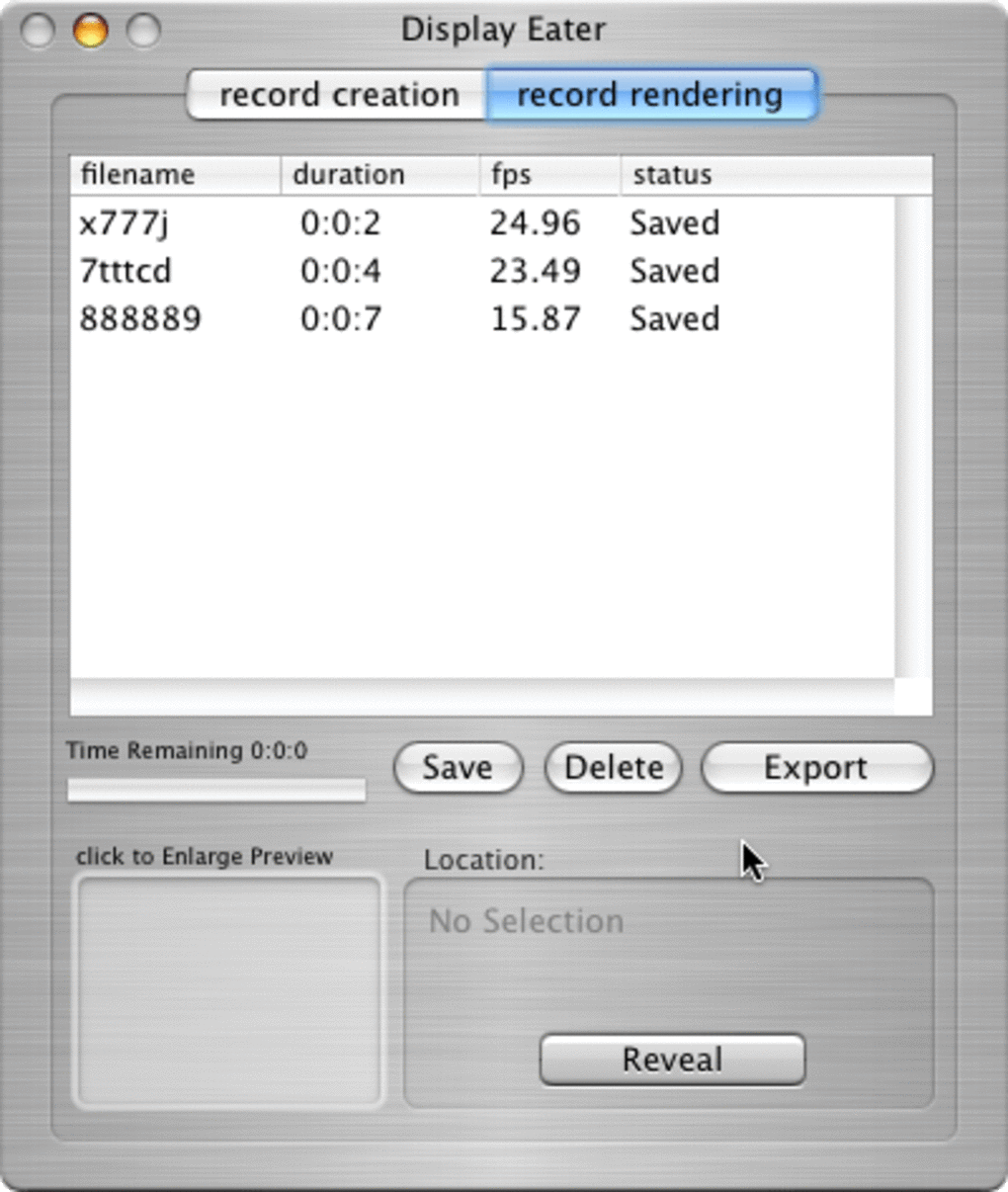
- Nach Abschluss klicken Sie Stop. Das Video wird automatisch in Ihrem gewählten Ordner im MOV‑Format gespeichert.
Da Display Eater als leichtgewichtiger Hintergrund‑Dienst läuft, können Sie eine Aufnahme starten, zu einer anderen Anwendung wechseln und weiterarbeiten, ohne Unterbrechungen. Die App merkt sich zudem Ihre zuletzt verwendeten Einstellungen, sodass Sie selten zwischen den Sitzungen neu konfigurieren müssen. Sollten Probleme auftreten, führt das integrierte Help-Menü direkt zu einer Online‑Wissensdatenbank und einem Kontaktformular für Support.
Kompatibilität: macOS 10.13 (High Sierra) und später, einschließlich Ventura und Sonoma.
FAQ, Vor‑ und Nachteile sowie Fazit – Ist Display Eater das Richtige für Sie?
Vorteile
- Extrem leichtgewichtig – vernachlässigbare Auswirkung auf die Systemleistung.
- Einfache, übersichtliche Oberfläche, ideal für Einsteiger.
- Kostenlos ohne versteckte Kosten oder Abonnements.
- Unterstützt sowohl Vollbild‑ als auch benutzerdefinierte Aufnahmen.
- Sichere macOS‑Berechtigungen und automatisches Speichern in benutzerdefinierten Ordnern.
Nachteile
- Keine integrierten Videobearbeitungs‑Tools; ein separater Editor ist für die Nachbearbeitung nötig.
- Auf MOV‑Ausgabe beschränkt – kann für manche Workflows eine Konvertierung erfordern.
- Erweiterte Funktionen wie Cursor‑Hervorhebung oder Anmerkungen fehlen.
Häufig gestellte Fragen
Kann Display Eater Systemaudio auf macOS aufnehmen?
Ja. Im Einstellungs‑Panel können Sie die Systemaudio‑Aufnahme zusammen mit dem Mikrofoneingang aktivieren, sodass Sie sowohl internen Sound als auch Voice‑Overs gleichzeitig aufnehmen können.
Gibt es ein Limit für die Aufnahmedauer?
Display Eater setzt kein festes Zeitlimit. Die Aufnahmelänge wird nur durch den verfügbaren Speicherplatz auf Ihrem Mac begrenzt.
Funktioniert die App auf Apple‑Silicon (M1/M2) Macs?
Absolut. Die Binärdatei ist universal und läuft nativ sowohl auf Intel‑ als auch auf Apple‑Silicon‑Prozessoren, wobei dieselbe ressourcenschonende Leistung erzielt wird.
Kann ich eine Tastenkombination zum Starten/Stoppen von Aufnahmen festlegen?
Ja. Die Shortcut‑Konfiguration ist im Einstellungs‑Menü verfügbar, wo Sie jede nicht genutzte Tastenkombination für sofortiges Starten/Stoppen zuweisen können.
Werden meine aufgenommenen Videos sicher gespeichert?
Aufnahmen werden direkt in einen von Ihnen gewählten Ordner gespeichert, ohne standardmäßig in die Cloud hochzuladen. So bleiben Ihre Dateien auf Ihrer lokalen Festplatte und unter Ihrer Kontrolle.
Fazit: Sollten Sie Display Eater herunterladen?
Wenn Sie einen unkomplizierten, zuverlässigen Bildschirmrekorder benötigen, der keine Ressourcen frisst und keine steile Lernkurve hat, ist Display Eater eine ausgezeichnete Wahl. Der Fokus auf Kernfunktionen – Vollbild‑ oder benutzerdefinierte Aufnahme, einfache Audio‑Optionen und sichere Dateiverwaltung – macht die App ideal für Pädagogen, Entwickler und Kleinunternehmer, die kurze Tutorials, Produkt‑Demos oder schnelle Walkthroughs erstellen. Während Power‑User fortgeschrittene Bearbeitungs‑ oder Anmerkungs‑Features vermissen könnten, gleichen der kostenlose Preis und das leichte Design den Kompromiss mehr als aus. Installieren Sie Display Eater noch heute, beginnen Sie in Sekunden, gestochen scharfe Mac‑Screen‑Videos aufzunehmen, und genießen Sie einen reibungslosen, ablenkungsfreien Workflow.








