
Display Eater'ı İndir – Hafif Mac Ekran Kaydedici, Ücretsiz ve Güvenli
Genel Bakış: Display Eater’ı Basit Mac Ekran Yakalama İçin Neden Tercih Etmelisiniz
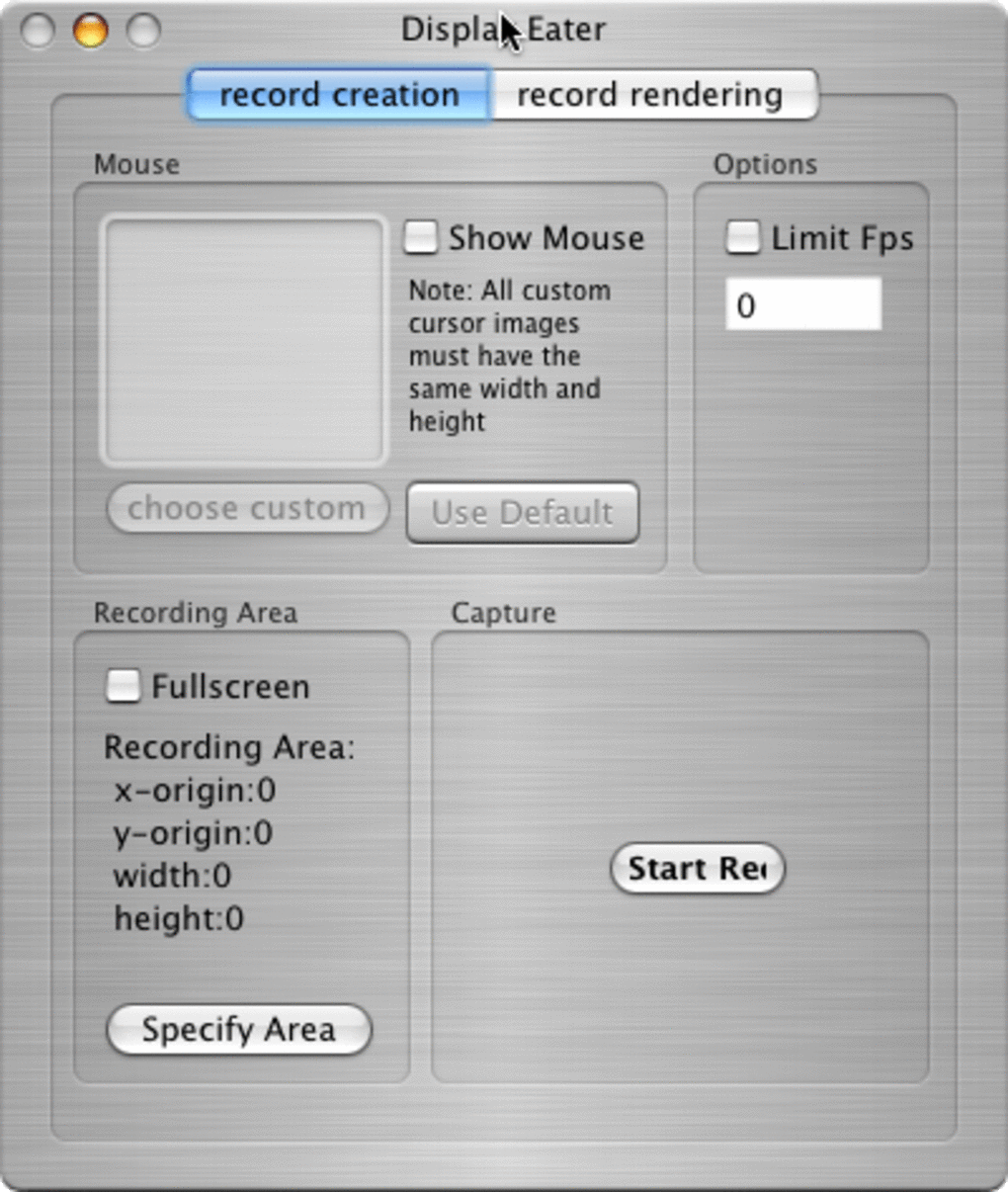
Display Eater, hız, basitlik ve güvenilirliği değer veren macOS kullanıcıları için özel olarak geliştirilmiş hafif bir ekran kaydetme aracıdır. Karmaşık zaman çizelgeleri ve efektler içeren ağır düzenleyicilerin aksine, Display Eater ekranınızda gerçekleşenleri yakalamaya odaklanır; ister tam ekran bir demo, ister özel bir alan içinde bir yürütme, ister hızlı bir öğretici kesiti olsun. Arayüz kasıtlı olarak minimaldir: tek bir menü çubuğu simgesi, kayıt bölgesini seçebileceğiniz, ses girişini açıp kapatabileceğiniz ve çıktı formatını belirleyebileceğiniz kısa bir kontrol paneli açar. Kayıtlar yaygın olarak desteklenen MOV kapsayıcısında kaydedilir, bu da çoğu cihazda anında oynatılmasını ve daha sonra bir video düzenleme paketine aktarılmasını kolaylaştırır.
Uygulama, yolunuza engel olmamak için tasarlandığından, yüksek çözünürlüklü yakalamalar sırasında bile Mac’inizin CPU ve RAM’inin yalnızca bir kısmını tüketir. Bu düşük etkili tasarım, Display Eater’ı arka planda çalıştırırken performans yavaşlamalarından endişe duymadan kod yazmanıza, akış yapmanıza veya çalışmanıza devam edebilmenizi sağlar. Uygulama ayrıca macOS güvenlik standartlarına saygı gösterir; ekran kaydetme iznini yalnızca bir kez ister ve kayıtları kullanıcı tarafından belirlenen bir klasöre saklar, böylece verileriniz üzerinde tam kontrol sahibi olursunuz. İster ders kesitleri oluşturan bir öğretmen, ister yeni bir özelliği sergileyen bir geliştirici, ister ürün demosu hazırlayan bir pazarlamacı olun, Display Eater öğrenme eğrisini ortadan kaldıran basit ve güvenli bir çözüm sunar.
Kayıtları Basit ve Etkili Tutacak Temel Özellikler
- Tam Ekran ve Özel Alan Seçimi: Tek tıklamayla tüm ekranı yakalayın veya odaklanmış kayıtlar için hassas bir dikdörtgen tanımlamak üzere sürükleyin.
- Standart MOV Çıktısı: Videoları MOV formatında kaydeder, QuickTime, iMovie ve çoğu düzenleme aracıyla uyumluluğu garantiler.
- Ses Yakalama Seçenekleri: Sistem sesini, mikrofon girişini veya her ikisini birden kaydedin; seslendirme veya canlı yorum için esneklik sağlar.
- Minimum Sistem Ayak İzi: Tipik bir 1080p kayıtta %5’ten az CPU kullanır, diğer görevler için performansı korur.
- Tek Tıkla Başlat/Durdur: Kısayol tuşları, mevcut çalışma alanınızı terk etmeden kaydı başlatıp durdurmanıza olanak tanır.
- Tercih Edilen Klasöre Otomatik Kaydet: Bir kez hedef klasör seçin, uygulama dosya adlandırma ve organizasyonu halleder.
- Güvenli macOS İzinleri: Ekran kaydetme erişimini yalnızca ilk başlatmada ister, Apple’ın gizlilik yönergelerine uyum sağlar.
- Ücretsiz Kullanım: Gizli ücretler veya abonelik modelleri yok; Display Eater kişisel ve ticari kullanım için tamamen ücretsizdir.
Bu özelliklerin her biri, kullanıcı deneyimini sorunsuz tutmak için tasarlanmıştır. Gizli zaman çizelgeleri, renk derecelendirme panelleri veya dışa aktarım ön ayarları yoktur. Display Eater’ı başlattığınız anda temel kontroller görünür, böylece doğrudan kayda geçebilirsiniz. Yazılım gereksiz şişkinlikten kaçındığı için güncellemeler küçük, hızlı indirilir ve nadiren çalışma akışınızı kesintiye uğratır. Temel işlevselliğe odaklanması, eğitimciler, serbest çalışanlar ve kısa öğreticiler, ürün demoları veya hızlı yürütmeler üreten küçük işletme sahipleri için özellikle çekici kılar.
Kurulum ve Kullanım: Dakikalar İçinde Başlayın
Display Eater’ı kurmak, uygulama kadar basittir. Kaydediciyi Mac’inizde çalıştırmak için şu adımları izleyin:
- Kurulum Dosyasını İndirin: Resmi web sitesindeki Download Display Eater düğmesine tıklayın. Dosya, güvenli bir kaynağı garantileyen imzalı bir .dmg paketidir.
- Disk Görüntüsünü Bağlayın: İndirilen .dmg dosyasına çift tıklayın. macOS, uygulama simgesini gösteren yeni bir pencere açar.
- Uygulamalara Sürükleyin: Display Eater simgesini
/Applicationsklasörünüze sürükleyin. Bu, uygulamayı macOS uygulamaları için standart konuma kopyalar. - Başlatın ve İzinleri Verin: Launchpad’den veya Applications klasöründen Display Eater’ı açın. macOS, ekran kaydetme erişimi izni ister; Open System Preferences seçeneğine tıklayın ve Display Eater için geçişi etkinleştirin.
- Temel Ayarları Yapılandırın: Tercihler panelinde varsayılan kaydetme klasörünüzü belirleyin, ses kaydetme seçeneğini seçin ve başlat/durdur kısayollarını atayın.
Kurulum tamamlandıktan sonra uygulamayı kullanmak sezgisel olur:
- Kayıt panelini açmak için menü çubuğu simgesine tıklayın.
- Full Screen seçin veya özel bir bölge tanımlamak için sürükleyin.
- Sesli yorum eklemeniz gerekiyorsa mikrofon simgesini açın.
- Kayda başlamak için Record düğmesine basın veya atadığınız kısayolu kullanın.
- İşiniz bittiğinde Stop düğmesine tıklayın. Video, seçtiğiniz klasöre MOV formatında otomatik olarak kaydedilir.
Display Eater hafif bir arka plan hizmeti olarak çalıştığından, bir yakalama başlatıp başka bir uygulamaya geçebilir ve kesintisiz çalışmaya devam edebilirsiniz. Uygulama ayrıca en son kullanılan ayarları hatırlar, bu sayede oturumlar arasında tercihleri yeniden yapılandırmanız nadiren gerekir. Herhangi bir sorunla karşılaşırsanız, yerleşik Help menüsü doğrudan çevrimiçi bilgi tabanına ve destek iletişim formuna bağlanır.
Uyumluluk: macOS 10.13 (High Sierra) ve sonrası, Ventura ve Sonoma dahil.
SSS, Artılar & Eksiler ve Son Düşünceler – Display Eater Sizin İçin Doğru mu?
Artılar
- Son derece hafif – sistem performansı üzerinde ihmal edilebilir etki.
- Yeni başlayanlar için ideal, basit ve dağınık olmayan arayüz.
- Gizli maliyetler veya abonelik ücretleri olmadan ücretsiz.
- Hem tam ekran hem de özel alan yakalamalarını destekler.
- Güvenli macOS izinleri ve kullanıcı tanımlı klasörlere otomatik kaydetme.
Eksiler
- Yerleşik video düzenleme araçları yok; post-prodüksiyon için ayrı bir düzenleyici gerekir.
- Sadece MOV çıktısı – bazı iş akışları için dönüşüm gerekebilir.
- İmleç vurgulama veya açıklama gibi gelişmiş özellikler bulunmaz.
Yaygın Sorulan Sorular
Display Eater macOS’ta sistem sesini kaydedebilir mi?
Evet. Tercihler panelinde sistem sesini mikrofon girişine ek olarak etkinleştirebilir, böylece dahili ses ve seslendirmeyi aynı anda kaydedebilirsiniz.
Kaydın uzunluğuna bir sınırlama var mı?
Display Eater sabit bir zaman sınırı koymaz. Kayıt uzunluğu yalnızca Mac’inizdeki kullanılabilir disk alanıyla sınırlıdır.
Uygulama Apple Silicon (M1/M2) Mac’lerde çalışıyor mu?
Kesinlikle. İkili dosya evrenseldir, Intel ve Apple Silicon işlemcilerinde yerel olarak çalışır ve aynı düşük kaynak tüketimini sunar.
Kaydı başlatmak/durdurmak için bir kısayol atayabilir miyim?
Evet. Kısayol yapılandırması ayarlar menüsünde bulunur; kullanılmayan herhangi bir tuş kombinasyonunu anında başlat/durdur için atayabilirsiniz.
Kaydedilen videom güvenli bir şekilde saklanıyor mu?
Kayıtlar, kurulum sırasında seçtiğiniz bir klasöre doğrudan kaydedilir ve varsayılan olarak buluta yüklenmez. Bu, dosyalarınızı yerel sürücünüzde, kontrolünüz altında tutar.
Sonuç: Display Eater’ı İndirmeli misiniz?
Kaynakları tüketmeyen, öğrenme eğrisi gerektirmeyen bir ekran kaydediciye ihtiyacınız varsa, Display Eater mükemmel bir seçimdir. Temel işlevselliğe – tam ekran veya özel alan yakalama, temel ses seçenekleri ve güvenli dosya yönetimi – odaklanması, kısa öğreticiler, ürün demoları veya hızlı yürütmeler üreten eğitimciler, geliştiriciler ve küçük işletme sahipleri için idealdir. Güç kullanıcıları gelişmiş düzenleme veya açıklama özelliklerini özleyebilir, ancak uygulamanın ücretsiz fiyat etiketi ve hafif tasarımı bu eksikliği fazlasıyla telafi eder. Display Eater’ı bugün kurun, saniyeler içinde net Mac ekran videoları yakalamaya başlayın ve kesintisiz, dikkat dağıtmayan bir çalışma akışının tadını çıkarın.








