
Download Easy Editor – erschwingliches Tabellenkalkulationstool für Windows, Mac, Android & iOS
Übersicht
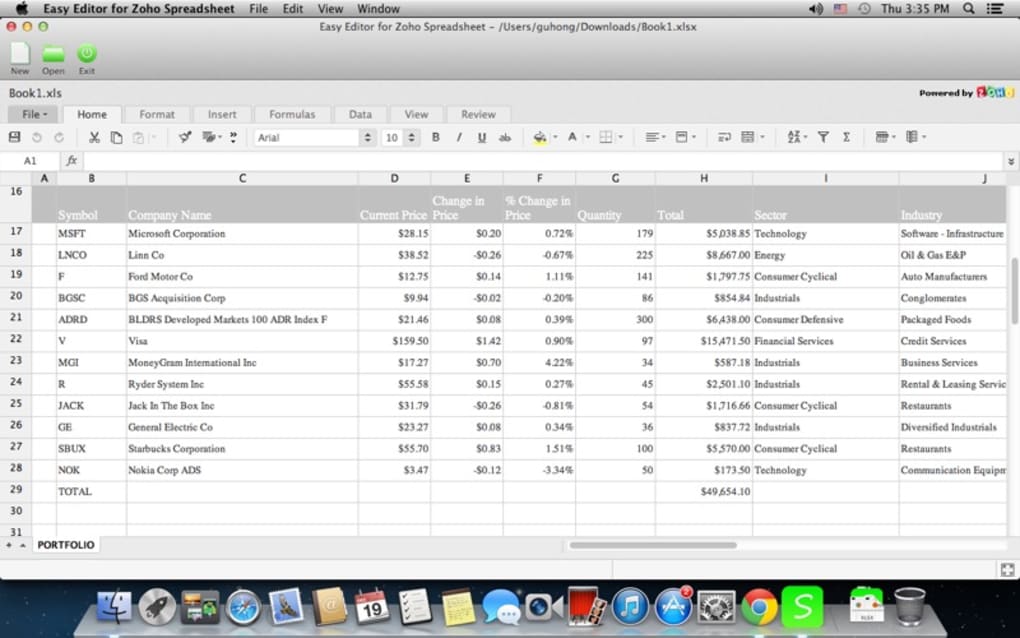
Easy Editor for Zoho Spreadsheet ist eine leichtgewichtige Desktop‑Anwendung, die die Leistungsfähigkeit des cloud‑basierten Tabellenkalkulations‑Creators von Zoho direkt auf Ihren Computer bringt. Als preiswerte Alternative zu Microsoft Excel konzipiert, kombiniert Easy Editor die Vertrautheit einer traditionellen Tabellenkalkulationsoberfläche mit webbasierten Kollaborations‑Features, die Google Sheets ähneln. Egal, ob Sie ein Student sind, der ein einfaches Werkzeug für Klassenaufgaben benötigt, ein Freelancer, der Rechnungen verfolgt, oder ein Kleinunternehmer, der nach einer kostengünstigen Möglichkeit sucht, Daten zu verwalten – Easy Editor verspricht ein unkompliziertes, schnörkelloses Erlebnis. Die App verbindet sich direkt mit Zoho‑Cloud‑Speicher, sodass Sie Dateien öffnen, bearbeiten und speichern können, ohne den Desktop zu verlassen. Zwar enthält sie nicht das komplette Set an fortgeschrittenen Excel‑Funktionen – wie Makro‑Aufzeichnung oder komplexe statistische Funktionen –, aber sie bewältigt alltägliche Aufgaben wie Dateneingabe, Grundrechnungen, Sortieren und Diagrammerstellung mühelos. Die Benutzeroberfläche ist bewusst klar gestaltet, wodurch die Lernkurve für jeden, der bereits mit Tabellenkalkulationssoftware vertraut ist, reduziert wird. Nutzer sollten jedoch beachten, dass die Cloud‑Synchronisation gelegentlich Latenz aufweisen kann und einige fortgeschrittene Formeln eventuell nicht wie erwartet berechnet werden. Insgesamt positioniert sich Easy Editor als „gut genug“‑Lösung für grundlegende Zahlen‑Crunch‑Aufgaben, bei gleichzeitig niedrigem Preis und einfacher Einrichtung.
Hauptfunktionen
- Zoho-Cloud-Integration: Direkter Zugriff auf Zoho‑Cloud‑Speicher, der Echtzeit‑Synchronisation von Tabellen über Geräte hinweg ermöglicht.
- Plattformübergreifende Unterstützung: Verfügbar für Windows, macOS, Android und iOS, sodass Sie unterwegs arbeiten können.
- Einfacher Formeleditor: Unterstützt gängige arithmetische Operationen, SUM, AVERAGE, COUNT und einfache logische Funktionen.
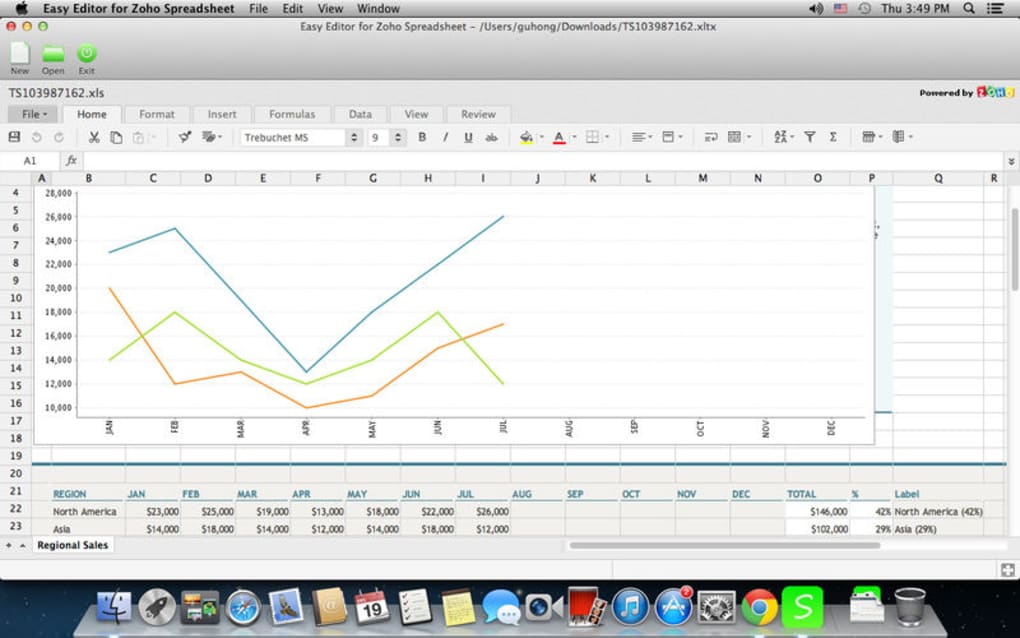
- Diagrammerstellung: Erstellen Sie Balken‑, Linien‑ und Kreisdiagramme ohne externe Plugins.
- Kollaborations‑Links: Generieren Sie teilbare URLs, die Teamkollegen das Anzeigen oder Bearbeiten von Tabellen in der Zoho‑Weboberfläche ermöglichen.
- Leichtgewichtiger Installer: Der Installer ist unter 30 MB, was einen schnellen Download und geringe Systembelastung bedeutet.
- Auto‑Save & Versionsverlauf: Änderungen werden automatisch in die Cloud gespeichert, mit der Möglichkeit, zu früheren Versionen zurückzukehren.
- Vorlagenbibliothek: Enthält eine kleine Auswahl vorgefertigter Vorlagen für Budgets, Rechnungen und einfache Projekt‑Tracker.
- Sichere Verbindung: Alle Datenübertragungen nutzen HTTPS‑Verschlüsselung und schützen Ihre Informationen beim Hoch‑ und Herunterladen.
Installations‑ und Nutzungsanleitung
Schritt‑für‑Schritt-Installation
Das Herunterladen und Installieren von Easy Editor ist bewusst einfach gehalten. Folgen Sie diesen Schritten für eine problemlose Einrichtung:
- Installer herunterladen: Besuchen Sie die offizielle Easy Editor‑Website und klicken Sie auf die Schaltfläche „Download for Windows“ (oder macOS, Android, iOS). Die Datei heißt in der Regel
EasyEditorSetup.exefür Windows oderEasyEditor.dmgfür macOS. - Installer ausführen: Doppelklicken Sie die heruntergeladene Datei. Windows‑Nutzer sehen möglicherweise eine Benutzerkontensteuerung‑Anzeige; klicken Sie auf „Ja“, um dem Installer Änderungen zu erlauben.
- Lizenzvereinbarung akzeptieren: Lesen Sie die kurzen Nutzungsbedingungen und klicken Sie dann auf „I Agree“, um fortzufahren.
- Installationspfad wählen: Der Standardort ist für die meisten Nutzer geeignet, Sie können jedoch bei Bedarf den Ordner anpassen.
- Installation abschließen: Klicken Sie auf „Install“ und warten Sie, bis der Fortschrittsbalken fertig ist. Danach klicken Sie auf „Finish“, um die Anwendung zu starten.
Erstkonfiguration
Beim ersten Öffnen von Easy Editor werden Sie aufgefordert, sich mit Ihrem Zoho‑Konto anzumelden. Wenn Sie noch kein Konto besitzen, können Sie direkt im Anmeldefenster ein kostenloses Zoho‑Konto erstellen. Nach der Authentifizierung synchronisiert die App automatisch alle vorhandenen Tabellen, die in Ihrem Zoho‑Drive gespeichert sind. Sie können zudem einen Standardordner für neue Dokumente festlegen, was hilft, Ihre Arbeit zu organisieren.
Tipps für den täglichen Gebrauch
Die Bedienung von Easy Editor ähnelt der von meisten Tabellenkalkulationsprogrammen. Hier ein paar Tipps, um das Beste aus dem Tool herauszuholen:
- Schnelle Formeleingabe: Geben Sie ein Gleichheitszeichen (=) in eine Zelle ein und beginnen Sie, den Funktionsnamen zu tippen. Eine Dropdown‑Liste erscheint mit Vorschlägen, sodass Sie die gewünschte Formel auswählen können, ohne Menüs zu durchlaufen.
- Drag‑Fill‑Griffe: Fahren Sie mit der Maus über die untere rechte Ecke einer Zelle, um den Ausfüllgriff anzuzeigen. Ziehen Sie ihn nach unten oder zur Seite, um Formeln zu kopieren oder Zahlen automatisch zu erhöhen.
- Datenvalidierung: Nutzen Sie das Menü „Data → Validation“, um Zelleingaben auf bestimmte Listen, Datumswerte oder Zahlenbereiche zu beschränken – hilfreich zur Wahrung der Datenintegrität.
- Export‑Optionen: Wenn Sie eine Datei mit Nicht‑Zoho‑Nutzern teilen müssen, wählen Sie „File → Export“ und entscheiden Sie sich für CSV, XLSX oder PDF.
- Tastenkombinationen: Bekannte Shortcuts wie Strg + C (Kopieren), Strg + V (Einfügen) und Strg + Z (Rückgängig) funktionieren wie gewohnt und beschleunigen den Arbeitsfluss.
Da Easy Editor alle Änderungen in der Cloud speichert, müssen Sie selten manuell speichern. Sie können jedoch die Synchronisation erzwingen, indem Sie auf die Schaltfläche „Sync Now“ in der Symbolleiste klicken – nützlich, wenn Sie einen Netzwerk‑Fehler vermuten.
Kompatibilität, Vor‑ und Nachteile
Easy Editor läuft nativ auf Windows 10/11, macOS 10.13 oder höher und bietet Begleit‑Apps für Android 6.0+ und iOS 12+. Die Desktop‑Version benötigt mindestens 2 GB RAM und 200 MB freien Festplattenspeicher, wodurch sie sowohl für ältere Laptops als auch für moderne Geräte geeignet ist.
Vorteile
- Erschwingliche Preisgestaltung – kostenlose Stufe mit Grundfunktionen verfügbar.
- Nahtlose Zoho‑Cloud‑Integration für Echtzeit‑Kollaboration.
- Leichtgewichtiger Installer und geringer Ressourcenverbrauch.
- Plattformübergreifende Verfügbarkeit gewährleistet Arbeitskontinuität über Geräte hinweg.
- Sichere HTTPS‑Verbindungen schützen Daten beim Hoch‑ und Herunterladen.
Nachteile
- Fehlt an fortgeschrittenen Excel‑Funktionen wie VBA‑Makros und komplexen statistischen Werkzeugen.
- Gelegentliche Latenz bei der Cloud‑Synchronisation, besonders bei langsamen Internetverbindungen.
- Eingeschränkte Formelbibliothek; einige komplexe Berechnungen werden nicht unterstützt.
- Kein integrierter Makro‑Recorder oder Skript‑Editor.
- Die Oberfläche ist zwar sauber, kann aber für Power‑User, die an funktionsreiche Suites gewöhnt sind, zu simpel wirken.
Häufig gestellte Fragen
-
Ist Easy Editor komplett kostenlos oder erfordert es ein Abonnement?
Easy Editor bietet eine kostenlose Stufe, die die Kern‑Tabellenkalkulations‑Bearbeitung und Cloud‑Sync enthält. Ein kostenpflichtiger „Pro“-Plan schaltet zusätzlichen Speicher, priorisierte Synchronisation und erweiterte Diagrammtypen frei, aber die Gratis‑Version reicht für die meisten grundlegenden Aufgaben aus.
-
Kann ich Excel‑Dateien (.xlsx) in Easy Editor importieren?
Ja. Easy Editor unterstützt den Import von .xlsx, .xls und .csv. Importierte Excel‑Dateien werden in das Zoho‑Format zur Bearbeitung konvertiert, und Sie können sie bei Bedarf wieder nach Excel exportieren.
-
Wie sicher sind meine Daten bei der Nutzung von Easy Editor?
Alle Datenübertragungen zwischen der Desktop‑App und den Zoho‑Servern sind mit HTTPS (TLS 1.2) verschlüsselt. Zusätzlich verwendet Zoho eine Zwei‑Faktor‑Authentifizierung zum Kontoschutz, und Sie können Ende‑zu‑Ende‑Verschlüsselung für besonders sensible Tabellen aktivieren.
-
Funktioniert Easy Editor offline?
Sie können bereits synchronisierte Dateien offline öffnen und bearbeiten; Änderungen werden lokal gespeichert und automatisch hochgeladen, sobald wieder eine Internetverbindung besteht. Das Erstellen neuer Dateien oder der Zugriff auf rein cloud‑basierte Dokumente erfordert jedoch eine aktive Verbindung.
-
Was sind die Systemanforderungen für die Desktop‑Version?
Windows 10/11 (64‑Bit) mit 2 GB RAM, macOS 10.13 oder höher mit 2 GB RAM und mindestens 200 MB freiem Festplattenspeicher. Für mobile Geräte werden Android 6.0+ und iOS 12+ unterstützt.
Fazit & Handlungsaufruf
Easy Editor for Zoho Spreadsheet liefert genau das, was der Name verspricht: eine einfache, preiswerte Möglichkeit, Tabellen zu erstellen und zu bearbeiten, ohne den Overhead schwergewichtiger Suites. Während Power‑User möglicherweise weiterhin zu Microsoft Excel oder Google Sheets für deren erweiterte Funktionen greifen, füllt Easy Editor eine wertvolle Nische für Einzelpersonen und kleine Unternehmen, die ein zuverlässiges, cloud‑verbundenes Werkzeug für tägliche Datenaufgaben benötigen. Die plattformübergreifende Verfügbarkeit, die sichere HTTPS‑Synchronisation und die intuitive Benutzeroberfläche machen es zu einem starken Kandidaten im preisbewussten Tabellenkalkulations‑Markt. Wenn Sie nach einer unkomplizierten Lösung suchen, um Budgets zu verwalten, einfache Bestände zu verfolgen oder grundlegende Berichte gemeinsam zu erstellen, probieren Sie Easy Editor aus. Laden Sie die kostenlose Version noch heute herunter, erkunden Sie die Kernfunktionen und entscheiden Sie, ob das optionale Pro‑Upgrade zu Ihrem Workflow passt.
Easy Editor jetzt herunterladen und beginnen Sie mit Tabellen, die sowohl bürotauglich als auch leicht zu handhaben sind.








