
Télécharger Easy Editor – Outil de feuille de calcul abordable pour Windows, Mac, Android et iOS
Aperçu
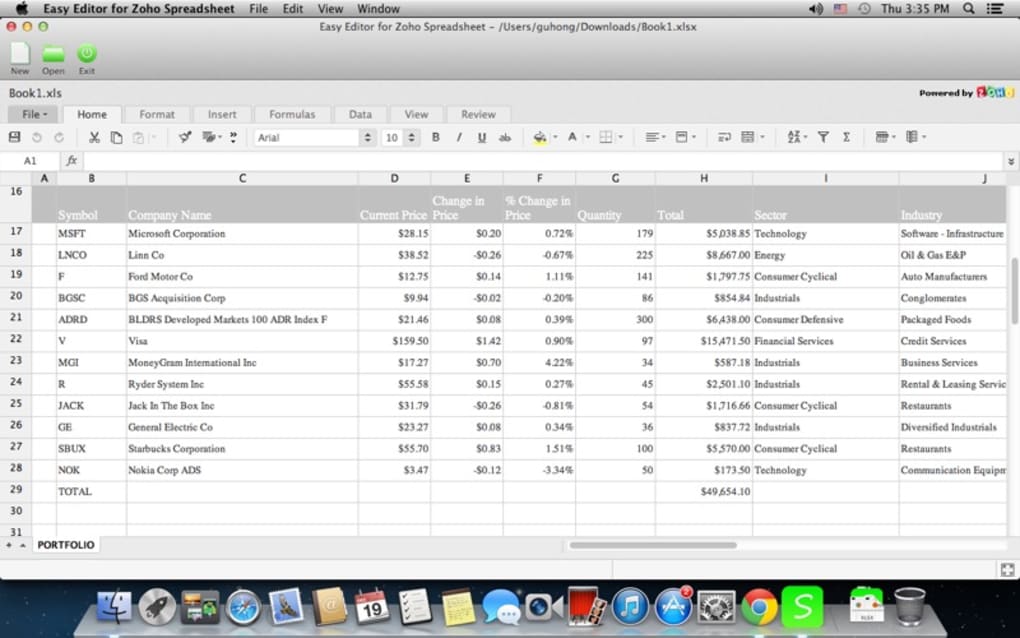
Easy Editor for Zoho Spreadsheet est une application de bureau légère qui apporte la puissance du créateur de feuilles de calcul basé sur le cloud de Zoho directement sur votre ordinateur. Conçu comme une alternative abordable à Microsoft Excel, Easy Editor combine la familiarité d’une interface de feuille de calcul traditionnelle avec des fonctionnalités de collaboration en ligne similaires à Google Sheets. Que vous soyez étudiant et ayez besoin d’un outil simple pour les devoirs, freelance suivant vos factures, ou propriétaire d’une petite entreprise recherchant une solution économique pour gérer les données, Easy Editor promet une expérience simple et sans fioritures. L’application se connecte directement au stockage cloud de Zoho, vous permettant d’ouvrir, modifier et enregistrer des fichiers sans quitter votre bureau. Bien qu’elle n’inclue pas l’ensemble complet des fonctionnalités avancées d’Excel—telles que l’enregistrement de macros ou les fonctions statistiques complexes—elle gère les tâches quotidiennes comme la saisie de données, les calculs de base, le tri et la création de graphiques avec aisance. L’interface utilisateur est intentionnellement épurée, réduisant la courbe d’apprentissage pour quiconque connaît les logiciels de feuilles de calcul. Cependant, les utilisateurs doivent savoir que la synchronisation cloud peut parfois connaître de la latence, et certaines formules avancées peuvent ne pas se calculer comme prévu. Dans l’ensemble, Easy Editor se positionne comme une solution « suffisante » pour les calculs de base tout en maintenant un prix bas et une configuration simple.
Fonctionnalités clés
- Intégration du cloud Zoho : Accès direct au stockage cloud de Zoho, permettant la synchronisation en temps réel des feuilles de calcul entre les appareils.
- Support multiplateforme : Disponible pour Windows, macOS, Android et iOS, garantissant que vous pouvez travailler en déplacement.
- Moteur de formules de base : Prend en charge les opérations arithmétiques courantes, SUM, AVERAGE, COUNT et les fonctions logiques simples.
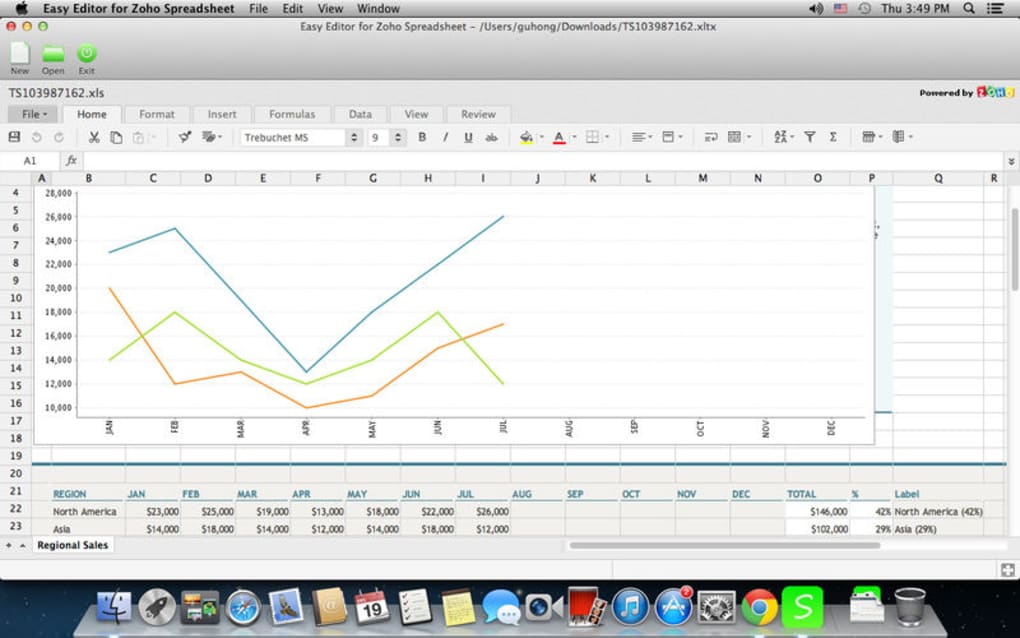
- Constructeur de graphiques : Créez des graphiques à barres, en ligne et circulaires sans nécessiter de plugins externes.
- Liens de collaboration : Générez des URL partageables permettant aux coéquipiers de visualiser ou modifier les feuilles de calcul dans l’interface web de Zoho.
- Installateur léger : L’installateur fait moins de 30 Mo, ce qui le rend rapide à télécharger et peu gourmand en ressources système.
- Enregistrement automatique & Historique des versions : Les modifications sont enregistrées automatiquement dans le cloud, avec la possibilité de revenir aux versions précédentes.
- Bibliothèque de modèles : Comprend un petit ensemble de modèles préconçus pour les budgets, factures et suivis de projets simples.
- Connexion sécurisée : Tous les transferts de données utilisent le chiffrement HTTPS, protégeant vos informations lors du téléchargement et de l’envoi.
Guide d’installation et d’utilisation
Installation étape par étape
Le téléchargement et l’installation d’Easy Editor sont intentionnellement simples. Suivez ces étapes pour une configuration sans tracas :
- Télécharger l’installateur : Visitez le site officiel d’Easy Editor et cliquez sur le bouton « Download for Windows » (ou macOS, Android, iOS). Le fichier s’appelle généralement
EasyEditorSetup.exepour Windows ouEasyEditor.dmgpour macOS. - Exécuter l’installateur : Double‑cliquez sur le fichier téléchargé. Les utilisateurs Windows peuvent voir une invite de contrôle de compte d’utilisateur ; cliquez sur « Yes » pour autoriser l’installateur à apporter des modifications.
- Accepter le contrat de licence : Lisez les brèves conditions d’utilisation, puis cliquez sur « I Agree » pour continuer.
- Choisir le chemin d’installation : L’emplacement par défaut convient à la plupart des utilisateurs, mais vous pouvez personnaliser le dossier si nécessaire.
- Terminer l’installation : Cliquez sur « Install » et attendez que la barre de progression se termine. Une fois terminé, cliquez sur « Finish » pour lancer l’application.
Configuration initiale
Lorsque vous ouvrez Easy Editor pour la première fois, il vous sera demandé de vous connecter avec votre compte Zoho. Si vous n’en avez pas, vous pouvez créer un compte Zoho gratuit directement depuis l’écran de connexion. Après authentification, l’application synchronisera automatiquement toutes les feuilles de calcul existantes stockées dans votre Zoho Drive. Vous pouvez également définir un dossier par défaut pour les nouveaux documents, ce qui aide à organiser votre travail.
Conseils d’utilisation quotidienne
Utiliser Easy Editor reflète l’expérience de la plupart des programmes de feuilles de calcul. Voici quelques conseils pour tirer le meilleur parti de l’outil :
- Entrée rapide de formule : Tapez un signe égal (=) dans une cellule et commencez à saisir le nom de la fonction. Une liste déroulante apparaît avec des suggestions, vous permettant de sélectionner la formule souhaitée sans naviguer dans les menus.
- Poignées de remplissage : Passez la souris sur le coin inférieur droit d’une cellule pour faire apparaître la poignée de remplissage. Faites‑la glisser vers le bas ou sur le côté pour copier des formules ou incrémenter des nombres automatiquement.
- Validation des données : Utilisez le menu « Data → Validation » pour restreindre les entrées de cellules à des listes spécifiques, dates ou plages numériques—utile pour maintenir l’intégrité des données.
- Options d’exportation : Lorsque vous devez partager un fichier avec des utilisateurs non‑Zoho, choisissez « File → Export » et sélectionnez les formats CSV, XLSX ou PDF.
- Raccourcis clavier : Des raccourcis familiers comme Ctrl + C (copier), Ctrl + V (coller) et Ctrl + Z (annuler) fonctionnent comme prévu, accélérant le flux de travail.
Comme Easy Editor stocke toutes les modifications dans le cloud, vous aurez rarement besoin d’enregistrer manuellement. Cependant, vous pouvez forcer une synchronisation en cliquant sur le bouton « Sync Now » dans la barre d’outils, ce qui est utile si vous suspectez un problème de réseau.
Compatibilité, avantages et inconvénients
Easy Editor fonctionne nativement sur Windows 10/11, macOS 10.13 ou ultérieur, et propose des applications mobiles complémentaires pour Android 6.0+ et iOS 12+. La version de bureau nécessite au minimum 2 Go de RAM et 200 Mo d’espace disque libre, ce qui la rend adaptée aux ordinateurs portables anciens ainsi qu’aux machines modernes.
Avantages
- Tarification abordable – niveau gratuit disponible avec les fonctionnalités de base.
- Intégration transparente du cloud Zoho pour la collaboration en temps réel.
- Installateur léger et faible consommation de ressources système.
- Disponibilité multiplateforme garantissant la continuité du travail sur tous les appareils.
- Connexions HTTPS sécurisées protégeant les données lors du téléchargement et de l’envoi.
Inconvénients
- Absence de fonctionnalités avancées d’Excel telles que les macros VBA et les outils statistiques complexes.
- Latence occasionnelle de la synchronisation cloud, surtout sur les connexions Internet lentes.
- Bibliothèque de formules limitée ; certains calculs avancés peuvent ne pas être pris en charge.
- Pas d’enregistreur de macros intégré ni d’éditeur de scripts.
- L’interface, bien que épurée, peut sembler trop simpliste pour les utilisateurs avancés habitués aux suites riches en fonctionnalités.
Questions fréquentes
-
Easy Editor est‑il entièrement gratuit ou nécessite‑t‑il un abonnement ?
Easy Editor propose un niveau gratuit qui comprend l’édition de base de feuilles de calcul et la synchronisation cloud. Un plan « Pro » payant débloque un stockage supplémentaire, une synchronisation prioritaire et des types de graphiques avancés, mais la version gratuite suffit pour la plupart des tâches de base.
-
Puis‑je importer des fichiers Excel (.xlsx) dans Easy Editor ?
Oui. Easy Editor prend en charge l’importation des fichiers .xlsx, .xls et .csv. Les fichiers Excel importés sont convertis au format Zoho pour l’édition, et vous pouvez les exporter à nouveau vers Excel si nécessaire.
-
Quel niveau de sécurité mes données a‑t‑il lorsqu’on utilise Easy Editor ?
Tous les transferts de données entre l’application de bureau et les serveurs de Zoho sont chiffrés avec HTTPS (TLS 1.2). De plus, Zoho utilise l’authentification à deux facteurs pour protéger le compte, et vous pouvez activer le chiffrement de bout en bout pour les feuilles de calcul très sensibles.
-
Easy Editor fonctionne‑t‑il hors ligne ?
Vous pouvez ouvrir et modifier des fichiers déjà synchronisés hors ligne ; les modifications sont stockées localement et automatiquement téléchargées la prochaine fois qu’une connexion Internet est détectée. Cependant, créer de nouveaux fichiers ou accéder à des documents uniquement cloud nécessite une connexion active.
-
Quelles sont les exigences système pour la version de bureau ?
Windows 10/11 (64 bits) avec 2 Go de RAM, macOS 10.13 ou ultérieur avec 2 Go de RAM, et au moins 200 Mo d’espace disque libre. Pour les appareils mobiles, Android 6.0+ et iOS 12+ sont pris en charge.
Conclusion & appel à l’action
Easy Editor for Zoho Spreadsheet offre exactement ce que son nom promet : une manière simple et abordable de créer et modifier des feuilles de calcul sans le poids des suites lourdes. Bien que les utilisateurs avancés puissent encore se tourner vers Microsoft Excel ou Google Sheets pour leurs capacités avancées, Easy Editor comble un créneau précieux pour les particuliers et les petites entreprises qui ont besoin d’un outil fiable, connecté au cloud, pour les tâches de données quotidiennes. Sa disponibilité multiplateforme, sa synchronisation HTTPS sécurisée et son interface intuitive en font un concurrent solide sur le marché des feuilles de calcul économiques. Si vous recherchez une solution sans tracas pour gérer des budgets, suivre des inventaires simples ou collaborer sur des rapports basiques, essayez Easy Editor. Téléchargez la version gratuite dès aujourd’hui, explorez ses fonctionnalités principales, et décidez si la mise à niveau Pro optionnelle correspond à votre flux de travail.
Téléchargez Easy Editor maintenant et commencez à créer des feuilles de calcul à la fois prêtes pour le bureau et faciles à gérer.








