
Download EclipseStyle – kostenloser CSS‑Editor für Windows
Übersicht
EclipseStyle ist ein leichtgewichtiges, kostenloses Entwicklungstool, das speziell für das Erstellen und Bearbeiten von Cascading Style Sheets (CSS) konzipiert wurde. Erst 2004 in den Katalog aufgenommen, hat die Anwendung weltweit mehr als 15 000 Installationen angesammelt, mit einem stetigen Strom täglicher Downloads, der ihre anhaltende Relevanz in der Web‑Design‑Community unterstreicht. Obwohl die Software Windows‑Plattformen bis hin zu Windows 95 anspricht, behält sie dank einer sauberen, von Eclipse inspirierten Oberfläche ein modernes Gefühl bei, das den Bearbeitungsprozess sowohl für Anfänger als auch für erfahrene Entwickler rationalisiert. Die aktuelle Version, 1.0.11, wurde am 30. September 2005 aktualisiert und funktioniert nach wie vor vollständig auf Altsystemen, was sie zu einer zuverlässigen Wahl für Umgebungen macht, in denen neuere Betriebssysteme keine Option sind.
Zusätzlich zu ihrem minimalen Festplatten‑Platzbedarf – deutlich kleiner als bei den meisten Entwicklungswerkzeugen – bietet EclipseStyle eine Reihe von Syntax‑Highlighting, Auto‑Completion und Live‑Preview‑Funktionen, die die Zeit für das Debuggen von CSS‑Code reduzieren. Ihre Beliebtheit in stark frequentierten Märkten wie Indien, China und Japan unterstreicht ihre Anpassungsfähigkeit an unterschiedliche Entwicklungs‑Workflows. Während die Software nur auf Englisch verfügbar ist, bedeutet ihr intuitives Design und die umfassenden Hilfedateien, dass Sprachbarrieren selten ein Hindernis darstellen. Ob Sie ein einfaches Stylesheet für einen persönlichen Blog erstellen oder komplexe Stil‑Hierarchien für eine Unternehmens‑Website verwalten, EclipseStyle bietet eine sichere, kostenlose und leicht wartbare Umgebung, um die Aufgabe zu erledigen.
Kernfunktionen und Werkzeuge
- Syntax‑Highlighting: Echtzeit‑farblich gekennzeichnetes Markup unterscheidet Selektoren, Eigenschaften und Werte und reduziert Syntaxfehler.
- Auto‑Completion: Prädiktive Vorschläge für CSS‑Eigenschaften und -Werte beschleunigen das Codieren und setzen Standards durch.
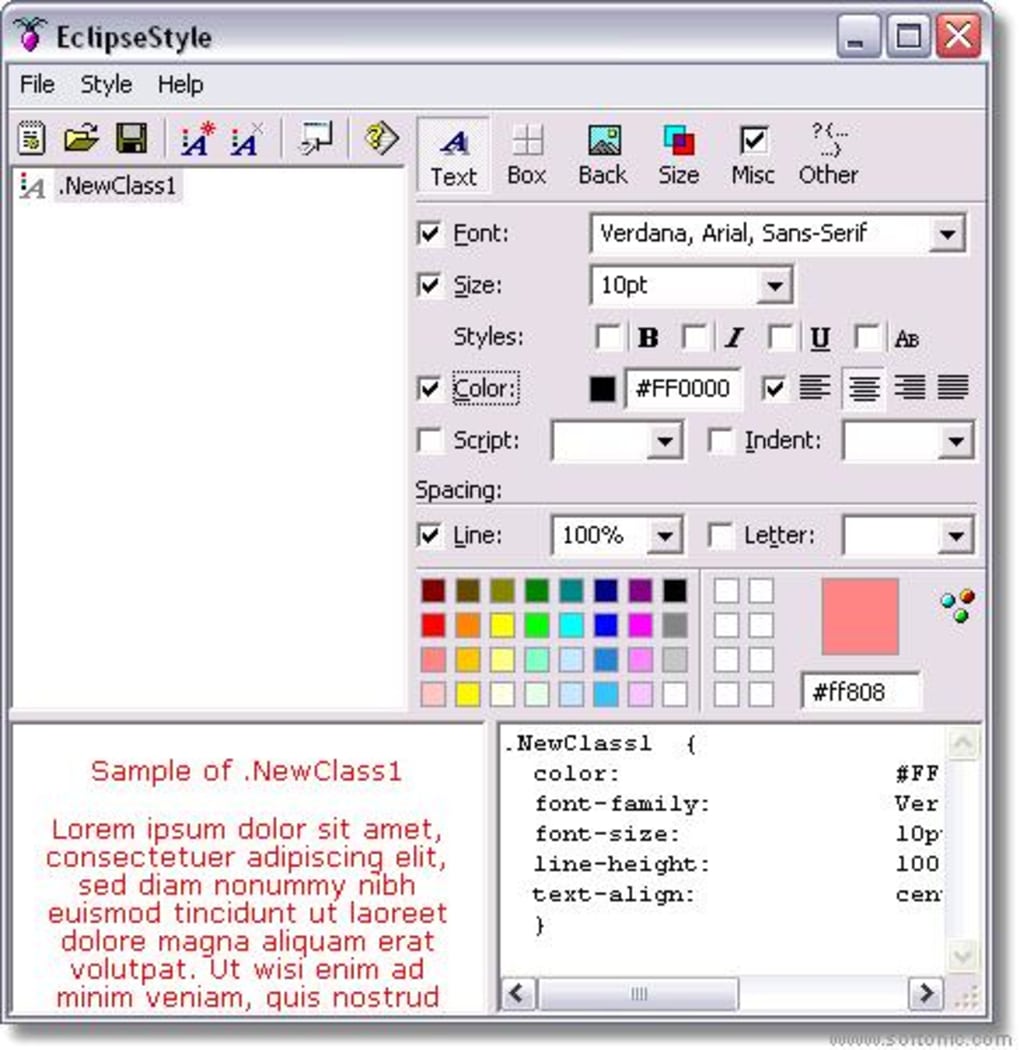
- Live‑Preview‑Pane: Sofortiges visuelles Feedback beim Bearbeiten, sodass Sie die Auswirkungen von Änderungen sehen, ohne den Editor zu verlassen.
- Projekt‑Management: Organisieren Sie mehrere CSS‑Dateien in einem einzigen Arbeitsbereich mit tab‑basierter Navigation für schnelles Umschalten.
- Version‑Control‑Integration: Grundlegende Unterstützung für Dateiversionierung hilft Ihnen, Änderungen nachzuverfolgen und zu früheren Zuständen zurückzukehren.
- Export & Minify: Ein‑Klick‑Export zu komprimierten CSS‑Dateien optimiert die Seitenladegeschwindigkeit für Produktionsumgebungen.
- Anpassbare Themes: Wählen Sie zwischen hellen oder dunklen UI‑Themes, um Ihren visuellen Vorlieben während langer Codierungssitzungen zu entsprechen.
- Umfangreiche Dokumentation: Eingebaute Hilfedateien und ein durchsuchbarer Index bieten Anleitungen zu jeder Funktion.
Über die Kern‑Bearbeitungsfunktionen hinaus enthält EclipseStyle eine Suite von Hilfswerkzeugen, die den modernen Anforderungen der Web‑Entwicklung gerecht werden. Der integrierte Validator prüft Ihr Stylesheet gegen W3C‑Standards und markiert veraltete Eigenschaften oder Syntaxfehler, bevor sie den Browser erreichen. Darüber hinaus sorgt der geringe Ressourcenverbrauch dafür, dass die Anwendung selbst auf älterer Hardware reibungslos läuft, was sie zu einem idealen Begleiter für Entwickler macht, die in eingeschränkten Umgebungen wie Shared‑Hosting‑Servern oder alten Unternehmens‑Workstations arbeiten. Sicherheit hat ebenfalls Priorität: Die Anwendung benötigt keinen Internetzugang für die Kernfunktionalität, wodurch das Risiko unerwünschter Telemetrie oder Datenlecks eliminiert wird.
Für Entwickler, die mehrere Front‑End‑Technologien jonglieren, bedeutet die Fähigkeit von EclipseStyle, externe CSS‑Imports und Media‑Queries nahtlos zu handhaben, dass Sie einen konsistenten Workflow beibehalten können, ohne zwischen separaten Programmen zu wechseln. Die einfache, menügesteuerte Oberfläche hält die Lernkurve flach, liefert aber dennoch fortgeschrittene Funktionen, die erfahrene Entwickler zu schätzen wissen. All diese Aspekte verbinden sich zu einem vielseitigen, kostenlosen Tool, das in einem überfüllten Markt von CSS‑Editoren hervorsticht.
Installation, Einrichtung und täglicher Arbeitsablauf
Die Installation von EclipseStyle ist unkompliziert und erfordert nur minimale Systemressourcen. Beginnen Sie mit dem Herunterladen des Installers von der offiziellen Website – stellen Sie sicher, dass Sie die Windows‑Version auswählen, da die Software ausschließlich für diese Plattform verfügbar ist. Sobald die .exe-Datei gespeichert ist, doppelklicken Sie, um den Assistenten zu starten. Der Installationsprozess führt Sie durch eine typische „Weiter‑Weiter‑Fertig“-Sequenz, bei der Sie ein Installationsverzeichnis wählen (der Standardpfad ist C:\Program Files\EclipseStyle) und optional eine Desktop‑Verknüpfung erstellen. Da die Anwendung leichtgewichtig ist, schließt die gesamte Installation in der Regel in weniger als einer Minute ab, selbst auf älteren Maschinen mit Windows 95.
Nach der Installation starten Sie EclipseStyle über das Startmenü oder das Desktop‑Symbol. Beim ersten Start bietet das Programm eine kurze Einführung, die die Hauptbereiche hervorhebt: den Datei‑Explorer links, den Code‑Editor in der Mitte und das Live‑Preview‑Pane rechts. Sie können das Layout anpassen, indem Sie Panels ziehen und andocken, um Ihren persönlichen Workflow zu unterstützen. Um ein neues Projekt zu beginnen, klicken Sie File → New → CSS Project, geben Sie einen Projektnamen ein und wählen Sie einen Zielordner. Der Assistent erstellt automatisch ein Starter‑Stylesheet (typischerweise style.css) und fügt es dem Projekt‑Baum hinzu.
Die tägliche Nutzung dreht sich um die leistungsstarken Tastenkombinationen des Editors: Ctrl+S speichert Änderungen, Ctrl+Space löst Auto‑Completion aus und F5 aktualisiert die Live‑Vorschau. Der integrierte Validator läuft im Hintergrund, unterstreicht Fehler rot und bietet Schnell‑Fix‑Vorschläge, wenn Sie über den markierten Code fahren. Für größere Projekte können Sie mehrere Dateien in separaten Tabs öffnen, und die eingebaute Suchfunktion (Ctrl+F) unterstützt reguläre Ausdrücke für erweiterte Abfragen. Wenn Sie bereit sind zu exportieren, wählen Sie File → Export → Minify CSS, um eine komprimierte Version zu erzeugen, die die Dateigröße reduziert und die Seitenlade‑Performance verbessert.
Die Wartung ist einfach: Die Anwendung prüft bei jedem Start auf Updates, obwohl Updates aufgrund des reifen Zustands der Software selten sind. Sollten Sie das Programm deinstallieren wollen, verwenden Sie das standardmäßige Windows‑„Programme hinzufügen oder entfernen“-Werkzeug, das alle zugehörigen Dateien sauber entfernt. Insgesamt ist das Installations‑ und Nutzungserlebnis von EclipseStyle darauf ausgelegt, reibungslos zu sein, sodass Sie sich auf das Schreiben von sauberem, effizientem CSS konzentrieren können, ohne den Aufwand komplexer Konfigurationen.
Vor‑ und Nachteile sowie Kompatibilität
Vorteile
- Kostenlos und völlig ohne Werbung oder versteckte Gebühren.
- Sehr geringer Festplattenspeicherbedarf – ideal für ältere Windows‑Maschinen.
- Intuitive, an Eclipse angelehnte Oberfläche, die die Lernkurve verkürzt.
- Robuste Live‑Vorschau und integrierter Validator halten den Code fehlerfrei.
- Unterstützt Windows 95 und später, was die Kompatibilität mit Altsystemen sicherstellt.
- Leistungsstark selbst auf Hardware mit begrenztem RAM.
- Export‑ und Minify‑Funktionen helfen, produktionsreifes CSS zu optimieren.
Nachteile
- Keine native Unterstützung für macOS, Linux, Android oder iOS.
- Oberfläche ausschließlich auf Englisch; keine Lokalisierung für Nicht‑Englisch‑Sprecher.
- Das letzte größere Update stammt aus 2005, sodass neuere CSS‑Spezifikationen möglicherweise nicht vollständig unterstützt werden.
- Funktionsumfang konzentriert sich ausschließlich auf CSS – keine integrierte HTML‑ oder JavaScript‑Bearbeitung.
- Eingeschränkte Integration mit modernen Versionskontrollsystemen wie Git.
Kompatibilität: EclipseStyle läuft auf allen Windows‑Betriebssystemen von Windows 95 bis Windows 10, vorausgesetzt, das .NET‑Framework (Version 2.0 oder höher) ist installiert. Die Software erfordert keine High‑End‑Grafikkarte oder umfangreichen RAM; ein Minimum von 256 MB RAM und 20 MB freiem Festplattenspeicher reicht für einen reibungslosen Betrieb aus. Da die Anwendung eigenständig ist und nicht auf externe Web‑Dienste angewiesen ist, kann sie in Offline‑Umgebungen verwendet werden, was sie für sichere, luft‑abgeschottete Netzwerke geeignet macht.
Insgesamt liefert EclipseStyle eine solide, kostenlose Lösung für Entwickler, die einen fokussierten CSS‑Editor ohne den Ballast moderner IDEs benötigen. Seine Stärken liegen in Einfachheit, Geschwindigkeit und einem stabilen Funktionsumfang, der die Zeit überdauert hat. Während es im Vergleich zu neueren, cloud‑basierten Editoren etwas veraltet wirken kann, sorgt seine Zuverlässigkeit auf älteren Windows‑Maschinen dafür, dass es ein wertvolles Werkzeug für spezifische Anwendungsfälle bleibt.
Häufig gestellte Fragen
Ist EclipseStyle noch sicher auf modernen Windows‑Computern zu verwenden?
Ja. EclipseStyle ist eine eigenständige Anwendung, die keine Verbindung zu externen Servern herstellt, sodass sie kein Sicherheitsrisiko darstellt. Sie läuft auf allen Windows‑Versionen ab Windows 95, und ihre minimalen Berechtigungen beeinträchtigen die Systemstabilität nicht.
Kann EclipseStyle CSS3 und neuere Spezifikationen verarbeiten?
Der Kern‑Editor unterstützt die Standard‑CSS‑Syntax, einschließlich vieler CSS3‑Eigenschaften. Da das letzte größere Update jedoch 2005 erfolgte, werden einige der neuesten Features (wie CSS‑Grid oder benutzerdefinierte Eigenschaften) möglicherweise nicht automatisch hervorgehoben. Sie können sie dennoch manuell schreiben, und die Live‑Vorschau rendert sie, sofern der Browser sie unterstützt.
Gibt es eine portable Version, die von einem USB‑Laufwerk ausgeführt werden kann?
Eine portable Edition wird nicht offiziell bereitgestellt, aber da EclipseStyle keine externen Abhängigkeiten außer der Windows‑Laufzeit hat, können Sie den installierten Ordner auf einen USB‑Stick kopieren und die eclipsestyle.exe direkt ausführen. Stellen Sie lediglich sicher, dass der Zielcomputer das erforderliche .NET‑Framework installiert hat.
Wie exportiere ich eine minifizierte CSS‑Datei für die Produktion?
Öffnen Sie das Stylesheet, das Sie minifizieren möchten, und wählen Sie dann File → Export → Minify CSS. EclipseStyle erstellt eine komprimierte Version im selben Verzeichnis, entfernt Leerzeichen und Kommentare, während die Funktionalität erhalten bleibt.
Kann ich EclipseStyle mit Git oder anderen Versions‑Kontrollsystemen integrieren?
EclipseStyle enthält eine grundlegende Dateiversionierung, bietet jedoch keine integrierte Git‑Integration. Sie können die Versionskontrolle extern verwalten, indem Sie Git‑Befehle im Projektordner ausführen oder den Ordner mit einem separaten Git‑Client öffnen.
Fazit & Handlungsaufruf
EclipseStyle bleibt eine überzeugende Wahl für Entwickler, die einen schnellen, kostenlosen und sicheren CSS‑Editor benötigen, der auf jedem Windows‑Computer funktioniert, selbst auf solchen mit veralteten Betriebssystemen. Sein leichtgewichtiges Design, die Live‑Vorschau und die unkomplizierte Oberfläche ermöglichen es Ihnen, sich auf das Erstellen sauberer, wartbarer Stylesheets zu konzentrieren, ohne den Overhead einer vollwertigen IDE. Zwar fehlen einige der Extras moderner cloud‑basierter Editoren, doch seine Zuverlässigkeit und die kostenfreie Lizenz machen es zu einer ausgezeichneten Ergänzung jedes Web‑Entwicklungs‑Toolkits.
Bereit, Ihren Stylesheet‑Workflow zu optimieren? Laden Sie EclipseStyle jetzt herunter und beginnen Sie noch heute mit dem Erstellen responsiver, standardkonformer CSS. Genießen Sie ein kostenloses, sicheres und müheloses Bearbeitungserlebnis, das auf jedem Windows‑PC funktioniert, den Sie besitzen.








