
Télécharger EclipseStyle – éditeur CSS gratuit pour Windows
Vue d'ensemble
EclipseStyle est un outil de développement léger et gratuit conçu spécifiquement pour créer et modifier des feuilles de style en cascade (CSS). Introduit pour la première fois dans le catalogue en 2004, l'application a accumulé plus de 15 000 installations dans le monde, avec un flux constant de téléchargements quotidiens qui souligne sa pertinence continue dans la communauté du web‑design. Bien que le logiciel cible les plateformes Windows depuis Windows 95, il conserve une apparence moderne grâce à une interface épurée, inspirée d’Eclipse, qui simplifie le processus d'édition tant pour les débutants que pour les développeurs expérimentés. La version actuelle, 1.0.11, a été mise à jour le 30 septembre 2005 et reste pleinement fonctionnelle sur les systèmes hérités, ce qui en fait un choix fiable pour les environnements où les systèmes d'exploitation plus récents ne sont pas une option.
En plus de son empreinte minimale sur le disque — nettement plus petite que celle de la plupart des utilitaires de développement — EclipseStyle offre une gamme de fonctionnalités de coloration syntaxique, d'auto‑complétion et d'aperçu en direct qui réduisent le temps consacré au débogage du code CSS. Sa popularité sur des marchés à fort trafic tels que l'Inde, la Chine et le Japon souligne son adaptabilité à des flux de travail de développement divers. Bien que le logiciel ne soit disponible qu'en anglais, son design intuitif et ses fichiers d'aide complets font que les barrières linguistiques sont rarement un obstacle. Que vous créiez une feuille de style simple pour un blog personnel ou que vous gériez des hiérarchies de styles complexes pour un site d'entreprise, EclipseStyle fournit un environnement sécurisé, gratuit et facilement maintenable pour accomplir la tâche.
Fonctionnalités principales et outils
- Mise en évidence de la syntaxe : Coloration syntaxique en temps réel : le balisage codé par couleur distingue les sélecteurs, les propriétés et les valeurs, réduisant les erreurs de syntaxe.
- Auto‑complétion : Les suggestions prédictives pour les propriétés et valeurs CSS accélèrent le codage et imposent les normes.
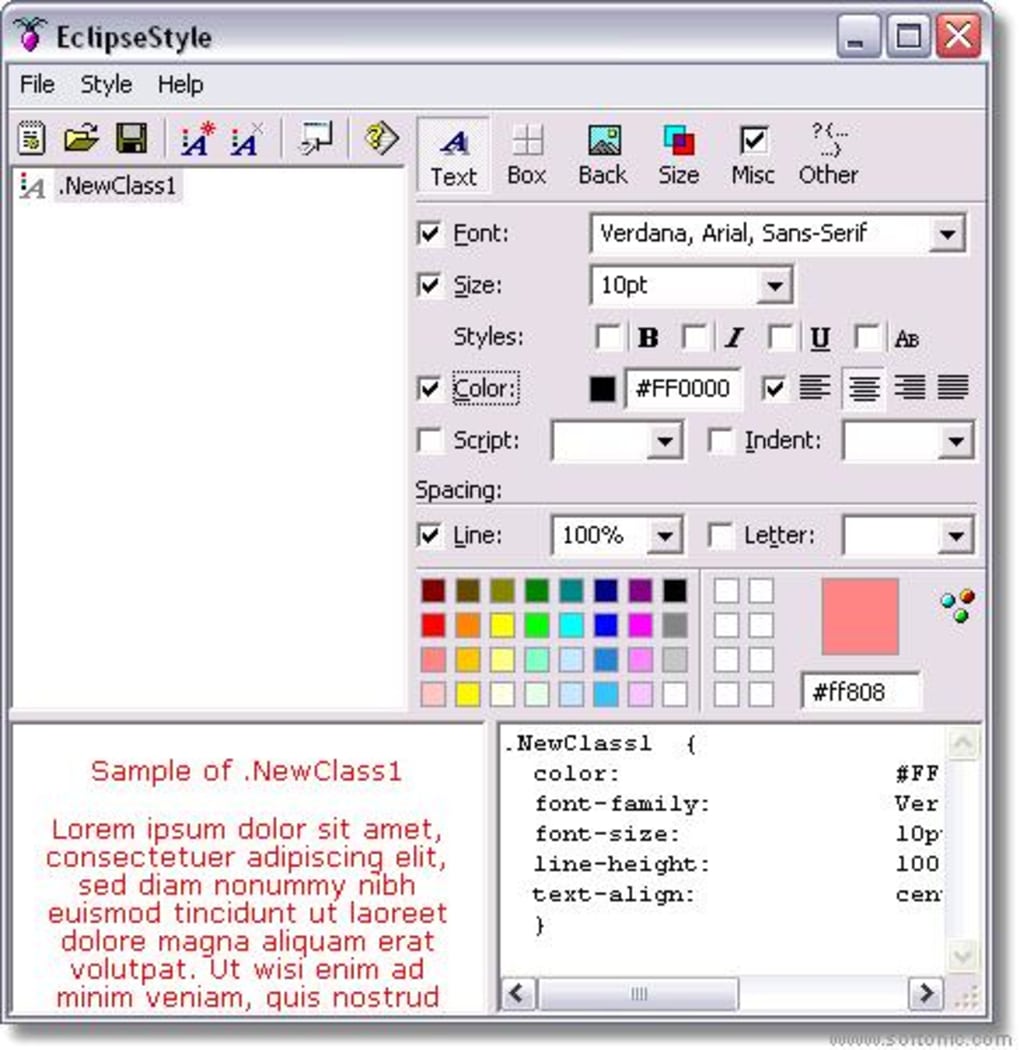
- Volet d'aperçu en direct : Retour visuel instantané pendant l'édition, vous permettant de voir l'impact des modifications sans quitter l'éditeur.
- Gestion de projet : Organisez plusieurs fichiers CSS dans un espace de travail unique, avec une navigation à onglets pour un changement rapide.
- Intégration du contrôle de version : Prise en charge basique du versionnage de fichiers vous aide à suivre les changements et à revenir à des états précédents.
- Exportation & Minification : Exportation en un clic vers des fichiers CSS compressés optimise la vitesse de chargement des pages pour les environnements de production.
- Thèmes personnalisables : Choisissez parmi des thèmes UI clairs ou sombres pour correspondre à vos préférences visuelles pendant de longues sessions de codage.
- Documentation exhaustive : Les fichiers d'aide intégrés et un index consultable offrent des conseils sur chaque fonctionnalité.
Au-delà des capacités d'édition de base, EclipseStyle comprend une suite d'outils auxiliaires répondant aux exigences du développement web moderne. Le validateur intégré vérifie votre feuille de style par rapport aux normes W3C, signalant les propriétés obsolètes ou les erreurs de syntaxe avant qu'elles n'atteignent le navigateur. De plus, l'empreinte légère de l'outil garantit qu'il fonctionne sans problème même sur du matériel ancien, ce qui en fait un compagnon idéal pour les développeurs travaillant dans des environnements contraints tels que les serveurs d'hébergement partagé ou les postes de travail d'entreprise hérités. La sécurité est également une priorité : l'application ne nécessite pas d'accès à Internet pour les fonctionnalités de base, ce qui élimine le risque de télémétrie indésirable ou de fuites de données.
Pour les développeurs qui jonglent avec plusieurs technologies front‑end, la capacité d'EclipseStyle à gérer les importations CSS externes et les requêtes média de manière fluide vous permet de maintenir un flux de travail cohérent sans passer d'un programme à l'autre. Son interface simple, pilotée par des menus, garde la courbe d'apprentissage faible tout en offrant des fonctionnalités avancées appréciées par les développeurs expérimentés. Tous ces aspects se combinent pour faire d'EclipseStyle un outil polyvalent et gratuit qui se démarque sur un marché saturé d'éditeurs CSS.
Installation, configuration et flux de travail quotidien
L'installation d'EclipseStyle est simple et nécessite peu de ressources système. Commencez par télécharger le programme d'installation depuis le site officiel — assurez‑vous de sélectionner la version Windows, car le logiciel est exclusif à cette plateforme. Une fois le fichier .exe enregistré, double‑cliquez pour lancer l'assistant. Le processus d'installation vous guide à travers une séquence typique « Suivant‑Suivant‑Terminer », vous invitant à choisir un répertoire d'installation (l'emplacement par défaut est C:\Program Files\EclipseStyle) et, éventuellement, à créer un raccourci sur le bureau. Parce que l'application est légère, l'installation complète se termine généralement en moins d'une minute, même sur des machines plus anciennes fonctionnant sous Windows 95.
Après l'installation, lancez EclipseStyle depuis le menu Démarrer ou l'icône du bureau. Lors du premier lancement, le programme propose une brève visite d'accueil qui met en avant les principaux panneaux : l'explorateur de fichiers à gauche, l'éditeur de code au centre et le volet d'aperçu en direct à droite. Vous pouvez personnaliser la disposition en faisant glisser et ancrer les panneaux selon votre flux de travail personnel. Pour démarrer un nouveau projet, cliquez sur Fichier → Nouveau → Projet CSS, attribuez un nom de projet et sélectionnez un dossier cible. L'assistant crée automatiquement une feuille de style de départ (généralement style.css) et l'ajoute à l'arborescence du projet.
L'utilisation quotidienne tourne autour des raccourcis puissants de l'éditeur : Ctrl+S enregistre les modifications, Ctrl+Espace déclenche l'auto‑complétion, et F5 rafraîchit l'aperçu en direct. Le validateur intégré fonctionne en arrière‑plan, soulignant les erreurs en rouge et proposant des suggestions de correction rapide lorsque vous survolez le code mis en évidence. Pour les projets plus importants, vous pouvez ouvrir plusieurs fichiers dans des onglets séparés, et la fonction de recherche intégrée (Ctrl+F) prend en charge les expressions régulières pour des requêtes avancées. Lorsque vous êtes prêt à exporter, choisissez Fichier → Exportation → Minifier CSS pour générer une version compressée qui réduit la taille du fichier et améliore les performances de chargement des pages.
La maintenance est simple : l'application vérifie les mises à jour à chaque démarrage, bien que les mises à jour soient rares en raison de la maturité du logiciel. Si vous devez désinstaller, utilisez l'utilitaire Windows standard « Ajouter ou supprimer des programmes », qui supprime proprement tous les fichiers associés. Dans l'ensemble, l'expérience d'installation et d'utilisation d'EclipseStyle est conçue pour être fluide, vous permettant de vous concentrer sur l'écriture de CSS propre et efficace sans la surcharge d'une configuration complexe.
Avantages, inconvénients et compatibilité
Avantages
- Gratuit et totalement sans publicités ni frais cachés.
- Exigence d'espace disque très faible — idéal pour les anciens ordinateurs Windows.
- Interface intuitive de type Eclipse qui raccourcit la courbe d'apprentissage.
- Aperçu en direct robuste et validateur intégré maintiennent le code sans erreur.
- Prend en charge Windows 95 et versions ultérieures, assurant la compatibilité avec les systèmes hérités.
- Performance légère même sur du matériel avec une RAM limitée.
- Les fonctions d'exportation et de minification aident à optimiser le CSS prêt pour la production.
Inconvénients
- Pas de prise en charge native pour macOS, Linux, Android ou iOS.
- Interface limitée à l'anglais ; aucune localisation pour les non‑anglophones.
- La dernière mise à jour majeure date de 2005, ainsi les spécifications CSS plus récentes peuvent manquer de prise en charge intégrée.
- L'ensemble des fonctionnalités se concentre uniquement sur le CSS — aucune édition intégrée de HTML ou JavaScript.
- Intégration limitée avec les systèmes de contrôle de version modernes comme Git.
Compatibilité : EclipseStyle fonctionne sur tous les systèmes d'exploitation Windows, de Windows 95 à Windows 10, à condition que le framework .NET (version 2.0 ou supérieure) soit installé. Le logiciel ne nécessite pas de carte graphique haut de gamme ni de grande quantité de RAM ; un minimum de 256 Mo de RAM et 20 Mo d'espace disque libre suffit pour un fonctionnement fluide. Parce que l'application est autonome et ne dépend pas de services web externes, elle peut être utilisée en environnement hors ligne, ce qui la rend adaptée aux réseaux sécurisés et isolés.
Dans l'ensemble, EclipseStyle fournit une solution solide et gratuite pour les développeurs qui ont besoin d'un éditeur CSS ciblé sans le poids des IDE modernes. Ses points forts résident dans la simplicité, la rapidité et un ensemble de fonctionnalités stable qui a résisté à l'épreuve du temps. Bien qu'il puisse sembler daté comparé aux éditeurs basés sur le cloud plus récents, sa fiabilité sur les machines Windows héritées garantit qu'il restera un outil précieux pour des cas d'utilisation spécifiques.
Questions fréquentes
EclipseStyle est-il toujours sûr à utiliser sur les ordinateurs Windows modernes ?
Oui. EclipseStyle est une application autonome qui ne se connecte pas à des serveurs externes, donc elle ne présente aucun risque de sécurité. Elle fonctionne sur toutes les versions de Windows depuis Windows 95, et ses permissions minimales signifient qu'elle n'interférera pas avec la stabilité du système.
EclipseStyle peut-il gérer CSS3 et les spécifications plus récentes ?
L'éditeur de base prend en charge la syntaxe CSS standard, y compris de nombreuses propriétés CSS3. Cependant, comme la dernière mise à jour majeure date de 2005, certaines des fonctionnalités les plus récentes (comme CSS Grid ou les propriétés personnalisées) peuvent ne pas être mises en évidence automatiquement. Vous pouvez toujours les écrire manuellement, et l'aperçu en direct les rendra si le navigateur les prend en charge.
Existe-t-il une version portable qui peut s'exécuter depuis une clé USB ?
Une édition portable n'est pas fournie officiellement, mais comme EclipseStyle n'a aucune dépendance externe au-delà de l'environnement d'exécution Windows, vous pouvez copier le dossier installé sur une clé USB et exécuter directement le eclipsestyle.exe. Assurez‑vous simplement que l'ordinateur hôte possède le framework .NET requis installé.
Comment exporter un fichier CSS minifié pour la production ?
Ouvrez la feuille de style que vous souhaitez minifier, puis choisissez Fichier → Exportation → Minifier CSS. EclipseStyle créera une version compressée dans le même répertoire, en supprimant les espaces et les commentaires tout en préservant la fonctionnalité.
Puis-je intégrer EclipseStyle avec Git ou d'autres systèmes de contrôle de version ?
EclipseStyle inclut une version de base des fichiers mais ne possède pas d'intégration Git intégrée. Vous pouvez gérer le contrôle de version externement en utilisant les commandes Git dans le dossier du projet, ou en ouvrant le dossier avec un client Git séparé.
Conclusion & Appel à l'action
EclipseStyle reste un choix convaincant pour les développeurs qui ont besoin d'un éditeur CSS rapide, gratuit et sécurisé fonctionnant sur n'importe quel ordinateur Windows, même ceux exécutant des systèmes d'exploitation hérités. Son design léger, son aperçu en direct et son interface simple vous permettent de vous concentrer sur la création de feuilles de style propres et maintenables sans la surcharge d'un IDE complet. Bien qu'il manque certaines des fonctionnalités avancées des éditeurs modernes basés sur le cloud, sa fiabilité et son absence de coût de licence en font un excellent ajout à toute boîte à outils de développement web.
Prêt à rationaliser votre flux de travail de feuilles de style ? Téléchargez EclipseStyle maintenant et commencez à créer dès aujourd'hui des CSS réactifs et conformes aux normes. Profitez d'une expérience d'édition gratuite, sécurisée et sans tracas qui fonctionne sur chaque PC Windows que vous possédez.








