
Capturas de pantalla
Detalles de la aplicación
- Versión
- 1.0.11
- Tamaño
- 48.13 KB
- Actualizado
- July 16, 2020
- Requiere
- Windows 95
- Idioma
- English
- Licencia
- Free
- Desarrollador
- More programs (5)
- Categoría
- Windows OS
Acerca de EclipseStyle
Descarga EclipseStyle – editor CSS gratuito para Windows
Resumen
EclipseStyle es una herramienta de desarrollo ligera y gratuita diseñada específicamente para crear y modificar hojas de estilo en cascada (CSS). Presentado por primera vez en el catálogo en 2004, la aplicación ha acumulado más de 15.000 instalaciones en todo el mundo, con una descarga diaria constante que refleja su relevancia continua en la comunidad de diseño web. Aunque el software está orientado a plataformas Windows desde Windows 95, mantiene una sensación moderna gracias a una interfaz limpia inspirada en Eclipse que simplifica el proceso de edición tanto para principiantes como para desarrolladores experimentados. La versión actual, la 1.0.11, fue actualizada el 30 de septiembre de 2005 y sigue funcionando perfectamente en sistemas heredados, lo que la convierte en una opción confiable para entornos donde no es posible usar sistemas operativos más recientes.
Además de su huella mínima en el disco —significativamente menor que la mayoría de las herramientas de desarrollo—, EclipseStyle ofrece una amplia gama de funciones como resaltado de sintaxis, autocompletado y vista previa en tiempo real que reducen el tiempo dedicado a depurar código CSS. Su popularidad en mercados de alto tráfico como India, China y Japón destaca su adaptabilidad a diversos flujos de trabajo de desarrollo. Aunque el software solo está disponible en inglés, su diseño intuitivo y sus archivos de ayuda completos hacen que las barreras lingüísticas rara vez sean un problema. Ya sea que estés creando una hoja de estilo sencilla para un blog personal o gestionando jerarquías de estilos complejas para un sitio web empresarial, EclipseStyle proporciona un entorno seguro, gratuito y fácil de mantener para completar tu trabajo.
Características y herramientas principales
- Resaltado de sintaxis: Marcado con colores en tiempo real que distingue selectores, propiedades y valores, reduciendo errores de sintaxis.
- Autocompletado: Sugerencias predictivas para propiedades y valores CSS aceleran la codificación y garantizan el cumplimiento de estándares.
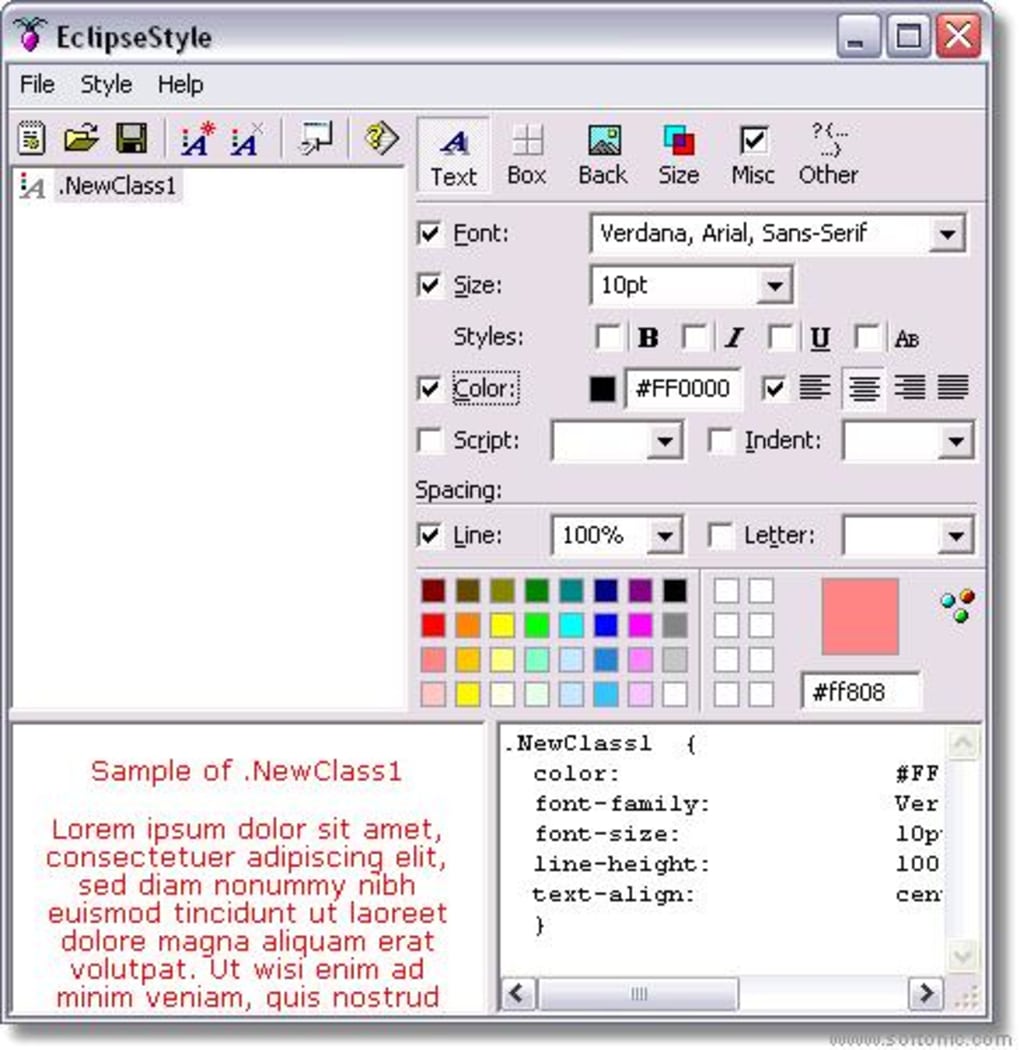
- Panel de vista previa en tiempo real: Retroalimentación visual inmediata mientras editas, permitiéndote ver el impacto de los cambios sin salir del editor.
- Gestión de proyectos: Organiza múltiples archivos CSS en un único entorno de trabajo, con navegación por pestañas para cambiar rápidamente entre ellos.
- Integración con control de versiones: Soporte básico para versionado de archivos que te permite rastrear cambios y volver a estados anteriores.
- Exportar y comprimir: Exportación con un solo clic a archivos CSS comprimidos que optimizan la velocidad de carga de páginas en entornos de producción.
- Temas personalizables: Elige entre temas claros o oscuros según tus preferencias visuales durante sesiones largas de programación.
- Documentación extensa: Archivos de ayuda integrados y un índice buscable ofrecen orientación sobre cada función.
Más allá de sus capacidades principales de edición, EclipseStyle incluye una suite de herramientas auxiliares que responden a las demandas modernas del desarrollo web. El validador integrado verifica tu hoja de estilos contra los estándares W3C, señalando propiedades obsoletas o errores de sintaxis antes de que lleguen al navegador. Además, su bajo consumo de recursos garantiza que funcione sin problemas incluso en hardware antiguo, lo que lo convierte en un compañero ideal para desarrolladores que trabajan en entornos con recursos limitados, como servidores de alojamiento compartido o estaciones de trabajo corporativas heredadas. La seguridad también es una prioridad: la aplicación no requiere acceso a internet para su funcionamiento principal, eliminando así el riesgo de telemetría no deseada o filtraciones de datos.
Para desarrolladores que manejan múltiples tecnologías front-end, la capacidad de EclipseStyle para gestionar importaciones externas de CSS y consultas de medios de forma fluida significa que puedes mantener un flujo de trabajo coherente sin alternar entre programas separados. Su interfaz simple y basada en menús mantiene una curva de aprendizaje suave, al tiempo que ofrece funciones avanzadas que los desarrolladores experimentados aprecian. Todos estos aspectos combinados hacen de EclipseStyle una herramienta versátil, gratuita y destacada en un mercado saturado de editores CSS.
Instalación, configuración y flujo diario de trabajo
La instalación de EclipseStyle es sencilla y requiere recursos mínimos del sistema. Comienza descargando el instalador desde el sitio web oficial —asegúrate de seleccionar la versión para Windows, ya que el software es exclusivo de esta plataforma. Una vez que el archivo .exe está guardado, haz doble clic para iniciar el asistente. El proceso de instalación sigue una secuencia típica de “Siguiente-Siguiente-Finalizar”, solicitándote que elijas una carpeta de instalación (la ubicación predeterminada es C:\Program Files\EclipseStyle) y opcionalmente crees un acceso directo en el escritorio. Debido a su ligereza, la instalación completa generalmente tarda menos de un minuto, incluso en máquinas antiguas con Windows 95.
Tras la instalación, inicia EclipseStyle desde el menú Inicio o desde el icono del escritorio. En el primer inicio, el programa ofrece una breve presentación que destaca las principales áreas: el explorador de archivos a la izquierda, el editor de código en el centro y el panel de vista previa en tiempo real a la derecha. Puedes personalizar la disposición arrastrando y anclando paneles según tu flujo de trabajo personal. Para comenzar un nuevo proyecto, haz clic en Archivo → Nuevo → Proyecto CSS, asigna un nombre al proyecto y selecciona una carpeta objetivo. El asistente crea automáticamente una hoja de estilo inicial (normalmente style.css) y la agrega al árbol del proyecto.
El uso diario gira en torno a los poderosos atajos del editor: Ctrl+S guarda los cambios, Ctrl+Espacio activa el autocompletado y F5 actualiza la vista previa en tiempo real. El validador integrado funciona en segundo plano, subrayando los errores en rojo y ofreciendo sugerencias de corrección rápida al pasar el cursor sobre el código resaltado. En proyectos grandes, puedes abrir múltiples archivos en pestañas separadas, y la función de búsqueda integrada (Ctrl+F) admite expresiones regulares para consultas avanzadas. Cuando estés listo para exportar, selecciona Archivo → Exportar → Comprimir CSS para generar una versión comprimida que reduce el tamaño del archivo y mejora el rendimiento de carga de la página.
El mantenimiento es sencillo: la aplicación verifica actualizaciones cada vez que se inicia, aunque las actualizaciones han sido escasas debido al estado maduro del software. Si necesitas desinstalarlo, utiliza la utilidad estándar de Windows “Agregar o quitar programas”, que elimina todos los archivos asociados de forma limpia. En general, la experiencia de instalación y uso de EclipseStyle está diseñada para ser sin fricciones, permitiéndote centrarte en escribir CSS limpio y eficiente sin la sobrecarga de una configuración compleja.
Pros, contras y compatibilidad
Pros
- Gratis y completamente sin anuncios ni cargos ocultos.
- Requiere muy poco espacio en disco —ideal para máquinas Windows antiguas.
- Interfaz intuitiva inspirada en Eclipse que acorta la curva de aprendizaje.
- Vista previa en tiempo real robusta y validador integrado que mantiene el código libre de errores.
- Compatible con Windows 95 y versiones posteriores, asegurando compatibilidad con sistemas heredados.
- Rendimiento ligero incluso en hardware con poca RAM.
- Funciones de exportación y compresión ayudan a optimizar CSS listo para producción.
Contras
- No tiene soporte nativo para macOS, Linux, Android ni iOS.
- Interfaz limitada al inglés; sin localización para hablantes de otros idiomas.
- La última actualización importante fue en 2005, por lo que algunas especificaciones CSS más nuevas pueden no tener soporte integrado.
- El conjunto de funciones se centra únicamente en CSS —no incluye edición integrada de HTML ni JavaScript.
- Integración limitada con sistemas modernos de control de versiones como Git.
Compatibilidad: EclipseStyle funciona en todos los sistemas operativos Windows desde Windows 95 hasta Windows 10, siempre que esté instalado el marco .NET (versión 2.0 o posterior). El software no requiere una tarjeta gráfica de gama alta ni mucha RAM; un mínimo de 256 MB de RAM y 20 MB de espacio libre en disco son suficientes para un funcionamiento fluido. Debido a que la aplicación es autónoma y no depende de servicios web externos, puede usarse en entornos sin conexión, lo que la hace adecuada para redes seguras y aisladas.
En general, EclipseStyle ofrece una solución sólida y sin costo para desarrolladores que necesitan un editor CSS enfocado sin la sobrecarga de los IDEs modernos. Sus fortalezas radican en la simplicidad, la velocidad y un conjunto de funciones estables que han resistido la prueba del tiempo. Aunque puede parecer anticuado comparado con editores más nuevos basados en la nube, su fiabilidad en máquinas Windows heredadas asegura que seguirá siendo una herramienta valiosa para casos de uso específicos.
Preguntas frecuentes
¿Es seguro usar EclipseStyle en computadoras Windows modernas?
Sí. EclipseStyle es una aplicación autónoma que no se conecta a servidores externos, por lo que no representa ningún riesgo de seguridad. Funciona en todas las versiones de Windows desde Windows 95, y sus permisos mínimos garantizan que no interfiera con la estabilidad del sistema.
¿Puede EclipseStyle manejar CSS3 y especificaciones más nuevas?
El editor principal admite la sintaxis estándar de CSS, incluyendo muchas propiedades de CSS3. Sin embargo, como la última actualización importante fue en 2005, algunas funciones más recientes (como CSS Grid o Propiedades personalizadas) pueden no resaltarse automáticamente. Aún puedes escribirlas manualmente, y la vista previa en tiempo real las renderizará si el navegador las soporta.
¿Existe una versión portátil que se pueda ejecutar desde una unidad USB?
No se ofrece oficialmente una edición portátil, pero como EclipseStyle no tiene dependencias externas más allá del entorno de ejecución de Windows, puedes copiar la carpeta instalada a una unidad USB y ejecutar directamente eclipsestyle.exe. Solo asegúrate de que la computadora anfitriona tenga instalado el marco .NET requerido.
¿Cómo exporto un archivo CSS minimizado para producción?
Abre la hoja de estilo que deseas comprimir, luego selecciona Archivo → Exportar → Comprimir CSS. EclipseStyle creará una versión comprimida en el mismo directorio, eliminando espacios en blanco y comentarios mientras preserva la funcionalidad.
¿Puedo integrar EclipseStyle con Git u otros sistemas de control de versiones?
EclipseStyle incluye un soporte básico para versionado de archivos, pero no tiene integración incorporada con Git. Puedes gestionar el control de versiones externamente usando comandos Git en la carpeta del proyecto, o abriendo la carpeta con un cliente Git separado.
Conclusión y llamado a la acción
EclipseStyle sigue siendo una opción atractiva para desarrolladores que necesitan un editor CSS rápido, gratuito y seguro que funcione en cualquier máquina Windows, incluso en aquellas con sistemas operativos heredados. Su diseño ligero, su vista previa en tiempo real y su interfaz sencilla te permiten centrarte en crear hojas de estilo limpias y mantenibles sin la sobrecarga de un IDE completo. Aunque carece de algunas de las características modernas de los editores basados en la nube, su fiabilidad y licencia gratuita lo convierten en una excelente incorporación a cualquier toolkit de desarrollo web.
¿Listo para optimizar tu flujo de trabajo con hojas de estilo? Descarga EclipseStyle ahora y comienza a crear CSS responsivo y compatible con estándares hoy mismo. Disfruta de una experiencia de edición gratuita, segura y sin complicaciones que funciona en cada PC con Windows que poseas.
`, ``) y la estructura semántica del contenido.

Este texto está listo para ser publicado en un sitio web en español. ✅
Guías y tutoriales
Cómo instalar EclipseStyle
- Haz clic en el botón Descargar de arriba.
- Cuando se te redirija, acepta los términos y haz clic en Instalar.
- Espera a que la descarga de EclipseStyle termine en tu dispositivo.
Cómo usar EclipseStyle
Este software se usa principalmente para las funciones principales descritas arriba. Abre la aplicación después de instalarla para explorar sus capacidades.
Reseñas de usuarios
Aún no hay reseñas. Sé el primero en compartir tu experiencia.
También te puede gustar
más
Llama 2
Free-to-use large language model As the new addition to Meta’s arsenal of langua...

NotebookLM
Revolutionizing the note-taking and idea-generation process NotebookLM is an exp...

Github co pilot
AI-inspired software development and coding platform GitHub Copilot is a browser...

Google Gemma
Google’s lightweight AI models Introducing Google Gemma , a family of cutting-ed...

AI Image Enlarger
A free app for Windows, by ai-image-larger. AI Image Enlarger is a free software...

DALL E
AI-driven text-to-image transformation engine DALL·E is a free graphic and desig...
