
Capturas de tela
Detalhes do aplicativo
- Versão
- 1.0.11
- Tamanho
- 48.13 KB
- Atualizado
- July 16, 2020
- Requer
- Windows 95
- Idioma
- English
- Licença
- Free
- Desenvolvedor
- More programs (5)
- Categoria
- Windows OS
Sobre EclipseStyle
Download EclipseStyle – editor CSS gratuito para Windows
Visão geral
EclipseStyle é uma ferramenta de desenvolvimento leve e gratuita, projetada especificamente para criar e modificar Cascading Style Sheets (CSS). Introduzida no catálogo em 2004, a aplicação acumulou mais de 15.000 instalações em todo o mundo, com um fluxo constante de downloads diários que reforça sua relevância contínua na comunidade de web‑design. Embora o software tenha como alvo plataformas Windows desde o Windows 95, ele mantém uma sensação moderna graças a uma interface limpa, inspirada no Eclipse, que simplifica o processo de edição tanto para iniciantes quanto para desenvolvedores experientes. A versão atual, 1.0.11, foi atualizada em 30 de setembro de 2005 e continua totalmente funcional em sistemas legados, tornando‑a uma escolha confiável para ambientes onde sistemas operacionais mais recentes não são uma opção.
Além de sua pegada mínima de espaço em disco — significativamente menor que a maioria das utilidades de desenvolvimento — o EclipseStyle oferece uma variedade de recursos de realce de sintaxe, autocompletação e pré‑visualização ao vivo que reduzem o tempo gasto na depuração de código CSS. Sua popularidade em mercados de alto tráfego como Índia, China e Japão destaca sua adaptabilidade em fluxos de trabalho de desenvolvimento diversificados. Embora o software esteja disponível apenas em inglês, seu design intuitivo e arquivos de ajuda abrangentes significam que as barreiras linguísticas raramente são um obstáculo. Seja construindo uma folha de estilos simples para um blog pessoal ou gerenciando hierarquias de estilos complexas para um site corporativo, o EclipseStyle fornece um ambiente seguro, gratuito e facilmente mantível para concluir o trabalho.
Core Features and Tools
- Syntax Highlighting: Realce de Sintaxe: Marcação codificada por cores em tempo real distingue seletores, propriedades e valores, reduzindo erros de sintaxe.
- Auto‑Completion: Autocompletação: Sugestões preditivas para propriedades e valores CSS aceleram a codificação e reforçam padrões.
- Live Preview Pane: Painel de Pré‑visualização ao Vivo: Feedback visual instantâneo enquanto edita, permitindo ver o impacto das alterações sem sair do editor.
- Project Management: Gerenciamento de Projetos: Organize múltiplos arquivos CSS em um único espaço de trabalho, com navegação baseada em abas para troca rápida.
- Version Control Integration: Integração de Controle de Versão: Suporte básico ao versionamento de arquivos ajuda a rastrear alterações e reverter a estados anteriores.
- Export & Minify: Exportar & Minificar: Exportação com um clique para arquivos CSS compactados otimiza a velocidade de carregamento da página em ambientes de produção.
- Customizable Themes: Temas Personalizáveis: Escolha entre temas claros ou escuros para adequar às suas preferências visuais durante longas sessões de codificação.
- Extensive Documentation: Documentação Extensa: Arquivos de ajuda integrados e um índice pesquisável fornecem orientação sobre cada recurso.
Além das capacidades de edição principais, o EclipseStyle inclui um conjunto de ferramentas auxiliares que atendem às demandas do desenvolvimento web moderno. O validador integrado verifica sua folha de estilos contra os padrões W3C, sinalizando propriedades obsoletas ou erros de sintaxe antes que cheguem ao navegador. Além disso, a pegada leve da ferramenta garante que ela funcione suavemente mesmo em hardware mais antigo, tornando‑a uma companheira ideal para desenvolvedores que trabalham em ambientes restritos, como servidores de hospedagem compartilhada ou estações de trabalho corporativas legadas. A segurança também é prioridade: a aplicação não requer acesso à internet para a funcionalidade principal, o que elimina o risco de telemetria indesejada ou vazamento de dados.
Para desenvolvedores que lidam com múltiplas tecnologias front‑end, a capacidade do EclipseStyle de lidar com importações externas de CSS e media queries de forma fluida permite manter um fluxo de trabalho consistente sem alternar entre programas diferentes. Sua interface simples, guiada por menus, mantém a curva de aprendizado baixa ao mesmo tempo que entrega recursos avançados apreciados por desenvolvedores experientes. Todos esses aspectos se combinam para fazer do EclipseStyle uma ferramenta versátil e gratuita que se destaca em um mercado saturado de editores CSS.
Installation, Setup, and Daily Workflow
A instalação do EclipseStyle é simples e requer recursos mínimos do sistema. Comece baixando o instalador no site oficial — certifique‑se de selecionar a versão Windows, pois o software é exclusivo para essa plataforma. Depois que o arquivo .exe for salvo, clique duas vezes para iniciar o assistente. O processo de configuração guia‑o por uma sequência típica “Avançar‑Avançar‑Concluir”, solicitando que escolha um diretório de instalação (o local padrão é C:\Program Files\EclipseStyle) e, opcionalmente, crie um atalho na área de trabalho. Como a aplicação é leve, toda a instalação geralmente termina em menos de um minuto, mesmo em máquinas antigas executando Windows 95.
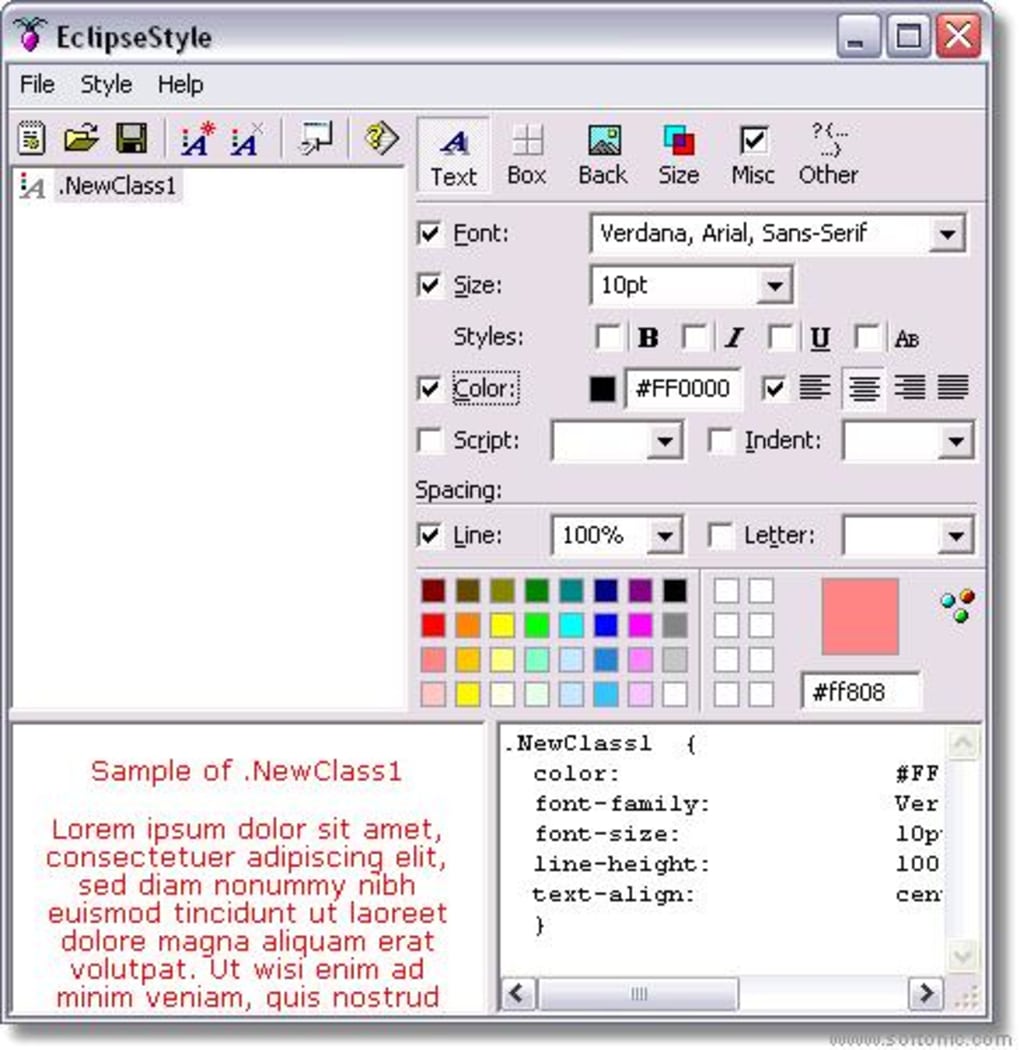
Após a instalação, inicie o EclipseStyle pelo menu Iniciar ou pelo ícone na área de trabalho. Na primeira execução, o programa oferece um breve tour de introdução que destaca os painéis principais: o explorador de arquivos à esquerda, o editor de código no centro e o painel de pré‑visualização ao vivo à direita. Você pode personalizar o layout arrastando e encaixando os painéis para adequar ao seu fluxo de trabalho pessoal. Para iniciar um novo projeto, clique em File → New → CSS Project, atribua um nome ao projeto e selecione uma pasta de destino. O assistente cria automaticamente uma folha de estilos inicial (geralmente style.css) e a adiciona à árvore do projeto.
O uso diário gira em torno dos atalhos poderosos do editor: Ctrl+S salva as alterações, Ctrl+Space ativa a autocompletação e F5 atualiza a pré‑visualização ao vivo. O validador integrado funciona em segundo plano, sublinhando erros em vermelho e oferecendo sugestões de correção rápida ao passar o mouse sobre o código destacado. Para projetos maiores, você pode abrir vários arquivos em abas separadas, e a função de busca integrada (Ctrl+F) suporta expressões regulares para consultas avançadas. Quando estiver pronto para exportar, escolha File → Export → Minify CSS para gerar uma versão compactada que reduz o tamanho do arquivo e melhora o desempenho de carregamento da página.
A manutenção é simples: a aplicação verifica atualizações a cada inicialização, embora as atualizações sejam raras devido ao estado maduro do software. Caso precise desinstalar, use a utilidade padrão do Windows “Adicionar ou Remover Programas”, que remove todos os arquivos associados de forma limpa. No geral, a experiência de instalação e uso do EclipseStyle foi projetada para ser sem atritos, permitindo que você se concentre em escrever CSS limpo e eficiente sem a sobrecarga de configurações complexas.
Pros, Cons, and Compatibility
Pros
- Gratuito e totalmente sem anúncios ou taxas ocultas.
- Requisito de espaço em disco muito baixo — ideal para máquinas Windows mais antigas.
- Interface intuitiva no estilo Eclipse que reduz a curva de aprendizado.
- Pré‑visualização ao vivo robusta e validador integrado mantêm o código livre de erros.
- Suporta Windows 95 e posteriores, garantindo compatibilidade com sistemas legados.
- Desempenho leve mesmo em hardware com RAM limitada.
- Recursos de exportação e minificação ajudam a otimizar CSS pronto para produção.
Cons
- Sem suporte nativo para macOS, Linux, Android ou iOS.
- Interface limitada ao inglês; sem localização para falantes de outros idiomas.
- A última atualização importante foi em 2005, portanto especificações CSS mais recentes podem não ter suporte integrado.
- Conjunto de recursos focado apenas em CSS — sem edição integrada de HTML ou JavaScript.
- Integração limitada com sistemas modernos de controle de versão como Git.
Compatibilidade: O EclipseStyle funciona em todos os sistemas operacionais Windows, do Windows 95 até o Windows 10, desde que o .NET Framework (versão 2.0 ou posterior) esteja instalado. O software não requer uma placa gráfica de alta performance nem muita RAM; um mínimo de 256 MB de RAM e 20 MB de espaço livre em disco são suficientes para operação suave. Como a aplicação é autônoma e não depende de serviços web externos, pode ser usada em ambientes offline, tornando‑a adequada para redes seguras e isoladas.
No geral, o EclipseStyle oferece uma solução sólida e sem custos para desenvolvedores que precisam de um editor CSS focado sem o peso dos IDEs modernos. Seus pontos fortes residem na simplicidade, velocidade e em um conjunto de recursos estável que resistiu ao teste do tempo. Embora possa parecer desatualizado em comparação com editores baseados em nuvem mais recentes, sua confiabilidade em máquinas Windows legadas garante que continue sendo uma ferramenta valiosa para casos de uso específicos.
Perguntas Frequentes
O EclipseStyle ainda é seguro para usar em computadores Windows modernos?
Sim. O EclipseStyle é uma aplicação autônoma que não se conecta a servidores externos, portanto não representa risco de segurança. Ele funciona em todas as versões do Windows a partir do Windows 95, e suas permissões mínimas garantem que não interfira na estabilidade do sistema.
O EclipseStyle pode lidar com CSS3 e especificações mais recentes?
O editor principal suporta a sintaxe padrão de CSS, incluindo muitas propriedades CSS3. Contudo, como a última atualização importante foi em 2005, alguns dos recursos mais recentes (como CSS Grid ou Variáveis Personalizadas) podem não ser destacados automaticamente. Você ainda pode escrevê‑los manualmente, e a pré‑visualização ao vivo os renderizará se o navegador os suportar.
Existe uma versão portátil que possa ser executada a partir de um pen drive?
Uma edição portátil não é fornecida oficialmente, mas como o EclipseStyle não tem dependências externas além do runtime do Windows, você pode copiar a pasta instalada para um pen drive e executar o eclipsestyle.exe diretamente. Apenas certifique‑se de que o computador host tenha o .NET Framework necessário instalado.
Como exporto um arquivo CSS minificado para produção?
Abra a folha de estilos que deseja minificar e, em seguida, escolha File → Export → Minify CSS. O EclipseStyle criará uma versão compactada no mesmo diretório, removendo espaços em branco e comentários enquanto preserva a funcionalidade.
Posso integrar o EclipseStyle com Git ou outros sistemas de controle de versão?
O EclipseStyle inclui versionamento básico de arquivos, mas não possui integração nativa com Git. Você pode gerenciar o controle de versão externamente usando comandos Git na pasta do projeto ou abrindo a pasta com um cliente Git separado.
Conclusão & Chamada à Ação
O EclipseStyle continua sendo uma escolha atraente para desenvolvedores que precisam de um editor CSS rápido, gratuito e seguro que funcione em qualquer máquina Windows, mesmo aquelas com sistemas operacionais legados. Seu design leve, pré‑visualização ao vivo e interface direta permitem que você se concentre em criar folhas de estilo limpas e mantíveis sem a sobrecarga de um IDE completo. Embora falte alguns recursos avançados dos editores baseados em nuvem contemporâneos, sua confiabilidade e licença sem custos o tornam uma excelente adição a qualquer conjunto de ferramentas de desenvolvimento web.
Pronto para simplificar seu fluxo de trabalho de folhas de estilo? Baixe o EclipseStyle agora e comece a criar CSS responsivo e compatível com padrões hoje mesmo. Aproveite uma experiência de edição gratuita, segura e sem complicações que funciona em todos os PCs Windows que você possui.
Guias e tutoriais
Como instalar EclipseStyle
- Clique no botão Baixar acima.
- Após o redirecionamento, aceite os termos e clique em Instalar.
- Aguarde o download de EclipseStyle terminar no seu dispositivo.
Como usar EclipseStyle
Este software é usado principalmente para os recursos principais descritos acima. Abra o aplicativo após a instalação para explorar suas capacidades.
Avaliações de usuários
Ainda não há avaliações. Seja o primeiro a compartilhar sua experiência.
Você também pode gostar
mais
Llama 2
Free-to-use large language model As the new addition to Meta’s arsenal of langua...

NotebookLM
Revolutionizing the note-taking and idea-generation process NotebookLM is an exp...

Github co pilot
AI-inspired software development and coding platform GitHub Copilot is a browser...

Google Gemma
Google’s lightweight AI models Introducing Google Gemma , a family of cutting-ed...

AI Image Enlarger
A free app for Windows, by ai-image-larger. AI Image Enlarger is a free software...

DALL E
AI-driven text-to-image transformation engine DALL·E is a free graphic and desig...
