

Efficient Sticky Notes herunterladen – Kostenloses virtuelles Erinnerungstool für Windows
Übersicht – Warum Efficient Sticky Notes die richtige Wahl für tägliche Erinnerungen ist
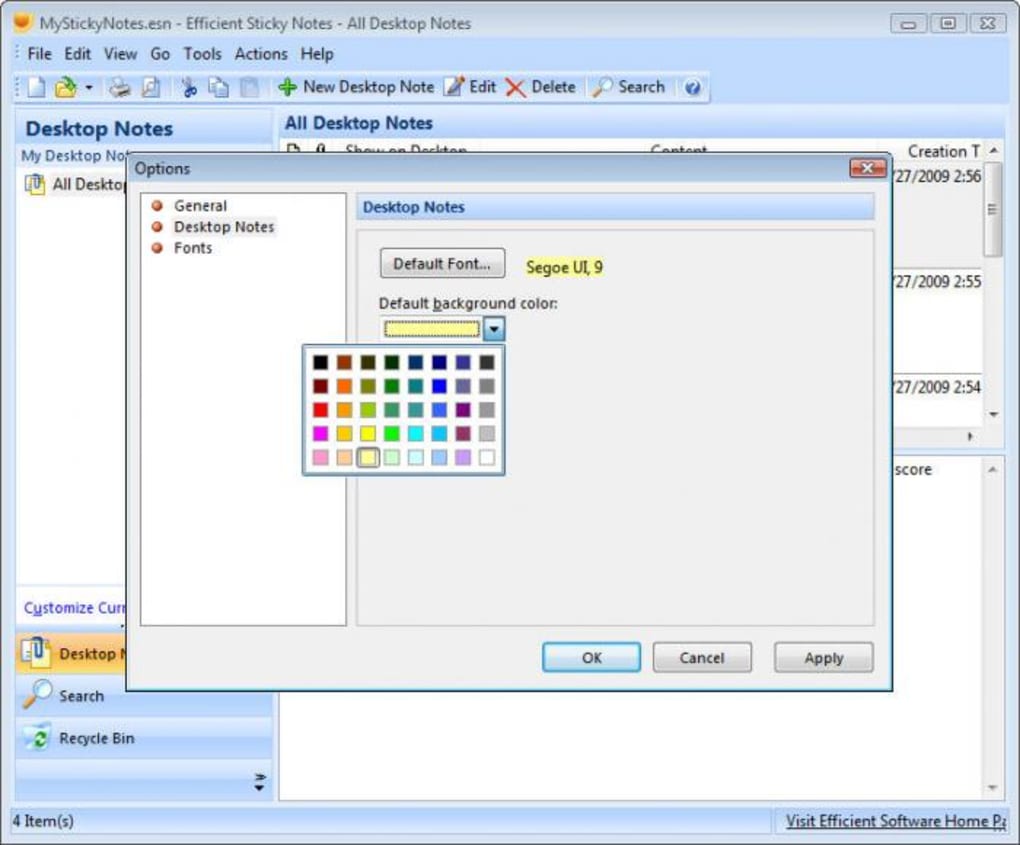
Wenn Ihr physischer Schreibtisch mit bunten Papiernotizen überladen ist, kennen Sie das Gefühl, ständig nach der einen Erinnerung zu suchen, die Sie gerade jetzt benötigen. Efficient Sticky Notes bietet eine elegante, virtuelle Alternative, die direkt auf Ihrem Windows‑Desktop lebt. Die Anwendung ahmt das vertraute Aussehen und Gefühl traditioneller Haftnotizen nach, fügt jedoch moderne Annehmlichkeiten wie durchsuchbare Inhalte, vollständige Farb‑Anpassung, einstellbare Transparenz und Schriftkontrolle hinzu. Im Gegensatz zu einigen schwergewichtigen Notiz‑Apps konzentriert sich dieses Tool auf Einfachheit: Sie erstellen eine Notiz, tippen Ihre Erinnerung und pinnen sie dort, wo Sie möchten. Die Benutzeroberfläche ist sauber, die Farbpalette ist lebendig und die Notizen bleiben selbst nach einem Systemneustart sichtbar, wenn Sie die “Start‑up”-Option aktivieren. Während das Programm für eine reine Erinnerungs‑App etwas funktionsreich wirken kann, übersetzen sich diese zusätzlichen Optionen in ein hochgradig konfigurierbares Erlebnis, das sowohl für Gelegenheits‑ als auch für Power‑User, die jedes visuelle Detail anpassen wollen, geeignet ist. Ein Hinweis, der beachtet werden sollte, ist das Standard‑Veröffentlichungsverhalten: Neu gespeicherte Notizen erscheinen immer an derselben Stelle, was ein geringes Ärgernis sein kann, wenn Sie auf räumliche Organisation angewiesen sind. Die Möglichkeit, Größe, Schrift, Farbe und Deckkraft zu ändern, kompensiert diese Einschränkung jedoch mehr als ausreichend. Das neueste Update führt zudem neue Sprachpakete (Dänisch, Griechisch, Slowenisch) ein und verbessert, wie der Dateiname der Notiz in der Taskleiste und im System‑Tray‑Hinweis angezeigt wird, was ein polierteres Aussehen bietet. Insgesamt ist Efficient Sticky Notes ein funktionales, sicheres und kostenloses Tool, das Ihren Desktop in ein dynamisches Erinnerungstafel verwandelt, ohne das Papierchaos.
Schlüsselfunktionen – Was Efficient Sticky Notes auszeichnet
- Unbegrenzte farbige Notizen: Wählen Sie aus einer breiten Palette von Hintergrundfarben, um Ihren Arbeitsablauf oder persönlichen Geschmack zu treffen.
- Vollständige Schrift‑ & Größenkontrolle: Passen Sie Schriftart, Größe und Farbe für jede einzelne Notiz an, um die Lesbarkeit auf einen Blick zu gewährleisten.
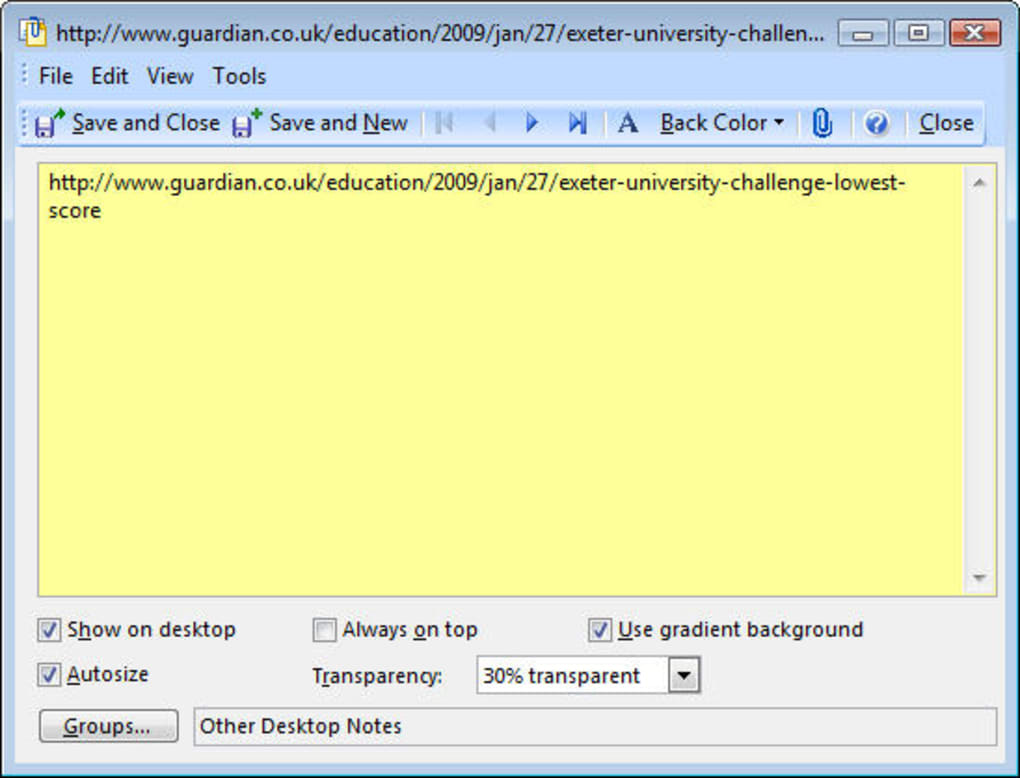
- Transparenz‑Schieberegler: Machen Sie Notizen halbtransparent, um Ihre Desktop‑Symbole sichtbar zu halten, während Sie dennoch wichtige Informationen hervorheben.
- Leistungsstarke Suchfunktion: Finden Sie alte Notizen schnell, indem Sie Schlüsselwörter eingeben; die Suchmaschine durchsucht sowohl Notiz‑Titel als auch den Textkörper.
- Auto‑Start beim Windows‑Start: Aktivieren Sie die Option, damit alle gespeicherten Notizen sofort erscheinen, sobald das Betriebssystem geladen ist.
- System‑Tray‑Minimierung: Konfigurieren Sie das Programm so, dass es in den Tray minimiert wird, anstatt zu schließen, um versehentlichen Verlust von Erinnerungen zu verhindern.
- Mehrsprachige Unterstützung: Neue Sprachpakete für Dänisch, Griechisch und Slowenisch erweitern die Zugänglichkeit für Nicht‑Englisch‑Sprecher.
- Dateinamen‑Integration: Der geöffnete Dateiname wird jetzt sowohl im Taskleisten‑Titel als auch im System‑Tray‑Hinweis angezeigt, um die Identifizierung zu erleichtern.
- Leichtgewichtig & kostenlos: Keine versteckten Gebühren, Werbung oder Abonnements; das Tool bleibt für den persönlichen Gebrauch völlig kostenlos.
Installation, Nutzung & Kompatibilität – Schnellstart in wenigen Minuten
Unterstützte Betriebssysteme
Efficient Sticky Notes ist ausschließlich für die Windows‑Plattform entwickelt und unterstützt Windows 10, Windows 11 und frühere Versionen bis zurück zu Windows 7 (mit .NET Framework 4.5 oder höher).
Schritt‑für‑Schritt Installationsanleitung
- Besuchen Sie die offizielle Download‑Seite und klicken Sie auf die Schaltfläche Download für die neueste Version.
- Nachdem der Installer (EfficientStickyNotesSetup.exe) den Download abgeschlossen hat, doppelklicken Sie, um ihn zu starten.
- Folgen Sie dem Assistenten auf dem Bildschirm: akzeptieren Sie die Lizenzvereinbarung, wählen Sie einen Installationsordner (der Standard C:\Program Files\Efficient Sticky Notes funktioniert gut), und klicken Sie auf “Installieren”.
- Wenn die Installation abgeschlossen ist, werden Sie aufgefordert, das Programm sofort zu starten. Aktivieren Sie das Kästchen “Nach der Installation starten” und schließen Sie ab.
- Beim ersten Start erklärt ein kurzer Begrüßungsbildschirm die Grundsteuerungen. Klicken Sie auf “Verstanden!”, um den Hauptarbeitsbereich zu betreten.
Die Anwendung effektiv nutzen
Eine neue Notiz zu erstellen ist so einfach wie das Klicken auf die Schaltfläche New Note in der Symbolleiste oder das Drücken von Ctrl+N. Eine leere Notiz erscheint in der Mitte Ihres Bildschirms; Sie können sie überall hinziehen. Rechtsklicken Sie die Notiz, um das Kontextmenü zu öffnen, wo Sie:
- Hintergrundfarbe ändern.
- Schriftfamilie, Größe und Farbe anpassen.
- Transparenz mit dem Schieberegler einstellen.
- Die Notiz anheften, damit sie über anderen Fenstern bleibt.
- Notiz speichern oder löschen.
Für Power‑User bietet das Fenster Settings zusätzliche Anpassungen:
- „Minimieren in den Tray beim Schließen“ aktivieren – verhindert versehentlichen Verlust von Notizen.
- „Starten mit Windows“ aktivieren – alle gespeicherten Notizen erscheinen nach einem Neustart automatisch wieder.
- Hotkeys für das Erstellen, Suchen und Umschalten der Sichtbarkeit konfigurieren.
Die integrierte Search-Leiste befindet sich oben im Hauptfenster. Geben Sie ein beliebiges Wort ein, das im Inhalt einer Notiz vorkommt, und die App filtert sofort die sichtbaren Notizen und hebt Treffer hervor. Diese Funktion ist besonders praktisch, wenn Sie Dutzende von Erinnerungen über den Desktop verteilt haben.
Vor‑ und Nachteile – Ausgewogene Bewertung von Efficient Sticky Notes
Vorteile
- Vollständig kostenlos ohne Werbung oder versteckte Kosten.
- Umfangreiche visuelle Anpassungen (Farbe, Schrift, Transparenz).
- Leistungsstarke Suchfunktion macht das Finden alter Erinnerungen mühelos.
- Auto‑Start‑ und Tray‑Minimierungsoptionen schützen vor Datenverlust.
- Leichtgewichtiger Fußabdruck – nutzt minimalen RAM und CPU‑Ressourcen.
- Neue Sprachpakete erweitern die Zugänglichkeit.
- Dateinamen‑Integration verbessert die Sichtbarkeit in Taskleiste und Tray.
Nachteile
- Notizen werden immer an derselben Standard‑Bildschirmposition veröffentlicht; kein pro‑Notiz‑Positionsgedächtnis.
- Fehlt fortgeschrittene Organisationsfunktionen wie Tagging, Ordner oder Cloud‑Sync.
- Nur für Windows verfügbar; keine macOS-, Android- oder iOS‑Versionen.
- Die Benutzeroberfläche kann bei gleichzeitig geöffneten vielen Notizen etwas überladen wirken.
- Keine integrierte Backup‑/Export‑Funktion – Benutzer müssen die Datendateien manuell kopieren.
Gesamtbewertung: 4 von 5 Sternen – Efficient Sticky Notes hält sein Versprechen eines einfachen, visuellen Erinnerungssystems, obwohl Power‑User möglicherweise mehr organisatorische Tiefe wünschen.
FAQ – Häufig gestellte Fragen zu Efficient Sticky Notes
Ist Efficient Sticky Notes komplett kostenlos?
Ja, die Software ist zu 100 % kostenlos für den persönlichen Gebrauch. Es gibt keine versteckten Gebühren, Abonnements oder Werbung.
Kann ich meine Notizen über mehrere Computer hinweg synchronisieren?
Die aktuelle Version enthält keinen integrierten Cloud‑Sync. Benutzer können den Datenordner in %AppData%\EfficientStickyNotes manuell auf einen anderen Rechner kopieren.
Was passiert mit meinen Notizen, wenn ich das Programm schließe?
Wenn Sie in den Einstellungen “In den System‑Tray beim Schließen minimieren” aktivieren, bleiben die Notizen im Hintergrund gespeichert. Ohne diese Option werden beim Schließen des Hauptfensters die Notizen ausgeblendet, aber nicht gelöscht; sie erscheinen wieder, wenn Sie die App erneut öffnen.
Läuft die Software auf Windows 7?
Ja, Efficient Sticky Notes funktioniert auf Windows 7 (mit .NET Framework 4.5 oder höher) ebenso wie auf Windows 10 und Windows 11.
Kann ich die Standardposition ändern, an der eine neue Notiz erscheint?
Leider platziert die aktuelle Version eine neu erstellte Notiz immer an derselben Standard‑Bildschirmposition. Sie müssen sie nach dem Erstellen manuell an eine neue Stelle ziehen.
Fazit – Sollten Sie Efficient Sticky Notes herunterladen?
Für alle, die das haptische Gefühl klassischer Haftnotizen lieben, aber das Papierchaos beseitigen wollen, bietet Efficient Sticky Notes eine zuverlässige, kostenlose und optisch ansprechende Lösung. Seine Stärke liegt in tiefgreifender visueller Anpassung und einer schnellen, schlüsselwortbasierten Suche, die Ihre Erinnerungen sofort zugänglich macht. Obwohl es fortgeschrittene Organisationswerkzeuge wie Tagging oder Cloud‑Sync fehlt, glänzt das Programm in dem, was es verspricht: Ihren Windows‑Desktop in ein dynamisches Erinnerungstafel zu verwandeln, das nie verblasst oder unter einem Papierstapel verloren geht. Wenn Sie nach einer einfachen, sicheren Methode suchen, kurzfristige Aufgaben, Einkaufsliste oder schnelle Ideen im Blick zu behalten, ist diese App hervorragend geeignet. Laden Sie sie noch heute herunter, aktivieren Sie die Start‑up‑ und Tray‑Minimierungsoptionen und genießen Sie einen saubereren, besser organisierten Arbeitsplatz ohne das Durcheinander physischer Notizen.
Klicken Sie hier, um Efficient Sticky Notes kostenlos herunterzuladen und beginnen Sie jetzt, Ihren digitalen Schreibtisch zu entrümpeln.








