

Télécharger Efficient Sticky Notes – Outil de rappel virtuel gratuit pour Windows
Vue d’ensemble – Pourquoi Efficient Sticky Notes est le bon choix pour les rappels quotidiens
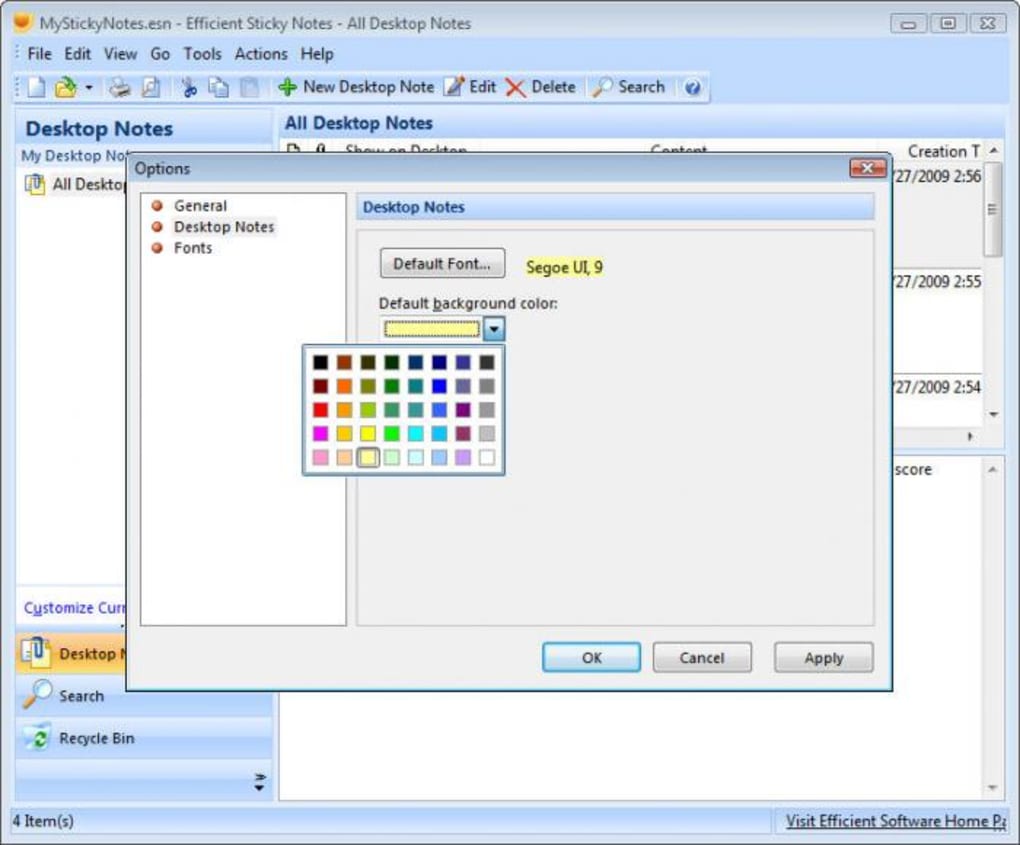
Si votre bureau physique est encombré de notes papier colorées, vous connaissez la sensation de chercher constamment ce rappel dont vous avez besoin immédiatement. Efficient Sticky Notes offre une alternative virtuelle élégante qui vit directement sur votre bureau Windows. L’application imite l’aspect et la sensation familiers des notes autocollantes traditionnelles tout en ajoutant des commodités modernes telles que le contenu recherchable, la personnalisation complète des couleurs, la transparence réglable et le contrôle des polices. Contrairement à certaines applications lourdes de prise de notes, cet outil se concentre sur la simplicité : vous créez une note, tapez votre rappel et l’épinglez où vous le souhaitez. L’interface est épurée, la palette de couleurs est vive, et les notes restent visibles même après un redémarrage du système si vous activez l’option « démarrage ». Bien que le programme puisse sembler un peu riche en fonctionnalités pour une simple application de rappel, ces options supplémentaires se traduisent par une expérience hautement configurable qui s’adapte à la fois aux utilisateurs occasionnels et aux utilisateurs avancés qui aiment ajuster chaque détail visuel. Une mise en garde à noter est le comportement de publication par défaut : les notes nouvellement enregistrées apparaissent toujours au même endroit, ce qui peut être un léger inconvénient si vous comptez sur l’organisation spatiale. Cependant, la possibilité de changer la taille, la police, la couleur et l’opacité compense largement cette limitation. La dernière mise à jour introduit également de nouveaux packs de langues (danois, grec, slovène) et améliore la façon dont le nom de fichier de la note apparaît dans la barre des tâches et l’indice de la zone de notification, offrant un rendu plus soigné. Dans l’ensemble, Efficient Sticky Notes est un outil fonctionnel, sécurisé et gratuit qui transforme votre bureau en un tableau de rappel dynamique sans le désordre du papier.
Fonctionnalités clés – Ce qui distingue Efficient Sticky Notes
- Notes colorées illimitées : choisissez parmi une large gamme de couleurs d’arrière‑plan pour correspondre à votre flux de travail ou à votre goût personnel.
- Contrôle complet de la police et de la taille : ajustez le type, la taille et la couleur de la police pour chaque note individuelle, assurant une lisibilité instantanée.
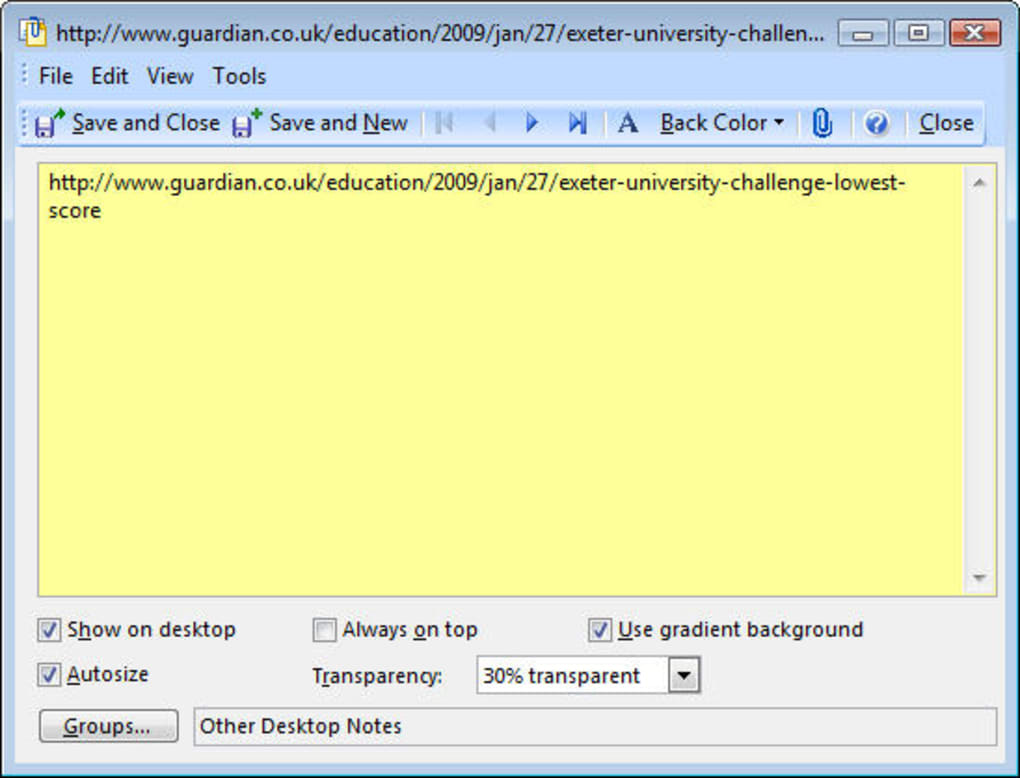
- Curseur de transparence : rendez les notes semi‑transparentes pour garder vos icônes de bureau visibles tout en mettant en avant les informations importantes.
- Fonction de recherche puissante : localisez rapidement d’anciennes notes en tapant des mots‑clés ; le moteur de recherche parcourt à la fois les titres et le texte des notes.
- Démarrage automatique au démarrage de Windows : activez l’option pour que toutes les notes enregistrées apparaissent dès que le système d’exploitation se charge.
- Minimisation dans la zone de notification : configurez le programme pour qu’il se réduise dans la barre d’état système au lieu de se fermer, évitant ainsi la perte accidentelle de rappels.
- Prise en charge multilingue : de nouveaux packs de langues pour le danois, le grec et le slovène élargissent l’accessibilité aux non‑anglophones.
- Intégration du nom de fichier : le nom de fichier d’ouverture est désormais affiché à la fois dans le titre de la barre des tâches et l’indice de la zone de notification pour une identification facile.
- Léger et gratuit : aucune redevance cachée, aucune publicité, aucun abonnement ; l’outil reste entièrement gratuit pour un usage personnel.
Installation, utilisation & compatibilité – Commencer en quelques minutes
Systèmes d’exploitation pris en charge
Efficient Sticky Notes est conçu exclusivement pour la plateforme Windows, prenant en charge Windows 10, Windows 11 et les versions antérieures jusqu’à Windows 7 (avec .NET Framework 4.5 ou supérieur).
Guide d’installation étape par étape
- Visitez la page de téléchargement officielle et cliquez sur le bouton Download pour la dernière version.
- Une fois le programme d’installation (EfficientStickyNotesSetup.exe) téléchargé, double‑cliquez pour le lancer.
- Suivez l’assistant à l’écran : acceptez le contrat de licence, choisissez un dossier d’installation (le dossier par défaut C:\Program Files\Efficient Sticky Notes convient parfaitement), et cliquez sur « Install ».
- Lorsque l’installation est terminée, il vous sera proposé d’exécuter le programme immédiatement. Cochez la case « Launch after installation » et terminez.
- Au premier lancement, un bref écran d’accueil explique les contrôles de base. Cliquez sur « Got it! » pour accéder à l’espace de travail principal.
Utiliser l’application efficacement
Créer une nouvelle note est aussi simple que de cliquer sur le bouton New Note de la barre d’outils ou d’appuyer sur Ctrl+N. Une note vierge apparaît au centre de votre écran ; vous pouvez la faire glisser où vous le souhaitez. Faites un clic droit sur la note pour accéder au menu contextuel où vous pouvez :
- Changer la couleur d’arrière‑plan.
- Ajuster la famille, la taille et la couleur de la police.
- Régler la transparence à l’aide du curseur.
- Épingler la note pour qu’elle reste au‑dessus des autres fenêtres.
- Enregistrer ou supprimer la note.
Pour les utilisateurs avancés, la fenêtre Settings offre des personnalisations supplémentaires :
- Activez « Minimize to tray on close » – cela empêche la perte accidentelle des notes.
- Activez « Start with Windows » – toutes les notes enregistrées réapparaîtront automatiquement après un redémarrage.
- Configurez les raccourcis clavier pour créer, rechercher et basculer la visibilité.
La barre de Search intégrée se trouve en haut de la fenêtre principale. Tapez n’importe quel mot contenu dans le texte d’une note, et l’application filtre instantanément les notes visibles, en mettant en évidence les correspondances. Cette fonction est particulièrement pratique lorsque vous avez des dizaines de rappels répartis sur le bureau.
Avantages & inconvénients – Évaluation équilibrée d’Efficient Sticky Notes
Avantages
- Entièrement gratuit, sans publicités ni coûts cachés.
- Personnalisation visuelle riche (couleur, police, transparence).
- Capacité de recherche puissante qui rend la recherche d’anciens rappels sans effort.
- Options de démarrage automatique et de minimisation dans la barre d’état système qui protègent contre la perte de données.
- Empreinte légère – utilise peu de RAM et de ressources CPU.
- Les nouveaux packs de langues élargissent l’accessibilité.
- L’intégration du nom de fichier améliore la visibilité dans la barre des tâches et la zone de notification.
Inconvénients
- Les notes sont toujours publiées à la même position d’écran par défaut ; aucune mémoire de placement par note.
- Manque de fonctionnalités d’organisation avancées telles que le marquage, les dossiers ou la synchronisation cloud.
- Disponible uniquement pour Windows ; aucune version macOS, Android ou iOS.
- L’interface peut sembler un peu chargée lorsque de nombreuses notes sont ouvertes simultanément.
- Aucune fonction de sauvegarde/export intégrée – les utilisateurs doivent copier manuellement les fichiers de données.
Note globale : 4 sur 5 étoiles – Efficient Sticky Notes tient ses promesses d’un système de rappel visuel simple, bien que les utilisateurs avancés puissent souhaiter plus de profondeur organisationnelle.
FAQ – Questions fréquentes sur Efficient Sticky Notes
Efficient Sticky Notes est‑il entièrement gratuit ?
Oui, le logiciel est 100 % gratuit pour un usage personnel. Il n’y a aucun frais caché, abonnement ou publicité.
Puis‑je synchroniser mes notes entre plusieurs ordinateurs ?
La version actuelle n’inclut pas de synchronisation cloud intégrée. Les utilisateurs peuvent copier manuellement le dossier de données situé dans %AppData%\EfficientStickyNotes vers une autre machine.
Que se passe‑t‑il avec mes notes si je ferme le programme ?
Si vous activez « Minimize to system tray on close » dans les paramètres, les notes restent enregistrées en arrière‑plan. Sans cette option, fermer la fenêtre principale masquera les notes mais ne les supprimera pas ; elles réapparaîtront lorsque vous rouvrirez l’application.
Le logiciel fonctionne‑t‑il sous Windows 7 ?
Oui, Efficient Sticky Notes fonctionne sous Windows 7 (avec .NET Framework 4.5 ou ultérieur) ainsi que sous Windows 10 et Windows 11.
Puis‑je changer la position par défaut où apparaît une nouvelle note ?
Malheureusement, la version actuelle place toujours une note nouvellement créée au même emplacement d’écran par défaut. Vous devez la faire glisser manuellement vers un nouvel emplacement après sa création.
Conclusion – Devriez‑vous télécharger Efficient Sticky Notes ?
Pour quiconque aime la sensation tactile des notes autocollantes classiques mais veut éliminer le désordre du papier, Efficient Sticky Notes offre une solution fiable, gratuite et visuellement attrayante. Sa force réside dans une personnalisation visuelle profonde et une recherche rapide basée sur des mots‑clés qui garde vos rappels instantanément accessibles. Bien qu’il manque d’outils d’organisation avancés comme le marquage ou la synchronisation cloud, le programme excelle dans ce qu’il promet : transformer votre bureau Windows en un tableau de rappel dynamique qui ne s’efface jamais et ne se perd pas sous une pile de papier. Si vous cherchez une façon simple et sécurisée de garder à portée de vue des tâches à court terme, des listes de courses ou des idées rapides, cette application est un excellent choix. Téléchargez‑la dès aujourd’hui, activez les options de démarrage et de minimisation dans la barre d’état système, et profitez d’un espace de travail plus propre et mieux organisé sans le désordre des notes physiques.
Cliquez ici pour télécharger Efficient Sticky Notes gratuitement et commencez dès maintenant à désencombrer votre bureau numérique.








