
Télécharger Ember – Outil de capture d'écran et organisateur de découpes
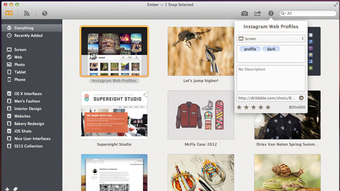
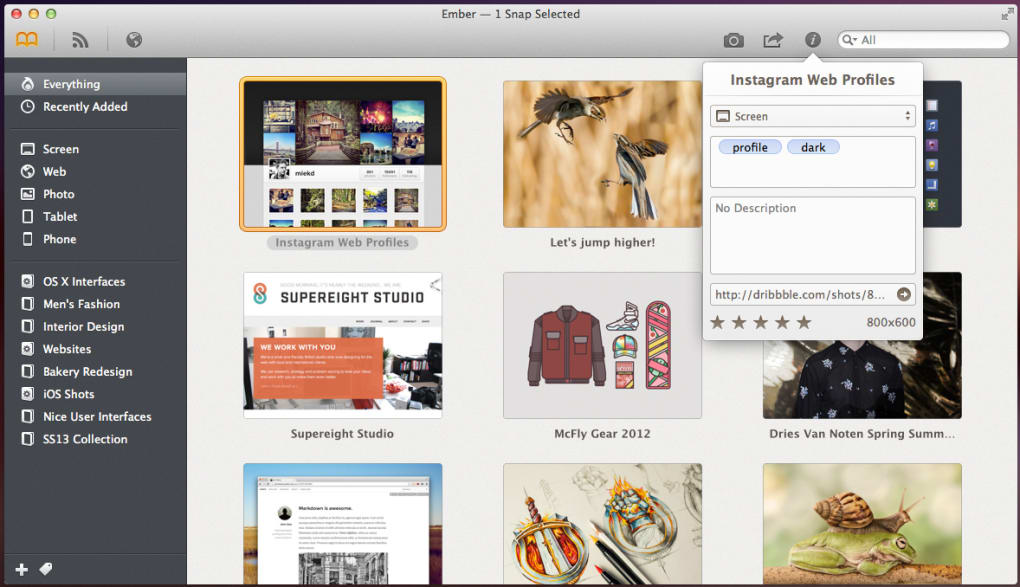
Ember est un utilitaire de capture d'écran moderne tout‑en‑un né du populaire LittleSnapper. Bien qu'il excelle toujours dans la capture d'images nettes et sans encombrement, Ember étend le concept en un organisateur de découpes complet. Les utilisateurs peuvent prendre, annoter, taguer, noter et commenter des images sans jamais modifier le fichier original. La suite d'annotation intégrée comprend du texte, des bulles, des formes, des flèches, du flou et de la mise en évidence, vous permettant de transformer une simple capture d'écran en un guide visuel soigné. Les Collections Intelligentes d'Ember regroupent automatiquement les découpes liées en fonction des tags et des notes, facilitant la localisation du travail passé. L'intégration avec le courriel, AirDrop, les plateformes sociales, Dropbox, iCloud et une extension de navigateur dédiée signifie que vos captures sont toujours où vous en avez besoin — prêtes à être partagées, synchronisées ou intégrées. Que vous soyez développeur, designer, enseignant ou utilisateur occasionnel, Ember offre une manière sécurisée, rapide et flexible de gérer les informations visuelles sous Windows, macOS et les appareils mobiles.
Fonctionnalités clés d'Ember
- Capture d'écran instantanée : Capture plein écran, de fenêtre ou de région avec des raccourcis clavier personnalisables.
- Annotation non destructive : Ajoutez du texte, des formes, des flèches, du flou et de la mise en évidence sans modifier l'image source.
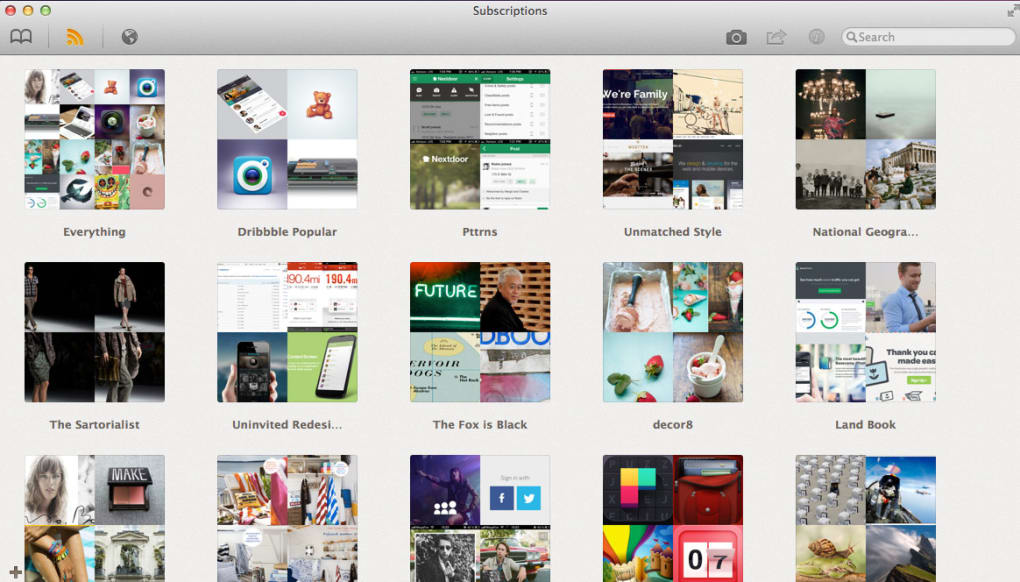
- Collections intelligentes & étiquetage : Organisez les découpes par tags, notes et commentaires pour une récupération instantanée.
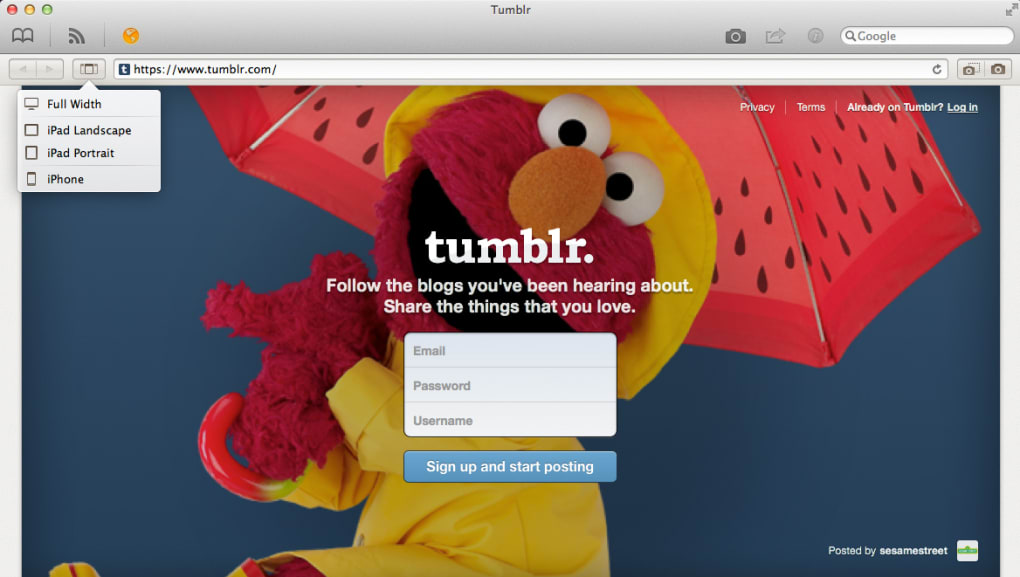
- Navigateur intégré & extensions : Capturez des pages web directement depuis le navigateur d'Ember ou via les extensions Chrome/Firefox.
- Synchronisation cloud & partage : Intégration transparente avec Dropbox, iCloud, Email, AirDrop, Twitter, Facebook, Flickr, et plus.
- Support multi‑écrans : Fonctionne avec des configurations à double moniteur et résout les problèmes de raccourcis OS X précédents.
- Compatibilité multiplateforme : Disponible pour Windows, macOS, iOS et Android avec une interface unifiée.
- Stockage sécurisé : Une bibliothèque locale chiffrée garantit que vos découpes restent privées.
Guide d'installation et d'utilisation
Télécharger Ember est simple. Visitez le site officiel d'Ember, cliquez sur le bouton Download pour votre système d'exploitation, puis exécutez l'installateur. Les utilisateurs Windows reçoivent un fichier .exe qui vous guide à travers un assistant d'installation typique, tandis que les utilisateurs macOS ouvrent le .dmg et glissent Ember dans le dossier Applications. Les versions mobiles sont disponibles via l'Apple App Store et le Google Play Store. Après l'installation, lancez Ember et accordez les autorisations nécessaires de capture d'écran (macOS peut nécessiter une mise à jour des Préférences Système, Windows une confirmation UAC). La configuration initiale comprend un court tutoriel qui vous guide dans la création de votre première capture d'écran, l'ajout d'annotations et l'enregistrement de la découpe dans la bibliothèque. Les raccourcis clavier peuvent être personnalisés dans le panneau des Préférences, et vous pouvez activer l'extension de navigateur Ember pour capturer le contenu web d'un simple clic. Pour une utilisation continue, le tableau de bord principal affiche les découpes récentes, un nuage de tags et un accès rapide aux Collections Intelligentes. Les options d'exportation incluent PNG, JPEG, PDF et le partage direct vers les services cloud liés.
Compatibilité et exigences système
Ember fonctionne sur les dernières versions de Windows 10/11, macOS Catalina (10.15) et ultérieures, iOS 13+, et Android 8.0+. L'application de bureau nécessite au moins 2 Go de RAM, 200 Mo d'espace disque libre, et une carte graphique prenant en charge OpenGL 2.0 ou supérieur. Les versions mobiles nécessitent un appareil avec au moins 1 Go de RAM et 100 Mo de stockage. Ember prend en charge les configurations multi‑moniteur et s'adapte aux écrans haute‑DPI (Retina), garantissant des annotations nettes sur n'importe quel écran. La synchronisation cloud fonctionne avec Dropbox, iCloud et OneDrive, à condition d'avoir une connexion Internet active. L'application est optimisée pour les processeurs Intel et Apple Silicon, offrant des performances fluides sur les derniers MacBook.
Avantages et inconvénients
Avantages
- L'édition non destructive préserve les captures d'écran originales.
- Le balisage puissant et les Collections Intelligentes simplifient l'organisation.
- Le navigateur intégré et les extensions simplifient la capture web.
- Des options de synchronisation cloud robustes gardent votre bibliothèque accessible partout.
- Prend en charge plusieurs plateformes, y compris les appareils mobiles.
- Des mises à jour régulières corrigent les bugs et améliorent la gestion multi‑écrans.
Inconvénients
- Le dessin à main levée est absent, limitant l'annotation créative.
- Les outils d'annotation avancés (p. ex., remplissages en dégradé) sont moins complets que ceux de Snagit.
- Pas de OCR intégré pour extraire le texte des images.
- L'ensemble complet des fonctionnalités nécessite une licence payante après un essai de 14 jours.
- L'interface mobile peut sembler à l'étroit sur les petits écrans.
FAQ
Ember peut-il capturer des pages web défilantes ?
Oui. En utilisant le navigateur intégré ou l'extension Chrome/Firefox, Ember peut capturer la longueur totale d'une page défilante et assembler automatiquement les sections en une seule image.
Existe-t-il une version gratuite d'Ember ?
Ember propose un essai gratuit de 14 jours avec toutes les fonctionnalités. Après l'essai, un achat unique débloque toutes les fonctionnalités. Aucun niveau gratuit limité n'est disponible.
Comment Ember stocke-t-il mes captures d'écran ?
Toutes les découpes sont enregistrées dans une bibliothèque locale chiffrée sur votre appareil. Lorsque vous activez la synchronisation cloud, des copies sont téléchargées en toute sécurité vers votre compte Dropbox ou iCloud lié.
Puis-je utiliser Ember sur un réseau d'entreprise avec des permissions restreintes ?
Oui. Ember peut fonctionner dans un environnement sandbox et ne nécessite pas de droits administrateur après l'installation initiale. Les administrateurs réseau peuvent ajouter son exécutable à la liste blanche si nécessaire.
Ember prend-il en charge les raccourcis clavier pour tous les modes de capture ?
Absolument. Les utilisateurs peuvent attribuer des raccourcis personnalisés pour les captures plein écran, fenêtre, région et différées. Le gestionnaire de raccourcis fonctionne également sur plusieurs moniteurs.
Conclusion – Devriez‑vous télécharger Ember ?
Ember offre un mélange équilibré de capture d'écran puissante, d'annotation non destructive et d'organisation intelligente. Ses Collections Intelligentes et son intégration cloud transparente le rendent idéal pour les professionnels qui doivent garder leurs actifs visuels organisés et recherchables. Bien qu'il manque le dessin à main levée et les graphiques avancés présents dans les outils premium comme Snagit, les fonctionnalités principales d'Ember couvrent la majorité des cas d'utilisation quotidiens pour les utilisateurs gratuits et payants. Si vous recherchez une solution sécurisée, multiplateforme qui va au‑delà des simples captures d'écran, Ember est un choix convaincant. Téléchargez Ember aujourd'hui pour vivre un flux de travail sans encombre et transformer vos captures d'écran en une bibliothèque visuelle bien organisée.
Ember se démarque par ses outils d'organisation intuitifs et son moteur de capture fiable. L'absence de dessin à main levée est un inconvénient mineur, mais le flux de travail d'annotation non destructive et la synchronisation cloud robuste compensent largement. Dans l'ensemble, un investissement solide pour quiconque travaille régulièrement avec des captures d'écran.








