
Baixe Ember – Ferramenta de captura de tela e organizador de recortes
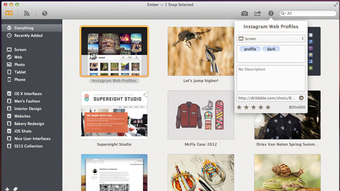
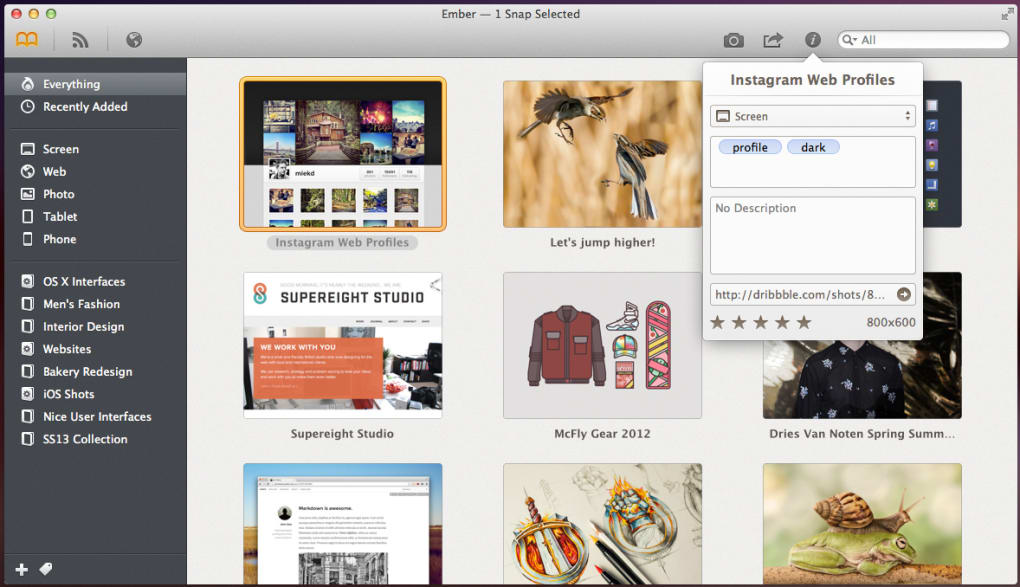
Ember é uma utilidade moderna e tudo‑em‑um para captura de tela que surgiu a partir do popular LittleSnapper. Embora ainda se destaque na captura de screenshots limpas e sem desordem, Ember expande o conceito para um organizador de recortes completo. Os usuários podem capturar, anotar, marcar, avaliar e comentar imagens sem jamais alterar o arquivo original. A suíte de anotação integrada cobre texto, chamadas, formas, setas, desfoque e destaque, permitindo transformar uma simples captura de tela em um guia visual refinado. As Coleções Inteligentes do Ember agrupam automaticamente recortes relacionados com base em tags e avaliações, facilitando a localização de trabalhos anteriores. A integração com e‑mail, AirDrop, plataformas sociais, Dropbox, iCloud e uma extensão dedicada ao navegador web garante que suas capturas estejam sempre onde você precisa — prontas para compartilhar, sincronizar ou incorporar. Seja você desenvolvedor, designer, professor ou usuário casual, Ember oferece uma maneira segura, rápida e flexível de gerenciar informações visuais em Windows, macOS e dispositivos móveis.
Principais recursos do Ember
- Captura instantânea de tela: Captura de tela inteira, de janela ou de região com atalhos de teclado personalizáveis.
- Anotação não destrutiva: Adicione texto, formas, setas, desfoque e destaque sem modificar a imagem original.
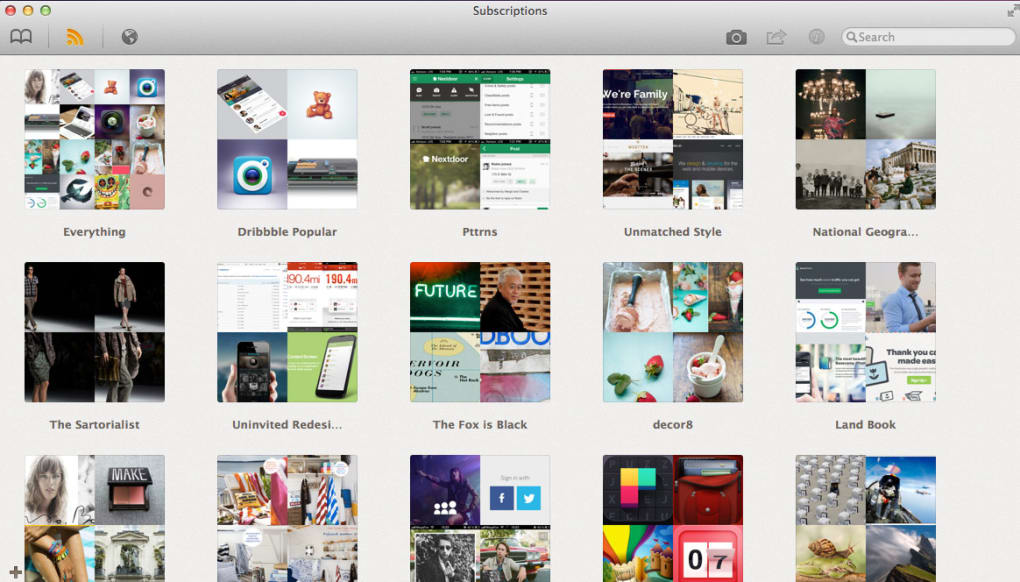
- Coleções inteligentes e marcação: Organize recortes por tags, avaliações e comentários para recuperação instantânea.
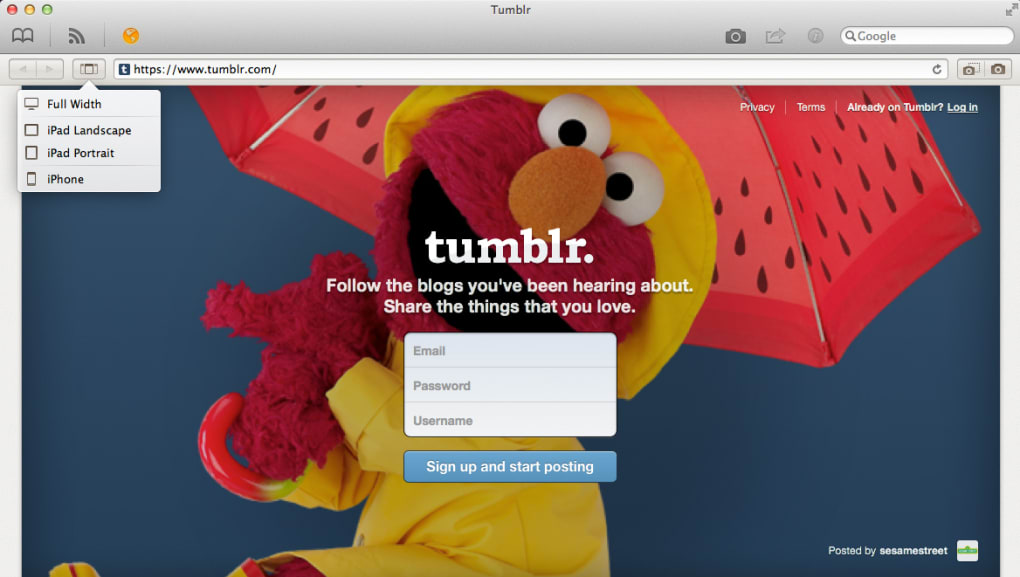
- Navegador integrado e extensões: Capture páginas da web diretamente do navegador do Ember ou via extensões Chrome/Firefox.
- Sincronização e compartilhamento na nuvem: Integração perfeita com Dropbox, iCloud, e‑mail, AirDrop, Twitter, Facebook, Flickr e mais.
- Suporte a múltiplos monitores: Funciona em configurações de dois monitores e resolve problemas anteriores de atalhos no OS X.
- Compatibilidade multiplataforma: Disponível para Windows, macOS, iOS e Android com uma interface unificada.
- Armazenamento seguro: Biblioteca local criptografada garante que seus recortes permaneçam privados.
Guia de instalação e uso
Baixar o Ember é simples. Visite o site oficial do Ember, clique no botão Download para o seu sistema operacional e execute o instalador. Usuários Windows recebem um arquivo .exe que guia você por um assistente de instalação típico, enquanto usuários macOS abrem o .dmg e arrastam o Ember para a pasta Aplicativos. As versões móveis estão disponíveis na Apple App Store e na Google Play Store. Após a instalação, abra o Ember e conceda as permissões necessárias de captura de tela (macOS pode exigir atualização nas Preferências do Sistema, Windows uma confirmação de UAC). A configuração inicial inclui um tutorial rápido que orienta a criação da primeira captura, a adição de anotações e o salvamento do recorte na biblioteca. Os atalhos de teclado podem ser personalizados no painel de Preferências, e você pode habilitar a extensão do navegador Ember para capturar conteúdo web com um único clique. No uso contínuo, o painel principal exibe recortes recentes, uma nuvem de tags e acesso rápido às Coleções Inteligentes. As opções de exportação incluem PNG, JPEG, PDF e compartilhamento direto para serviços de nuvem vinculados.
Compatibilidade e requisitos do sistema
Ember funciona nas versões mais recentes do Windows 10/11, macOS Catalina ou posterior, iOS 13+ e Android 8.0+. O aplicativo de desktop requer pelo menos 2 GB de RAM, 200 MB de espaço livre em disco e uma placa gráfica que suporte OpenGL 2.0 ou superior. As versões móveis precisam de um dispositivo com pelo menos 1 GB de RAM e 100 MB de armazenamento. Ember suporta configurações de múltiplos monitores e adapta-se a telas de alta DPI (Retina), garantindo anotações nítidas em qualquer tela. A sincronização na nuvem funciona com Dropbox, iCloud e OneDrive, desde que você tenha conexão à internet ativa. O app está otimizado para processadores Intel e Apple Silicon, oferecendo desempenho suave nos MacBooks mais recentes.
Prós e Contras
Prós
- Edição não destrutiva preserva as capturas originais.
- Marcações poderosas e Coleções Inteligentes simplificam a organização.
- Navegador integrado e extensões facilitam a captura de conteúdo web.
- Opções robustas de sincronização na nuvem mantêm sua biblioteca acessível em qualquer lugar.
- Suporte a múltiplas plataformas, incluindo dispositivos móveis.
- Atualizações regulares corrigem bugs e melhoram o suporte a múltiplos monitores.
Contras
- Falta de desenho à mão livre, limitando anotações criativas.
- Ferramentas avançadas de anotação (por exemplo, preenchimentos gradientes) são menos extensas que as do Snagit.
- Não há OCR integrado para extrair texto de imagens.
- O conjunto completo de recursos requer licença paga após um teste de 14 dias.
- A interface móvel pode parecer apertada em telas menores.
Perguntas frequentes
O Ember pode capturar páginas da web em rolagem?
Sim. Usando o navegador integrado ou a extensão Chrome/Firefox, o Ember pode capturar a extensão completa de uma página em rolagem e costurar automaticamente as seções em uma única imagem.
Existe uma versão gratuita do Ember?
O Ember oferece um teste gratuito de 14 dias com funcionalidade completa. Após o teste, uma compra única desbloqueia todos os recursos. Não há um plano gratuito limitado disponível.
Como o Ember armazena minhas capturas de tela?
Todos os recortes são salvos em uma biblioteca local criptografada no seu dispositivo. Quando você habilita a sincronização na nuvem, cópias são enviadas de forma segura para sua conta vinculada do Dropbox ou iCloud.
Posso usar o Ember em uma rede corporativa com permissões restritas?
Sim. O Ember pode operar em um ambiente sandbox e não requer direitos de administrador após a instalação inicial. Administradores de rede podem incluir seu executável na lista de permissões, se necessário.
O Ember suporta atalhos de teclado para todos os modos de captura?
Absolutamente. Os usuários podem atribuir atalhos personalizados para capturas de tela inteira, de janela, de região e com atraso. O gerenciador de atalhos também funciona em múltiplos monitores.
Conclusão – Você deve baixar o Ember?
Ember oferece uma combinação equilibrada de captura de tela poderosa, anotação não destrutiva e organização inteligente. Suas Coleções Inteligentes e integração fluida com a nuvem o tornam ideal para profissionais que precisam manter ativos visuais organizados e pesquisáveis. Embora falte desenho à mão livre e recursos gráficos avançados encontrados em ferramentas premium como o Snagit, os recursos principais do Ember cobrem a maioria dos casos de uso cotidianos para usuários gratuitos e pagos. Se você procura uma solução segura, multiplataforma e que vá além de simples capturas de tela, o Ember é uma escolha atraente. Baixe Ember hoje para experimentar um fluxo de trabalho livre de desordem e transformar suas capturas em uma biblioteca visual bem organizada.
Ember destaca-se por suas ferramentas intuitivas de organização e motor de captura confiável. A ausência de desenho à mão livre é uma pequena desvantagem, mas o fluxo de trabalho de anotação não destrutiva e a sincronização robusta na nuvem compensam amplamente. No geral, um investimento sólido para quem trabalha regularmente com screenshots.








