
Скриншоты
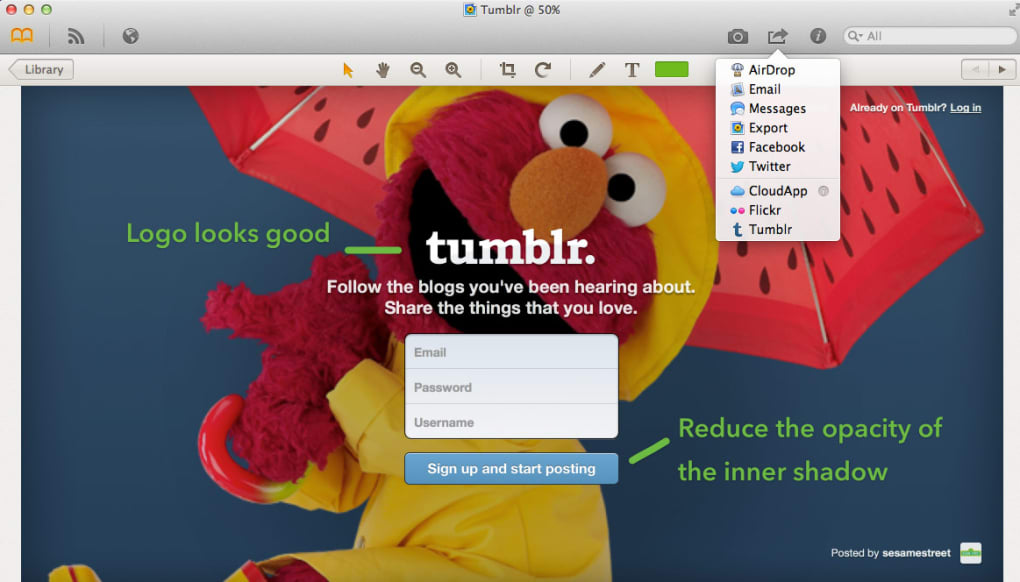
Сведения о приложении
- Версия
- 1.0
- Размер
- 9.90 MB
- Обновлено
- August 2, 2013
- Требуется
- Mac OS X
- Язык
- English
- Лицензия
- Trial version
- Разработчик
- Realmac Software
- Категория
- Mac OS
О Ember
Скачать Ember – Инструмент для скриншотов и организатор вырезок
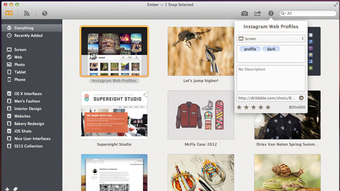
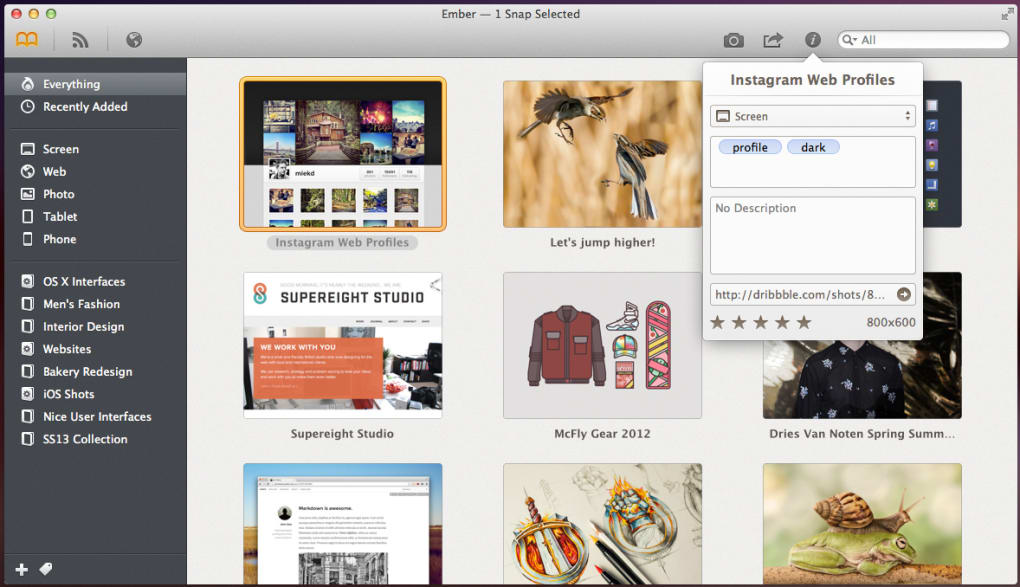
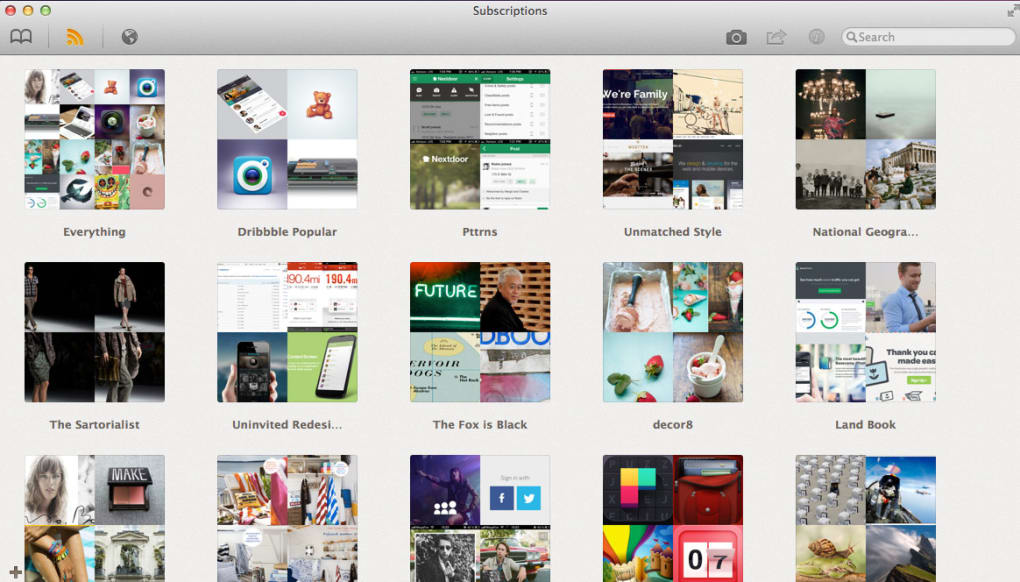
Ember — современная универсальная утилита для скриншотов, возникшая из популярного LittleSnapper. Хотя она по‑прежнему отлично справляется с созданием чистых, без лишних элементов снимков экрана, Ember расширяет эту концепцию до полноценного организатора вырезок. Пользователи могут делать снимки, добавлять аннотации, помечать тегами, оценивать и комментировать изображения, не изменяя оригинальный файл. Встроенный набор аннотаций поддерживает текст, выноски, фигуры, стрелки, размытие и выделение, позволяя превратить простой скриншот в отшлифованное визуальное руководство. Умные коллекции Ember автоматически группируют связанные вырезки по тегам и оценкам, упрощая поиск прошлой работы. Интеграция с электронной почтой, AirDrop, социальными платформами, Dropbox, iCloud и отдельным расширением для браузера гарантирует, что ваши захваты всегда находятся там, где нужны — готовы к обмену, синхронизации или встраиванию. Независимо от того, разработчик вы, дизайнер, преподаватель или обычный пользователь, Ember предлагает безопасный, быстрый и гибкий способ управления визуальной информацией на Windows, macOS и мобильных устройствах.
Ключевые особенности Ember
- Мгновенный захват скриншотов: Полноэкранный, окно или область с настраиваемыми сочетаниями клавиш.
- Неразрушающая аннотация: Добавляйте текст, фигуры, стрелки, размытие и выделение без изменения исходного изображения.
- Умные коллекции и тегирование: Организуйте вырезки по тегам, оценкам и комментариям для мгновенного доступа.
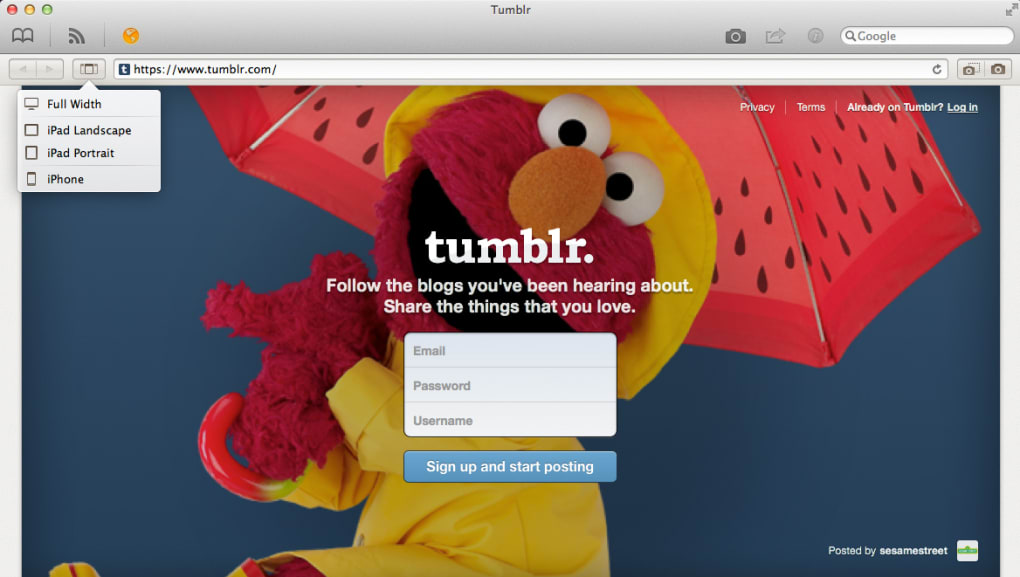
- Встроенный браузер и расширения: Захватывайте веб‑страницы напрямую из браузера Ember или через расширения Chrome/Firefox.
- Облачная синхронизация и обмен: Бесшовная интеграция с Dropbox, iCloud, Email, AirDrop, Twitter, Facebook, Flickr и другими сервисами.
- Поддержка нескольких дисплеев: Работает в конфигурациях с двумя мониторами и решает прежние проблемы сочетаний клавиш в OS X.
- Кроссплатформенная совместимость: Доступно для Windows, macOS, iOS и Android с единым интерфейсом.
- Безопасное хранение: Шифрованная локальная библиотека гарантирует конфиденциальность ваших вырезок.
Руководство по установке и использованию
Скачать Ember просто. Перейдите на официальный сайт Ember, нажмите кнопку Download для вашей операционной системы и запустите установщик. Пользователи Windows получат файл .exe, который проведёт вас через обычный мастер установки, а пользователи macOS откроют .dmg и перетащат Ember в папку Приложения. Мобильные версии доступны в Apple App Store и Google Play Store. После установки запустите Ember и предоставьте необходимые разрешения на захват экрана (в macOS может потребоваться обновление в Системных настройках, в Windows — подтверждение UAC). Первичная настройка включает быстрый учебник, показывающий, как создать первый скриншот, добавить аннотации и сохранить вырезку в библиотеку. Сочетания клавиш можно настроить в панели Предпочтения, а расширение браузера Ember позволит захватывать веб‑контент одним щелчком. В основной панели отображаются последние вырезки, облачное облако тегов и быстрый доступ к умным коллекциям. Параметры экспорта включают PNG, JPEG, PDF и прямой обмен в подключённые облачные сервисы.
Совместимость и системные требования
Ember работает на последних версиях Windows 10/11, macOS Catalina (10.15) и новее, iOS 13+ и Android 8.0+. Десктопное приложение требует минимум 2 ГБ ОЗУ, 200 МБ свободного места на диске и видеокарту с поддержкой OpenGL 2.0 или выше. Мобильные версии нуждаются в устройстве с минимум 1 ГБ ОЗУ и 100 МБ свободного хранилища. Ember поддерживает конфигурации с несколькими мониторами и адаптируется к дисплеям с высоким DPI (Retina), обеспечивая чёткие аннотации на любом экране. Облачная синхронизация работает с Dropbox, iCloud и OneDrive при наличии активного интернет‑соединения. Приложение оптимизировано как для процессоров Intel, так и для Apple Silicon, обеспечивая плавную работу на новейших MacBook.
Плюсы и минусы
Плюсы
- Неразрушающее редактирование сохраняет оригинальные скриншоты.
- Мощное тегирование и умные коллекции упрощают организацию.
- Встроенный браузер и расширения упрощают вырезку веб‑контента.
- Надёжные варианты облачной синхронизации делают библиотеку доступной везде.
- Поддержка нескольких платформ, включая мобильные устройства.
- Регулярные обновления исправляют ошибки и улучшают работу с несколькими дисплеями.
Минусы
- Отсутствует свободное рисование, что ограничивает креативные аннотации.
- Продвинутые инструменты аннотации (например, градиентные заливки) менее обширны, чем у Snagit.
- Нет встроенного OCR для извлечения текста из изображений.
- Полный набор функций требует платной лицензии после 14‑дневного пробного периода.
- Интерфейс мобильной версии может казаться тесным на небольших экранах.
Часто задаваемые вопросы
Можно ли с помощью Ember захватывать прокручиваемые веб‑страницы?
Да. Используя встроенный браузер или расширение Chrome/Firefox, Ember может захватить всю длину прокручиваемой страницы и автоматически соединить части в одно изображение.
Есть ли бесплатная версия Ember?
Ember предлагает 14‑дневный бесплатный пробный период с полной функциональностью. После пробного периода одноразовая покупка разблокирует все возможности. Ограниченный бесплатный тариф недоступен.
Как Ember хранит мои скриншоты?
Все вырезки сохраняются в зашифрованной локальной библиотеке на вашем устройстве. При включённой облачной синхронизации копии безопасно загружаются в ваш подключённый аккаунт Dropbox или iCloud.
Можно ли использовать Ember в корпоративной сети с ограниченными правами?
Да. Ember может работать в изолированной среде и не требует прав администратора после первоначальной установки. Сетевые администраторы могут добавить его исполняемый файл в белый список при необходимости.
Поддерживает ли Ember сочетания клавиш для всех режимов захвата?
Абсолютно. Пользователи могут назначать собственные сочетания клавиш для полноэкранного, оконного, регионального и отложенного захвата. Менеджер сочетаний также работает с несколькими мониторами.
Заключение — Стоит ли скачивать Ember?
Ember предлагает сбалансированное сочетание мощного захвата скриншотов, неразрушающей аннотации и интеллектуальной организации. Его умные коллекции и бесшовная облачная интеграция делают его идеальным для профессионалов, которым нужно поддерживать визуальные активы в порядке и доступными для поиска. Хотя в нём отсутствует свободное рисование и продвинутые графические возможности, характерные для премиум‑инструментов вроде Snagit, основные функции Ember покрывают большинство повседневных сценариев как для бесплатных, так и для платных пользователей. Если вы ищете безопасное кроссплатформенное решение, выходящее за рамки простых скриншотов, Ember — убедительный выбор. Скачайте Ember сегодня, чтобы испытать рабочий процесс без захламления и превратить скриншоты в хорошо организованную визуальную библиотеку.
Ember выделяется благодаря интуитивным инструментам организации и надёжному движку захвата. Отсутствие свободного рисования — небольшое неудобство, но неразрушаемый процесс аннотации и мощная облачная синхронизация более чем компенсируют это. В целом, надёжное вложение для всех, кто регулярно работает со скриншотами.
Руководства и уроки
Как установить Ember
- Нажмите кнопку Скачать выше.
- После перенаправления примите условия и нажмите Установить.
- Дождитесь завершения загрузки Ember на ваше устройство.
Как использовать Ember
Это ПО в основном используется для основных функций, описанных выше. Откройте приложение после установки, чтобы изучить его возможности.
Отзывы пользователей
Отзывов пока нет. Поделитесь своим опытом первым.
Вам также может понравиться
еще
DiffusionBee
Generate unique art with this app DiffusionBee is a free and accessible artifici...

Excire Foto Light
Organize your snapshots Excire Foto Light is a free-to-download AI -powered phot...

Topaz Photo AI
Photo enhancement tool with AI Topaz Photo AI is a premium AI image editor for P...

anonymoX
Surf anonymously with Firefox anonymoX for Firefox is an add-on that gives you f...

DownThemAll
Download Them All! Downloading anything or everything on a webpage can be a labo...
.webp)
DuckDuckGo Privacy Essentials
A free program for Mac, by DuckDuckGo, Inc.. DuckDuckGo Privacy Essentials is a...
