
Download EureScribe – Schnelles Transkriptions‑ und Untertitel‑Tool für Audio & Video
Übersicht
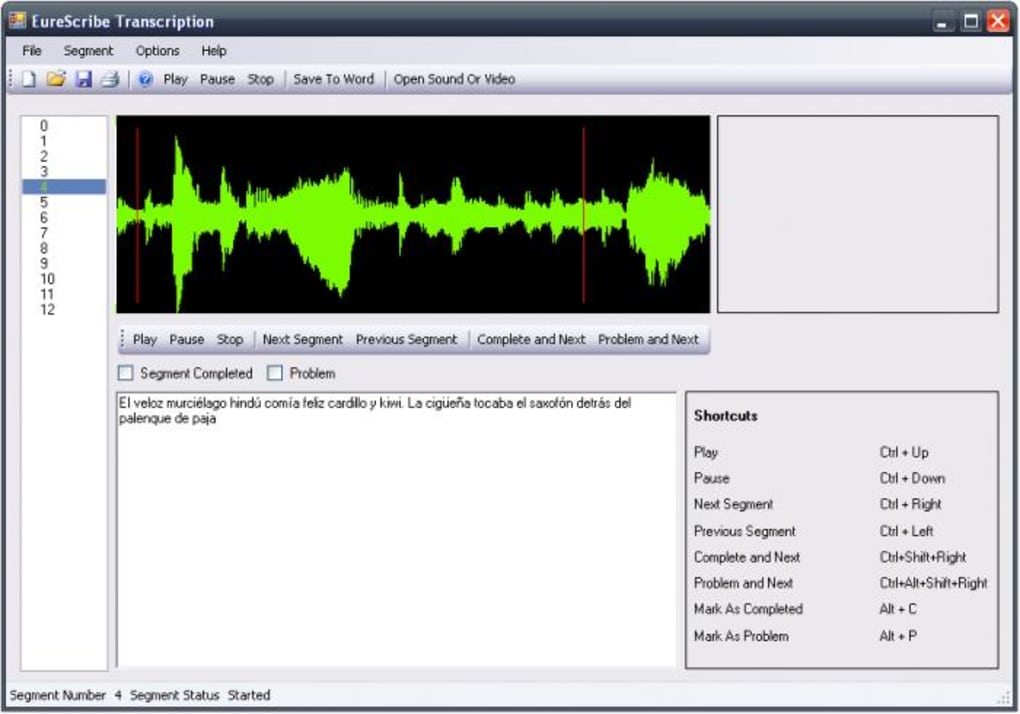
EureScribe ist eine eigens entwickelte Transkriptionssoftware, die den oft mühsamen Prozess der Umwandlung von Audio‑ oder Videodateien in Text in einen schlanken, tastaturgesteuerten Arbeitsablauf verwandelt. Ob Sie ein einzelner Journalist, ein Sprachlern‑Enthusiast oder ein Post‑Production‑Haus sind, das Untertitel für einen Spielfilm erstellen muss – EureScribe bietet eine schnelle, zuverlässige und sichere Methode, Mediendateien in handliche Abschnitte zu zerlegen, die leicht zu merken und zu tippen sind. Die Kernidee der Anwendung besteht darin, das ständige Hin‑und‑Her zwischen Maus und Tastatur zu eliminieren, das traditionell die Transkriptionsgeschwindigkeit verlangsamt. Durch die Nutzung einer umfangreichen Palette von Tastenkombinationen können Benutzer pausieren, zurückspulen, abspielen und Zeitstempel einfügen, ohne das Haupt‑Tipffenster zu verlassen. Sobald die Transkription abgeschlossen ist, kann das Enddokument direkt nach Microsoft Word (RTF) exportiert oder als Untertiteldatei gespeichert werden, die mit den meisten Videoplayern kompatibel ist. EureScribe unterstützt ein breites Spektrum an Medienformaten – darunter WAV, MP3, WMA, AVI, MPEG und sogar komplette DVD‑Videos – und ist damit eine vielseitige Lösung für nahezu jedes Projekt. Die Software ist in zwei Editionen erhältlich: Personal, für unabhängige Nutzer mit einmaligen Projekten, und Workgroup, für kollaborative Teams, die gemeinsamen Zugriff, Versionskontrolle und Mehrbenutzer‑Lizenzierung benötigen. Kurz gesagt: Wenn Sie ein sicheres, effizientes und flexibles Werkzeug zum Transkribieren von Sprache oder Erstellen von Untertiteln benötigen, liefert EureScribe ein professionelles Erlebnis ohne den Overhead komplexer Video‑Editing‑Suiten.
Hauptfunktionen, die EureScribe auszeichnen
- Tastatur‑zentrierter Arbeitsablauf: Über 30 anpassbare Tastenkombinationen ermöglichen die Steuerung der Wiedergabe, das Einfügen von Zeitstempeln und die Navigation zwischen Abschnitten, ohne die Maus zu benutzen.
- Abschnitts‑basierte Wiedergabe: Mediendateien werden automatisch in 5‑Sekunden‑Segmente (einstellbar) unterteilt, sodass Sie sich auf kurze, handhabbare Ausschnitte konzentrieren und das Erinnern verbessern können.
- Kompatibilität mit vielen Formaten: Native Unterstützung für WAV, MP3, WMA, AVI, MPEG und DVD‑Video eliminiert die Notwendigkeit externer Konverter.
- Doppelte Exportoptionen: Speichern Sie Transkripte im Rich‑Text‑Format (RTF) für nahtlose Word‑Bearbeitung oder exportieren Sie sie als SubRip‑(.srt)‑Untertiteldateien, die sofort in Videos integriert werden können.
- Personal‑ & Workgroup‑Editionen: Wählen Sie die Edition, die zu Ihrem Workflow passt – Einzel‑Lizenz für Freelancer oder Team‑Lizenz mit gemeinsamen Projektordnern für Studios.
- Integrierte Rechtschreib‑ und Autokorrektur: Echtzeit‑Sprachtools helfen, die Genauigkeit beim Tippen zu erhalten und reduzieren den Nachbearbeitungsaufwand.
- Sichere Projektablage: Alle Dateien werden lokal gespeichert, optional verschlüsselt, sodass sensible Skripte oder Interviews privat bleiben.
- Automatisches Backup & Versionierung (nur Workgroup): Cloud‑synchronisierte Backups halten Ihr Team auf dem gleichen Stand und schützen vor Datenverlust.
- Anpassbare Benutzeroberfläche: Einstellbare Schriftgrößen, Farbthemen und Layout‑Paneele ermöglichen es Ihnen, die UI an Ihren Komfort anzupassen.
- Regelmäßige kostenlose Updates: Das Entwicklungsteam veröffentlicht monatliche Patches, die Stabilität verbessern, neue Formate hinzufügen und Tastenkombinationen verfeinern.
Installation & Nutzung
Schritt‑für‑Schritt-Installation
1. Installer herunterladen: Besuchen Sie die offizielle EureScribe‑Website und klicken Sie auf den Download-Button für Ihr Betriebssystem (Windows 10/11 oder macOS 10.15+). Die Datei ist mit einem digitalen Zertifikat signiert, das einen sicheren und malware‑freien Download garantiert.
2. Setup ausführen: Doppelklicken Sie die heruntergeladene .exe (Windows) oder .dmg (macOS). Folgen Sie dem Assistenten, akzeptieren Sie die Lizenzvereinbarung und wählen Sie den Zielordner (Standard ist C:\Program Files\EureScribe unter Windows).
3. Edition wählen: Während der Installation werden Sie aufgefordert, Personal oder Workgroup auszuwählen. Die Personal‑Edition aktiviert sich automatisch nach dem ersten Start; die Workgroup‑Edition erfordert die Eingabe eines Lizenzschlüssels, der per E‑Mail bereitgestellt wird.
4. Installation abschließen: Klicken Sie auf „Installieren“ und warten Sie, bis der Fortschrittsbalken fertig ist. Danach können Sie EureScribe über die Desktop‑Verknüpfung oder das Startmenü starten.
5. Erstkonfiguration: Beim ersten Start fragt die Software nach der Standard‑Audio‑Chunk‑Länge, dem bevorzugten Exportformat und den Tastenkombinationen. Speichern Sie diese Einstellungen in einem Profil, sodass Sie zwischen persönlichen und Team‑Konfigurationen sofort wechseln können.
Grundlegender Arbeitsablauf für die Transkription
Nach der Installation öffnen Sie EureScribe und laden eine Mediendatei über das Menü File → Open oder die Tastenkombination Ctrl+O. Das Programm scannt die Datei und teilt sie in Segmente basierend auf der von Ihnen festgelegten Chunk‑Länge (Standard 5 Sekunden). Drücken Sie Space, um die Wiedergabe zu starten; das Audio pausiert automatisch am Ende jedes Chunks, sodass Sie einen Moment Zeit haben, das Gehörte zu tippen. Verwenden Sie Enter, um die Transkription des aktuellen Chunks zu bestätigen und automatisch zum nächsten Segment zu springen. Wenn Sie ein Segment erneut abspielen möchten, drücken Sie ← (Zurückspulen) oder → (Vorspulen), um zwischen den Chunks zu wechseln, ohne Ihren Text zu verlieren. Für Zeitstempel drücken Sie Ctrl+T, um einen Timecode an der Cursor‑Position einzufügen – ideal für die Untertitel‑Erstellung. Sobald Sie die gesamte Datei bearbeitet haben, wählen Sie File → Export und entscheiden sich für „Word (RTF)“ oder „Subtitle (SRT)“. Der Exportvorgang bewahrt alle Zeitstempel und Formatierungen und liefert ein sofort veröffentlichbares Dokument oder eine Untertitel‑Spur. Die Workgroup‑Edition fügt einen „Projekt teilen“-Button hinzu, mit dem Sie die Datei auf einen gemeinsamen Server hochladen können, wo Teammitglieder Abschnitte sperren, Kommentare hinzufügen und Änderungen in Echtzeit zusammenführen können.
Kompatibilität, Systemanforderungen & Technische Details
EureScribe wurde mit Blick auf plattformübergreifende Kompatibilität entwickelt. Die aktuelle stabile Version läuft nativ auf den folgenden Betriebssystemen:
- Windows: Windows 10 (64‑Bit) und Windows 11 (64‑Bit). Benötigt .NET Framework 4.8 oder höher.
- macOS: macOS 10.15 Catalina oder neuer. Benötigt die aktuelle Version von Apples Core Audio‑ und AVFoundation‑Frameworks.
- Linux (Beta): Ein von der Community gepflegtes Paket ist für Ubuntu 20.04+ verfügbar; vollständige Funktionsparität ist jedoch nur für Windows und macOS garantiert.
Hardware‑Empfehlungen: Eine moderne Dual‑Core‑CPU (Intel i5 oder AMD Ryzen 5) mit mindestens 8 GB RAM sorgt für reibungslose Chunk‑Verarbeitung und schnelles Indexieren von Dateien. Für Video‑Untertitel ist keine dedizierte Grafikkarte erforderlich, aber eine schnelle SSD verkürzt die Ladezeiten großer MPEG‑ oder AVI‑Dateien. Die Software unterstützt sowohl 32‑Bit‑ als auch 64‑Bit‑Audiotreiber und ist damit mit den meisten professionellen Soundkarten und USB‑Mikrofonen kompatibel.
Sprachunterstützung: Die Benutzeroberfläche ist in Englisch, Spanisch, Französisch, Deutsch und Mandarin verfügbar. Die Transkription selbst ist sprachunabhängig; die integrierte Rechtschreibprüfung funktioniert jedoch am besten mit der in den Einstellungen gewählten Sprache.
Vor‑ und Nachteile, Häufig gestellte Fragen und abschließendes Fazit
Vorteile
- Nur‑Tastatur‑Workflow beschleunigt die Transkription dramatisch.
- Unterstützt praktisch jedes gängige Audio‑ und Videoformat.
- Export direkt nach Word oder SubRip‑Untertiteldateien.
- Zwei Editionen für Freelancer und kollaborative Teams.
- Sichere lokale Speicherung mit optionaler Verschlüsselung.
- Regelmäßige kostenlose Updates halten die Software aktuell.
- Anpassbare UI und Tastenkombinationen.
Nachteile
- Keine native Linux‑GUI (nur Beta‑CLI).
- Preis der Workgroup‑Edition kann für kleine Studios hoch sein.
- Einarbeitungszeit nötig, um alle Tastenkombinationen zu beherrschen.
- Erfordert eine moderne CPU für die Verarbeitung großer HD‑Videodateien.
FAQ – Ihre Fragen beantwortet
Kann ich EureScribe für die Transkription von Live‑Aufnahmen verwenden?
Ja. Während das Hauptdesign auf vorab aufgezeichnete Dateien abzielt, können Sie ein Mikrofon anschließen und Live‑Audio direkt in der App erfassen. Die Chunk‑basierte Wiedergabe bleibt dabei erhalten, sodass Sie in Echtzeit pausieren und tippen können.
Gibt es eine Testversion?
Ein 14‑tägiger voll funktionsfähiger Test wird für sowohl Personal‑ als auch Workgroup‑Editionen angeboten. Es werden keine Kreditkarteninformationen benötigt; registrieren Sie sich einfach mit einer E‑Mail‑Adresse.
Wie geht EureScribe mit verschlüsselten Videodateien um?
Die Software kann DRM‑geschützte MP4‑Dateien öffnen, sofern der passende Codec auf dem System installiert ist. Sie umgeht jedoch keinen Kopierschutz; Sie müssen legalen Zugriff auf die Quelldatei besitzen.
Können mehrere Nutzer dieselbe Untertiteldatei gleichzeitig bearbeiten?
In der Workgroup‑Edition ja. Der integrierte Kollaborations‑Server sperrt einzelne Chunks für jeden Nutzer, verhindert Überschneidungen und ermöglicht Echtzeit‑Updates sowie Kommentare.
Welche Exportformate werden neben RTF und SRT unterstützt?
Neben RTF und SubRip (.srt) exportiert die Pro‑Version auch in Klartext (.txt), CSV für Zeit‑Analyse und WebVTT (.vtt) für HTML5‑Video‑Integration.
Fazit & Handlungsaufruf
Wenn Sie ernsthaft Audio‑ oder Videoinhalte in genauen, durchsuchbaren Text umwandeln wollen, bietet EureScribe ein fokussiertes, tastatur‑zentriertes Umfeld, das die für manuelle Transkription benötigte Zeit reduziert. Die flexiblen Exportoptionen, die robuste Formatunterstützung und die Wahl zwischen einer leichten Personal‑Edition oder einer kollaborativen Workgroup‑Suite machen es zu einer überzeugenden Wahl für Freelancer, Pädagogen und Post‑Production‑Teams. Die wenigen Nachteile – wie das Fehlen einer vollständigen Linux‑GUI und die Lernkurve für Tastenkombinationen – werden durch die Produktivitätsgewinne und die sichere Handhabung sensibler Inhalte mehr als ausgeglichen. Bereit, Ihre Transkriptionsgeschwindigkeit zu steigern und die Untertitelerstellung zu optimieren? Laden Sie EureScribe noch heute herunter und starten Sie eine kostenlose 14‑tägige Testphase – keine Kreditkarte erforderlich.








