
Télécharger EureScribe – Outil de transcription rapide et de sous-titrage pour audio et vidéo
Vue d'ensemble
EureScribe est un logiciel de transcription conçu spécifiquement qui transforme le processus souvent fastidieux de conversion d’audio ou de vidéo en texte en un flux de travail simplifié, piloté au clavier. Que vous soyez journaliste indépendant, passionné d’apprentissage des langues ou une société de post‑production chargée de créer des sous‑titres pour un long métrage, EureScribe offre une méthode rapide, fiable et sécurisée pour découper les fichiers multimédias en morceaux faciles à mémoriser et à taper. L’idée centrale de l’application est d’éliminer les allers‑retours constants entre la souris et le clavier, qui ralentissent traditionnellement la vitesse de transcription. En exploitant un riche ensemble de raccourcis clavier, les utilisateurs peuvent mettre en pause, rembobiner, lire et insérer des horodatages sans jamais quitter la fenêtre principale de saisie. Une fois la transcription terminée, le document final peut être exporté directement vers Microsoft Word (RTF) ou enregistré comme fichier de sous‑titre compatible avec la plupart des lecteurs vidéo. EureScribe prend en charge une vaste gamme de formats multimédias — y compris WAV, MP3, WMA, AVI, MPEG et même les vidéos DVD plein disque — ce qui en fait une solution polyvalente pour presque tout projet. Le logiciel est disponible en deux éditions : Personnel, destiné aux utilisateurs indépendants travaillant sur des projets ponctuels, et Groupe de travail, conçu pour les équipes collaboratives qui ont besoin d’accès partagé, de contrôle de version et de licences multi‑utilisateurs. En bref, si vous avez besoin d’un outil sécurisé, efficace et flexible pour transcrire la parole ou générer des sous‑titres, EureScribe offre une expérience de niveau professionnel sans la surcharge des suites de montage vidéo complexes.
Fonctionnalités clés qui distinguent EureScribe
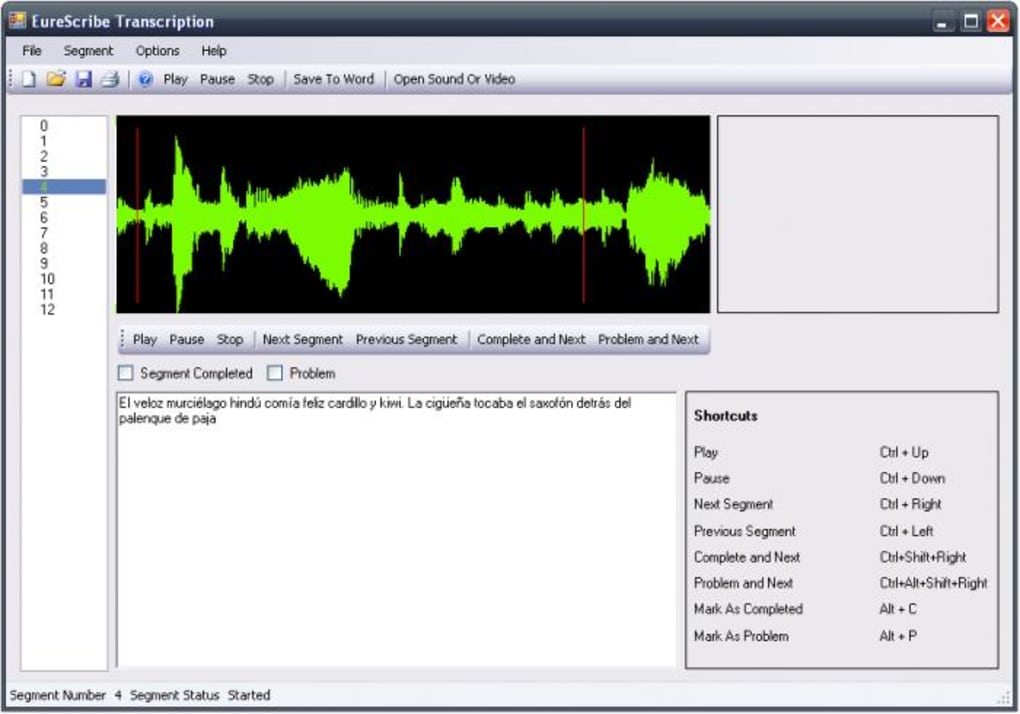
- Flux de travail centré sur le clavier : Plus de 30 raccourcis personnalisables vous permettent de contrôler la lecture, d’insérer des horodatages et de naviguer entre les morceaux sans toucher la souris.
- Lecture par morceaux : Les fichiers multimédias sont automatiquement divisés en segments de 5 secondes (ajustables), vous permettant de vous concentrer sur de courts extraits gérables et d’améliorer la mémorisation.
- Compatibilité multi‑format : La prise en charge native des formats WAV, MP3, WMA, AVI, MPEG et vidéo DVD élimine le besoin de convertisseurs externes.
- Options d’exportation doubles : Enregistrez les transcriptions au format Rich Text (RTF) pour une édition Word fluide ou exportez-les au format SubRip (.srt) prêts à être intégrés dans des vidéos.
- Éditions Personnel & Groupe de travail : Choisissez l’édition qui correspond à votre flux de travail — licence mono‑utilisateur pour les indépendants ou licence d’équipe avec dossiers de projet partagés pour les studios.
- Correcteur orthographique et auto‑correction intégrés : Les outils linguistiques en temps réel aident à maintenir la précision pendant la saisie, réduisant le temps de post‑édition.
- Stockage sécurisé des projets : Tous les fichiers sont enregistrés localement avec chiffrement optionnel, garantissant que les scripts ou interviews sensibles restent privés.
- Sauvegarde automatique et gestion des versions (Groupe de travail uniquement) : Les sauvegardes synchronisées dans le cloud maintiennent votre équipe alignée et protègent contre la perte de données.
- Interface personnalisable : Des tailles de police ajustables, des thèmes de couleur et des panneaux de disposition vous permettent d’adapter l’interface à votre confort.
- Mises à jour gratuites régulières : L’équipe de développement publie chaque mois des correctifs qui améliorent la stabilité, ajoutent de nouveaux formats et affinent les raccourcis.
Instructions d’installation et d’utilisation
Installation étape par étape
1. Télécharger le programme d’installation : Visitez le site officiel d’EureScribe et cliquez sur le bouton Télécharger pour votre système d’exploitation (Windows 10/11 ou macOS 10.15+). Le fichier est signé avec un certificat numérique, garantissant un téléchargement sécurisé et exempt de logiciels malveillants.
2. Exécuter l’installation : Double‑cliquez sur le .exe téléchargé (Windows) ou le .dmg (macOS). Suivez l’assistant à l’écran, acceptez le contrat de licence et choisissez le dossier de destination (par défaut C:\Program Files\EureScribe sous Windows).
3. Choisissez votre édition : Pendant l’installation, il vous sera demandé de sélectionner Personnel ou Groupe de travail. L’édition Personnel s’active automatiquement après le premier lancement ; l’édition Groupe de travail nécessite la saisie d’une clé de licence fournie par e‑mail.
4. Terminer l’installation : Cliquez sur « Install » et attendez que la barre de progression se termine. Une fois terminé, vous pouvez lancer EureScribe directement depuis le raccourci du bureau ou le menu démarrer.
5. Configuration initiale : Au premier lancement, le logiciel vous demande de configurer la durée par défaut des morceaux audio, le format d’exportation préféré et les préférences de raccourcis. Enregistrez ces paramètres dans un profil afin de pouvoir basculer instantanément entre les configurations personnelles et d’équipe.
Flux de travail de base pour la transcription
Après l’installation, ouvrez EureScribe et chargez un fichier multimédia en utilisant le menu File → Open ou le raccourci Ctrl+O. Le programme analysera le fichier et le divisera en segments selon la durée de morceau que vous avez définie (par défaut 5 secondes). Appuyez sur Space pour démarrer la lecture ; l’audio se mettra en pause automatiquement à la fin de chaque morceau, vous donnant un moment pour taper ce que vous avez entendu. Utilisez Enter pour confirmer la transcription du morceau actuel et passer automatiquement au segment suivant. Si vous devez réécouter un segment, appuyez sur ← (rembobinage) ou → (avance rapide) pour naviguer entre les morceaux sans perdre le texte saisi. Pour les horodatages, appuyez sur Ctrl+T pour insérer un code temporel à la position du curseur — idéal pour la création de sous‑titres. Une fois le fichier entier terminé, choisissez File → Export et sélectionnez soit « Word (RTF) » soit « Subtitle (SRT) ». Le processus d’exportation conserve tous les horodatages et le formatage, délivrant un document ou une piste de sous‑titre prête à publier. L’édition Groupe de travail ajoute un bouton « Share Project », vous permettant d’envoyer le fichier vers un serveur partagé où les coéquipiers peuvent verrouiller des sections, ajouter des commentaires et fusionner les modifications en temps réel.
Compatibilité, exigences système et détails techniques
EureScribe est conçu avec la compatibilité multiplateforme à l’esprit. La version stable actuelle fonctionne nativement sur les systèmes d’exploitation suivants :
- Windows : Windows 10 (64 bits) et Windows 11 (64 bits). Nécessite le .NET Framework 4.8 ou supérieur.
- macOS : macOS 10.15 Catalina ou plus récent. Nécessite la dernière version des frameworks Core Audio et AVFoundation d’Apple.
- Linux (Beta) : Un paquet maintenu par la communauté est disponible pour Ubuntu 20.04+ ; toutefois, la parité complète des fonctionnalités n’est garantie que sur Windows et macOS.
Recommandations matérielles : Un processeur double cœur moderne (Intel i5 ou AMD Ryzen 5) avec au moins 8 Go de RAM assure un traitement fluide des morceaux et un indexage rapide des fichiers. Pour les sous‑titres vidéo, une carte graphique dédiée n’est pas requise, mais un SSD rapide améliore les temps de chargement des gros fichiers MPEG ou AVI. Le logiciel prend en charge les pilotes audio 32 bits et 64 bits, le rendant compatible avec la plupart des cartes son professionnelles et des microphones USB.
Prise en charge des langues : L’interface utilisateur est disponible en anglais, espagnol, français, allemand et mandarin. La transcription elle‑même est indépendante de la langue ; toutefois, le correcteur orthographique intégré fonctionne mieux avec la langue sélectionnée dans le panneau des préférences.
Avantages & inconvénients, FAQ et verdict final
Avantages
- Le flux de travail uniquement au clavier accélère considérablement la transcription.
- Prend en charge pratiquement tous les principaux formats audio et vidéo.
- Exportation directe vers Word ou fichiers de sous‑titres SubRip.
- Deux éditions répondent aux besoins des indépendants et des équipes collaboratives.
- Stockage local sécurisé avec chiffrement optionnel.
- Mises à jour gratuites régulières maintiennent le logiciel à jour.
- Interface et jeu de raccourcis personnalisables.
Inconvénients
- Pas d’interface graphique Linux native (seulement CLI en bêta).
- Le prix de l’édition Groupe de travail peut être élevé pour les petits studios.
- Courbe d’apprentissage pour maîtriser tous les raccourcis.
- Nécessite un processeur moderne pour gérer les gros fichiers vidéo HD.
FAQ – Vos questions, réponses
Puis-je utiliser EureScribe pour transcrire des enregistrements en direct ?
Oui. Bien que la conception principale cible les fichiers pré‑enregistrés, vous pouvez connecter un microphone et capturer de l’audio en direct directement dans l’application. La lecture par morceaux s’applique toujours, vous permettant de mettre en pause et de taper en temps réel.
Existe‑t‑il une version d’essai disponible ?
Une version d’essai entièrement fonctionnelle de 14 jours est proposée pour les éditions Personnel et Groupe de travail. Aucune information de carte de crédit n’est requise ; il suffit de s’inscrire avec une adresse e‑mail.
Comment EureScribe gère‑t‑il les fichiers vidéo chiffrés ?
Le logiciel peut ouvrir les fichiers MP4 protégés par DRM si le codec approprié est installé sur le système. Cependant, il ne contourne pas la protection contre la copie ; vous devez disposer d’un accès légal au fichier source.
Plusieurs utilisateurs peuvent‑ils éditer le même fichier de sous‑titre simultanément ?
Dans l’édition Groupe de travail, oui. Le serveur de collaboration intégré verrouille les morceaux individuels pour chaque utilisateur, évitant les chevauchements tout en permettant des mises à jour et des commentaires en temps réel.
Quels formats d’exportation sont pris en charge au‑delà du RTF et du SRT ?
En plus du RTF et du SubRip (.srt), la version Pro exporte également en texte brut (.txt), CSV pour l’analyse des timings, et WebVTT (.vtt) pour l’intégration vidéo HTML5.
Conclusion & appel à l’action
Si vous êtes sérieux à propos de la conversion d’audio ou de vidéo en texte précis et consultable, EureScribe offre un environnement centré sur le clavier qui réduit le temps consacré à la transcription manuelle. Ses options d’exportation flexibles, son support de formats robuste, et le choix entre une édition Personnel légère ou une suite collaborative Groupe de travail en font un choix convaincant pour les indépendants, les éducateurs et les équipes de post‑production. Les quelques inconvénients — comme l’absence d’interface graphique Linux complète et la courbe d’apprentissage des raccourcis — sont largement compensés par les gains de productivité et la gestion sécurisée du contenu sensible. Prêt à augmenter votre vitesse de transcription et à simplifier la création de sous‑titres ? Télécharger EureScribe aujourd’hui et commencer un essai gratuit de 14 jours — aucune carte de crédit requise.








