
Descarga ExplorerGenie – Mejorador gratuito del menú contextual de Windows Explorer
Resumen de ExplorerGenie
ExplorerGenie es una utilidad ligera y de código abierto que amplía el menú contextual nativo de Windows Explorer con una serie de comandos amigables para desarrolladores. Originalmente lanzado como CopyPathMenu por Martin Stoeckli—conocido por clásicos de software gratuito como SilentNotes y ColorBug—ExplorerGenie ha evolucionado hacia una caja de herramientas multiusos para cualquier persona que pase tiempo navegando por archivos, verificando descargas o iniciando sesiones de línea de comandos directamente desde el escritorio. Aunque su conjunto de funciones está intencionalmente enfocado, la aplicación destaca por su integración perfecta, manejo consciente de Unicode en nombres de archivos y una interfaz limpia sin sobrecarga que se siente nativa en Windows 10, 11 y versiones anteriores. Ya sea que necesites copiar una ruta de archivo en varios formatos compatibles con programación, calcular sumas de verificación criptográficas para comprobaciones de integridad o abrir una ventana de PowerShell con privilegios elevados, ExplorerGenie pone estas acciones al alcance de un solo clic derecho. La herramienta es completamente gratuita, segura (sin telemetría ni anuncios) y recibe actualizaciones regulares de su comunidad de desarrolladores, asegurando compatibilidad con las últimas versiones de Windows. Para usuarios avanzados que buscan ahorrar segundos en tareas repetitivas, ExplorerGenie ofrece un equilibrio práctico entre simplicidad y capacidad sin la sobrecarga de suites de gestión de archivos más grandes.
Características clave que distinguen a ExplorerGenie
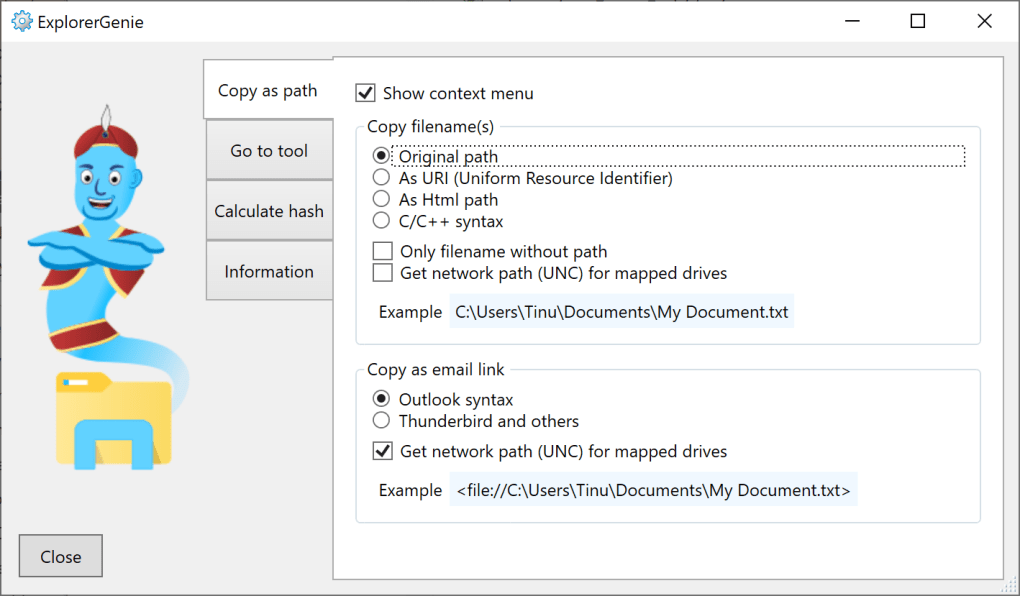
- Copiar ruta en múltiples formatos: Genera texto plano, etiquetas HTML de ancla, literales de cadena en C/C++ o representaciones URI de cualquier archivo o carpeta seleccionada.
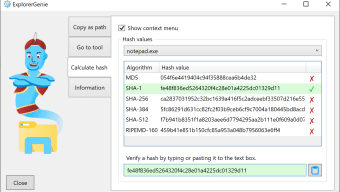
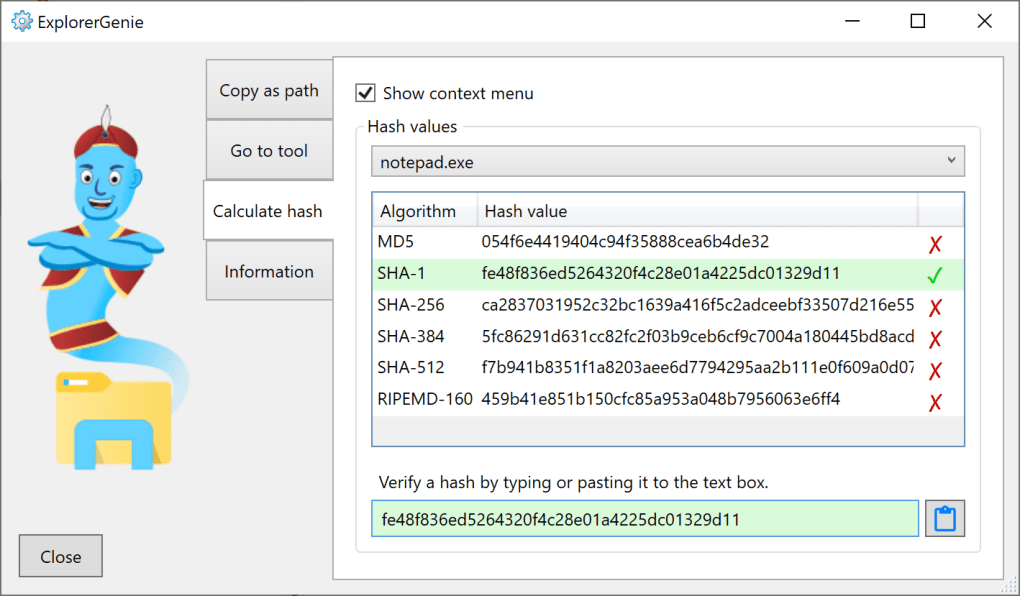
- Motor de cálculo de sumas de verificación: Calcula instantáneamente sumas de verificación MD5, SHA‑1, SHA‑256, SHA‑384 y RIPEMD‑160, ideal para verificar descargas o detectar manipulaciones.
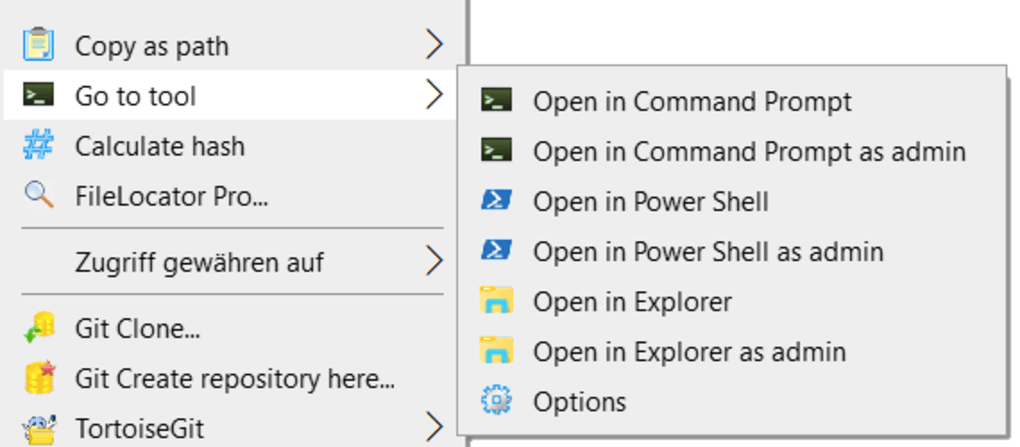
- Acceso directo a la línea de comandos con un clic: Inicia el Símbolo del sistema, PowerShell o Windows Explorer directamente desde el menú contextual, con elevación opcional de administrador.
- Soporte seguro para nombres de archivos Unicode: Maneja nombres de archivos que contienen caracteres no ASCII sin truncamiento ni corrupción.
- Integración de interfaz minimalista: Agrega entradas al menú contextual existente sin generar desorden, preservando la apariencia familiar de Windows.
- Gratis y de código abierto: Sin costos ocultos, sin anuncios y código fuente completo disponible para inspección y contribuciones de la comunidad.
Por qué estas características importan
La capacidad de copiar rutas en formatos listos para programar elimina la necesidad de manipulación manual de cadenas, una fuente frecuente de errores para desarrolladores. El cálculo de sumas de verificación, a menudo relegado a utilidades separadas, se convierte en una operación de un solo clic, acelerando los flujos de trabajo de seguridad. El acceso directo a interfaces de línea de comandos desde Explorer acelera tareas de depuración, scripting y administración del sistema, especialmente cuando se requieren privilegios de administrador. Juntas, estas capacidades transforman el menú contextual de una lista estática en un centro activo de productividad, mientras que el soporte Unicode garantiza que los usuarios globales no encuentren barreras al trabajar con conjuntos de archivos internacionales. Debido a que ExplorerGenie permanece ligero, no afecta el rendimiento del sistema, haciendo que sea adecuado tanto para estaciones de trabajo de alto rendimiento como para portátiles modestos.
Guía de instalación y uso cotidiano
Instalación paso a paso
1. Descarga el instalador: Visita la página oficial de lanzamientos en GitHub y haz clic en el enlace ExplorerGenie‑setup.exe. El archivo está firmado con un certificado de confianza, asegurando una descarga segura.
2. Ejecuta como administrador: Haz clic derecho sobre el instalador y selecciona “Ejecutar como administrador” para permitir que el programa modifique el registro de Windows de forma segura.
3. Sigue la asistente: El asistente de instalación presenta un acuerdo de licencia conciso, una carpeta de destino (por defecto es C:\Program Files\ExplorerGenie) y una opción opcional “Iniciar con Windows”.
4. Completa la instalación: Haz clic en “Instalar” y espera unos segundos mientras el instalador escribe las claves del registro necesarias. Una ventana de confirmación aparece una vez finalizado el proceso.
5. Reinicia el Explorador (opcional): Para activación inmediata, abre el Administrador de tareas, localiza “Explorador de Windows” y haz clic en “Reiniciar”. Las nuevas entradas del menú contextual aparecerán la próxima vez que hagas clic derecho sobre un archivo o carpeta.
Escenarios de uso prácticos
Tras la instalación, ExplorerGenie añade un submenú “ExplorerGenie” de nivel superior al menú contextual. Dentro encontrarás opciones como “Copiar ruta como HTML”, “Calcular SHA‑256” y “Abrir PowerShell (Admin)”. Para copiar una ruta como cadena de estilo C, simplemente selecciona un archivo, navega hasta ExplorerGenie → Copiar ruta → Literal C/C++ y la cadena formateada se colocará en el portapapeles lista para pegar en tu código. Para verificación de sumas de verificación, selecciona un instalador descargado, elige ExplorerGenie → Suma de verificación → SHA‑256 y una pequeña ventana muestra la suma, que puedes comparar con la publicada por el proveedor. La entrada “Abrir Símbolo del sistema (Admin)” abre una consola elevada posicionada en el directorio seleccionado, ahorrando el tiempo de navegación manual. Todas las acciones son instantáneas, y al funcionar directamente desde el menú contextual, no es necesario lanzar una ventana de aplicación separada, manteniendo tu flujo de trabajo fluido e libre de interrupciones.
Compatibilidad, ventajas y desventajas
Soporte de sistemas operativos
ExplorerGenie está diseñado para entornos de Microsoft Windows desde Windows 7 (SP1) hasta las últimas versiones de Windows 11. El instalador detecta automáticamente la arquitectura del sistema (x86 o x64) y aplica las modificaciones de registro apropiadas. Aunque la herramienta no está diseñada para macOS, Linux, Android o iOS, su naturaleza de código abierto permite a los desarrolladores portar funcionalidades similares a estas plataformas si lo desean.
Ventajas
- Gratis, de código abierto y sin anuncios.
- Integración instantánea con el menú contextual nativo de Windows Explorer.
- Soporta una amplia gama de formatos de copia de rutas útiles para desarrolladores.
- Algoritmos de suma de verificación completos para usuarios enfocados en seguridad.
- Compatible con Unicode, asegurando el manejo de nombres de archivos globales.
- Uso mínimo de memoria; no afecta el rendimiento del sistema.
Desventajas
- Limitado a Windows; sin versiones nativas para macOS o dispositivos móviles.
- Conjunto de funciones enfocado; los usuarios avanzados podrían extrañar herramientas de gestión de archivos avanzadas.
- Requiere derechos de administrador para la instalación inicial y para ciertas entradas del menú contextual.
- No incluye panel gráfico de configuración; la personalización debe hacerse mediante el registro o un archivo de configuración.
Revisión estructurada
Valoración: 4.5/5
ExplorerGenie cumple exactamente lo que promete con su nombre: una especie de genio que ofrece accesos directos a las acciones más comunes relacionadas con archivos. La simplicidad de la herramienta es su mayor fortaleza; no abruma al usuario con opciones infinitas, pero ofrece suficiente potencia para satisfacer a desarrolladores, administradores de sistemas y usuarios cotidianos por igual. La única desventaja es su alcance limitado a Windows, pero dentro de ese ecosistema, se integra perfectamente.
Preguntas frecuentes
¿Es seguro instalar ExplorerGenie?
Sí. El instalador está firmado digitalmente, el código fuente está disponible públicamente en GitHub y el programa no contiene telemetría, anuncios ni componentes ocultos.
¿Puedo personalizar qué algoritmos de suma de verificación se muestran?
ExplorerGenie muestra todos los algoritmos compatibles por defecto. Los usuarios avanzados pueden editar el archivo config.ini en la carpeta de instalación para ocultar o reordenar opciones específicas de suma de verificación.
¿Funciona ExplorerGenie en la edición Windows 10 Home?
Absolutamente. La herramienta solo requiere acceso estándar al registro, disponible en todas las ediciones de Windows 10, incluyendo Home, Pro y Enterprise.
¿Cómo desinstalo ExplorerGenie si ya no lo necesito?
Ejecuta el desinstalador desde Panel de control → Programas y características o utiliza el archivo ExplorerGenie‑uninstall.exe ubicado en la carpeta de instalación. El proceso elimina automáticamente todas las entradas del registro.
¿Existe una versión portátil que no requiera instalación?
Sí. La página de lanzamientos en GitHub incluye un archivo ZIP con una versión portátil. Extrae el contenido en cualquier ubicación y ejecuta ExplorerGenie.exe con derechos de administrador para registrar temporalmente las entradas del menú contextual.
Conclusión – ¿Deberías descargar ExplorerGenie?
Si pasas cualquier cantidad de tiempo navegando por archivos, compartiendo rutas en documentación o verificando la integridad de descargas, ExplorerGenie es una pequeña pero poderosa adición a tu conjunto de herramientas de Windows. Su naturaleza gratuita y de código abierto significa que puedes probarlo sin riesgo, y su integración estrecha garantiza que nunca tengas que lanzar una aplicación separada para tareas que ahora encajan perfectamente en un clic derecho. Aunque no pretende reemplazar gestores de archivos completos, destaca en el nicho de una utilidad de “acceso rápido” para desarrolladores y usuarios avanzados. Descarga ExplorerGenie hoy, da un impulso a tu menú contextual y experimenta un flujo de trabajo más fluido en solo unos clics.
Descarga ExplorerGenie ahora y disfruta de una experiencia más rápida y flexible con Windows Explorer.








