
Télécharger ExplorerGenie – Améliorateur gratuit du menu contextuel de l'Explorateur Windows
Vue d'ensemble d'ExplorerGenie
ExplorerGenie est un utilitaire léger et open‑source qui étend le menu contextuel natif de l'Explorateur Windows avec une suite de commandes conviviales pour les développeurs. Lancé à l'origine sous le nom de CopyPathMenu par Martin Stoeckli — connu pour des classiques gratuits tels que SilentNotes et ColorBug — ExplorerGenie est devenu une boîte à outils polyvalente pour quiconque passe du temps à parcourir des fichiers, vérifier des téléchargements ou lancer des sessions en ligne de commande directement depuis le bureau. Bien que l’ensemble de fonctionnalités soit intentionnellement ciblé, l’application se distingue par son intégration transparente, sa prise en charge Unicode des noms de fichiers et une interface épurée, sans surcharge, qui se fond naturellement dans Windows 10, 11 et les versions antérieures. Que vous ayez besoin de copier le chemin d’un fichier dans plusieurs formats compatibles avec la programmation, de calculer des hachages cryptographiques pour des contrôles d’intégrité, ou d’ouvrir une fenêtre PowerShell avec des privilèges élevés, ExplorerGenie place ces actions à un clic droit. L’outil est entièrement gratuit, sécurisé (sans télémétrie ni publicités) et bénéficie de mises à jour régulières de la communauté de développeurs, assurant la compatibilité avec les dernières versions de Windows. Pour les utilisateurs avancés cherchant à gagner quelques secondes sur des tâches répétitives, ExplorerGenie offre un équilibre pragmatique entre simplicité et capacité, sans le poids des suites de gestion de fichiers plus volumineuses.
Fonctionnalités clés qui distinguent ExplorerGenie
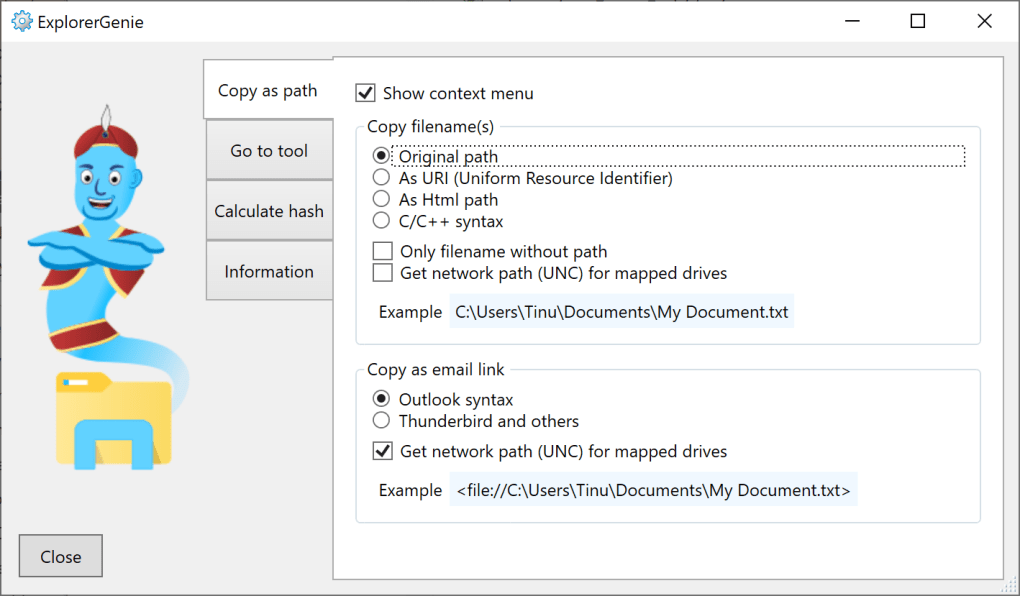
- Copier‑comme‑chemin dans plusieurs formats : Génère du texte brut, des balises d’ancrage HTML, des littéraux de chaîne C/C++ ou des représentations URI de tout fichier ou dossier sélectionné.
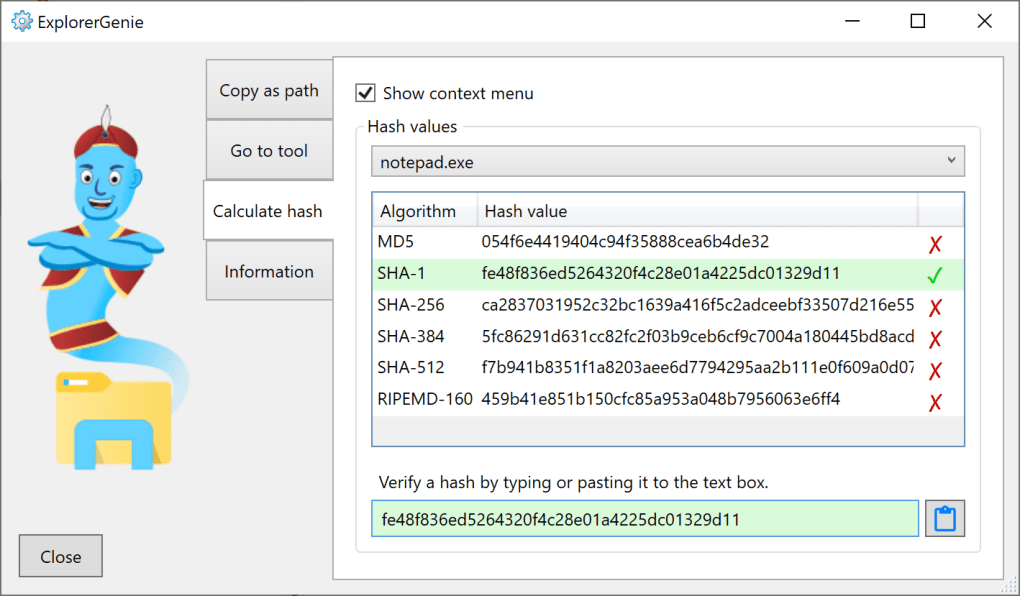
- Moteur de calcul de hachage : Calcule instantanément les sommes de contrôle MD5, SHA‑1, SHA‑256, SHA‑384 et RIPEMD‑160, parfaites pour vérifier les téléchargements ou détecter des altérations.
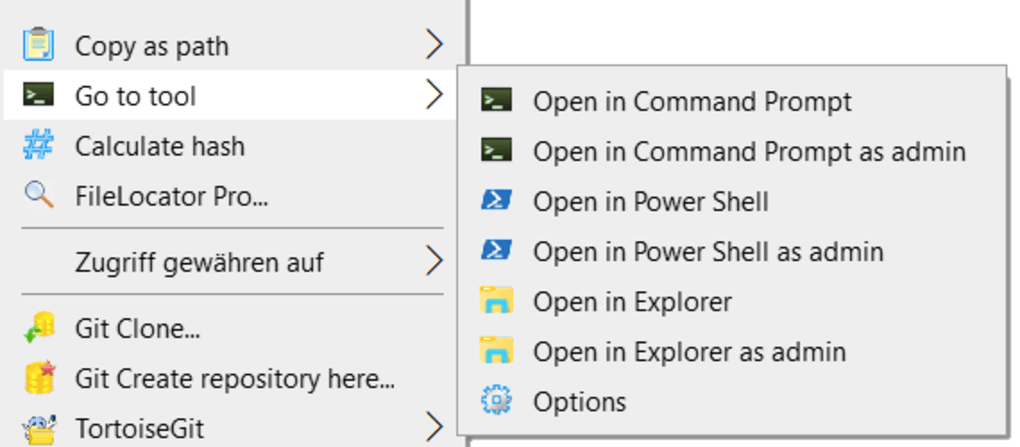
- Accès en un clic à la ligne de commande : Lance l’invite de commandes, PowerShell ou l’Explorateur Windows directement depuis le menu contextuel, avec élévation d’administrateur en option.
- Prise en charge Unicode des noms de fichiers : Gère les noms contenant des caractères non‑ASCII sans troncature ni corruption.
- Intégration UI minimaliste : Ajoute des entrées au menu contextuel existant sans encombrement, préservant l’aspect et la convivialité familiers de Windows.
- Gratuit et open source : Aucun frais caché, aucune publicité, et le code source complet est disponible pour inspection et contribution communautaire.
Pourquoi ces fonctionnalités sont importantes
La capacité de copier les chemins dans des formats prêts pour la programmation élimine le besoin de manipulations manuelles de chaînes, source fréquente de bugs pour les développeurs. Le calcul de hachage, souvent relégué à des utilitaires séparés, devient une opération en un clic, rationalisant les flux de travail de sécurité. L’accès direct aux interfaces en ligne de commande depuis l’Explorateur accélère le débogage, le scripting et les tâches d’administration système, surtout lorsqu’un droit d’administrateur est requis. Ensemble, ces capacités transforment le menu contextuel d’une liste statique en un hub de productivité actif, tandis que la prise en charge Unicode garantit aux utilisateurs du monde entier de ne rencontrer aucun obstacle avec des ensembles de fichiers internationaux. Parce qu’ExplorerGenie reste léger, il n’impacte pas les performances du système, le rendant adapté tant aux stations de travail haut de gamme qu’aux ordinateurs portables modestes.
Guide d’installation et d’utilisation quotidienne
Installation étape par étape
1. Télécharger l’installateur : Visitez la page officielle des releases GitHub et cliquez sur le lien ExplorerGenie‑setup.exe. Le fichier est signé avec un certificat de confiance, garantissant un téléchargement sécurisé.
2. Exécuter en tant qu’administrateur : Faites un clic droit sur l’installateur et choisissez « Run as administrator » pour permettre au programme de modifier le registre Windows en toute sécurité.
3. Suivre l’assistant : L’assistant d’installation présente un accord de licence concis, un dossier de destination (par défaut C:\Program Files\ExplorerGenie) et un commutateur optionnel « Start with Windows ».
4. Terminer l’installation : Cliquez sur « Install » et attendez quelques secondes pendant que l’installateur écrit les clés de registre nécessaires. Un dialogue de confirmation apparaît une fois le processus terminé.
5. Redémarrer Explorer (optionnel) : Pour une activation immédiate, ouvrez le Gestionnaire des tâches, localisez « Windows Explorer » et cliquez sur « Restart ». Les nouvelles entrées du menu contextuel apparaîtront la prochaine fois que vous ferez un clic droit sur un fichier ou un dossier.
Scénarios d’utilisation pratiques
Après l’installation, ExplorerGenie ajoute un sous‑menu de premier niveau « ExplorerGenie » au menu contextuel. À l’intérieur, vous trouverez des options telles que « Copy Path as HTML », « Calculate SHA‑256 » et « Open PowerShell (Admin) ». Pour copier un chemin sous forme de chaîne C, sélectionnez simplement un fichier, naviguez vers ExplorerGenie → Copy Path → C/C++ Literal, et la chaîne formatée est placée dans le presse‑papiers, prête à être collée dans le code. Pour la vérification de hachage, sélectionnez un installateur téléchargé, choisissez ExplorerGenie → Hash → SHA‑256, et une petite boîte de dialogue affiche la somme de contrôle, que vous pouvez comparer au hachage publié par le fournisseur. L’entrée « Open Command Prompt (Admin) » ouvre une console élevée positionnée dans le répertoire sélectionné, économisant le temps de navigation manuelle. Toutes les actions sont instantanées, et comme l’utilitaire fonctionne directement depuis le menu contextuel, il n’est pas nécessaire de lancer une fenêtre d’application séparée, gardant votre flux de travail fluide et sans interruption.
Compatibilité, avantages et inconvénients
Prise en charge du système d’exploitation
ExplorerGenie est conçu pour les environnements Microsoft Windows allant de Windows 7 (SP1) jusqu’aux dernières versions de Windows 11. L’installateur détecte automatiquement l’architecture du système (x86 ou x64) et applique les modifications de registre appropriées. Bien que l’outil ne soit pas destiné à macOS, Linux, Android ou iOS, sa nature open‑source permet aux développeurs de porter une fonctionnalité similaire sur ces plateformes si désiré.
Avantages
- Gratuit, open‑source et sans publicité.
- Intégration instantanée au menu contextuel natif de l’Explorateur Windows.
- Prend en charge une large gamme de formats de copie de chemin utiles aux développeurs.
- Algorithmes de hachage complets pour les utilisateurs soucieux de sécurité.
- Compatible Unicode, garantissant une gestion globale des noms de fichiers.
- Faible empreinte mémoire ; n’affecte pas les performances du système.
Inconvénients
- Limité à Windows ; aucune version native pour macOS ou mobile.
- L’ensemble de fonctionnalités est ciblé ; les utilisateurs avancés peuvent regretter l’absence d’outils de gestion de fichiers plus complets.
- Nécessite des droits d’administrateur pour l’installation initiale et pour certaines entrées du menu contextuel.
- Pas de panneau de paramètres graphique intégré ; la personnalisation doit se faire via le registre ou le fichier de configuration.
Analyse structurée
Évaluation : 4.5/5
ExplorerGenie offre exactement ce que son nom promet — un raccourci de type génie pour les actions les plus courantes liées aux fichiers. La simplicité de l’outil est sa plus grande force ; il ne submerge pas les utilisateurs avec des options infinies tout en fournissant suffisamment de puissance pour satisfaire les développeurs, les administrateurs système et les utilisateurs quotidiens. Le seul inconvénient est son périmètre limité à Windows, mais dans cet écosystème, il s’intègre parfaitement.
Foire aux questions
ExplorerGenie est‑il sûr à installer ?
Oui. L’installateur est signé numériquement, le code source est publiquement disponible sur GitHub, et le programme ne contient ni télémétrie, ni publicités, ni composants cachés.
Puis‑je personnaliser les algorithmes de hachage affichés ?
ExplorerGenie affiche toutes les algorithmes pris en charge par défaut. Les utilisateurs avancés peuvent modifier le fichier config.ini dans le dossier d’installation pour masquer ou réorganiser des options de hachage spécifiques.
ExplorerGenie fonctionne‑t‑il sur l’édition Home de Windows 10 ?
Absolument. L’outil ne nécessite qu’un accès standard au registre, disponible sur toutes les éditions de Windows 10, y compris Home, Pro et Enterprise.
Comment désinstaller ExplorerGenie si je n’en ai plus besoin ?
Exécutez le désinstallateur depuis Control Panel → Programs and Features ou utilisez le ExplorerGenie‑uninstall.exe situé dans le répertoire d’installation. Le processus supprime automatiquement toutes les entrées du registre.
Existe‑t‑il une version portable qui ne nécessite pas d’installation ?
Oui. La page des releases GitHub inclut une archive ZIP contenant une version portable. Extrayez‑la où vous le souhaitez et exécutez ExplorerGenie.exe avec des droits d’administrateur pour enregistrer temporairement les entrées du menu contextuel.
Conclusion – Devriez‑vous télécharger ExplorerGenie ?
Si vous passez du temps à parcourir des fichiers, partager des chemins dans de la documentation ou vérifier l’intégrité de téléchargements, ExplorerGenie est un petit mais puissant ajout à votre boîte à outils Windows. Son caractère gratuit et open‑source vous permet de l’essayer sans risque, et son intégration étroite garantit que vous n’aurez jamais à lancer une application séparée pour des tâches qui s’insèrent désormais parfaitement dans un clic droit. Bien qu’il ne vise pas à remplacer les gestionnaires de fichiers complets, il excelle dans le rôle d’utilitaire « accès rapide » pour les développeurs et les utilisateurs avancés. Téléchargez ExplorerGenie dès aujourd’hui, donnez un coup de pouce à votre menu contextuel et profitez d’un flux de travail plus fluide en quelques clics seulement.
Téléchargez ExplorerGenie maintenant et profitez d’une expérience de l’Explorateur Windows plus rapide et plus flexible.








