
File Transfer herunterladen – Einfaches plattformübergreifendes Dateifreigabe
Übersicht
File Transfer ist eine leichte, plattformübergreifende Anwendung, die das Verschieben von Dateien zwischen Geräten so mühelos macht wie das Ziehen und Ablegen eines Dokuments auf Ihrem Desktop. Egal, ob Sie einen Windows‑PC, einen macOS‑Laptop, ein Android‑Telefon oder ein iPhone nutzen, erkennt File Transfer automatisch nahegelegene Geräte und stellt eine direkte Verbindung im lokalen Netzwerk her – ganz ohne iTunes, USB‑Kabel oder Cloud‑Dienste. Die intuitive Benutzeroberfläche ermöglicht das Durchsuchen des lokalen Speichers, das Sortieren von Dateien in Ordnern und das Initiieren von Übertragungen per Drag‑and‑Drop. Da die Übertragungen über dasselbe WLAN‑Netzwerk laufen, verlässt die Daten nie Ihr Netzwerk, was Privatsphäre und Geschwindigkeit gewährleistet. Nutzer profitieren zudem von anpassbaren Benachrichtigungen, Zwischenablage‑Sharing und nahtloser Integration mit gängigen Dateimanager‑Apps auf jeder Plattform. Kurz gesagt, File Transfer bietet eine sichere, schnelle und benutzerfreundliche Möglichkeit, Fotos, Videos, Dokumente und sogar ganze Ordner zwischen beliebigen Kombinationen von Windows, macOS, Android und iOS auszutauschen.
Hauptfunktionen
- Automatische Geräteerkennung – keine Eingabe von IP‑Adressen nötig.
- Echte plattformübergreifende Unterstützung für Windows, macOS, Android und iOS.
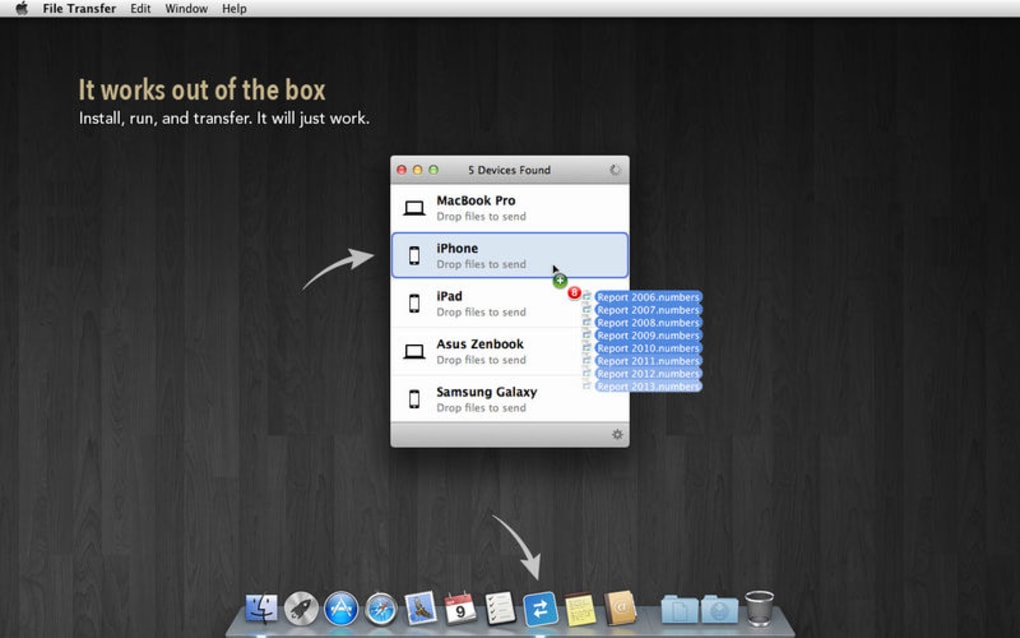
- Drag‑and‑Drop‑Übertragungsoberfläche, die mit Ordnern und einzelnen Dateien funktioniert.
- Lokales Netzwerk (LAN) – kein Cloud‑Upload, was die Privatsphäre bewahrt.
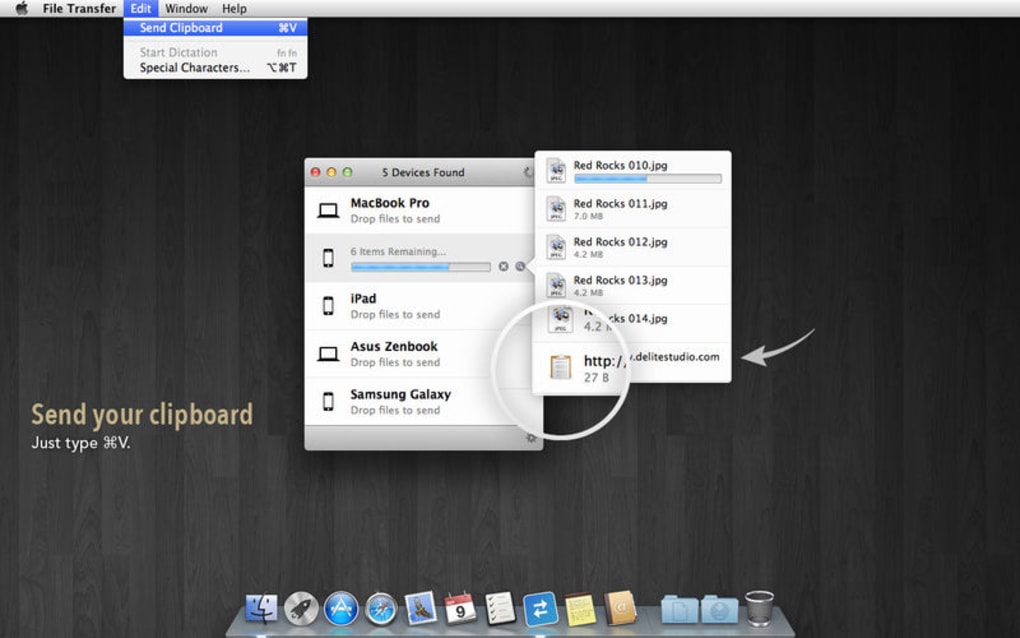
- Zwischenablage‑Sharing – Text oder Bilder sofort zwischen Geräten bewegen.
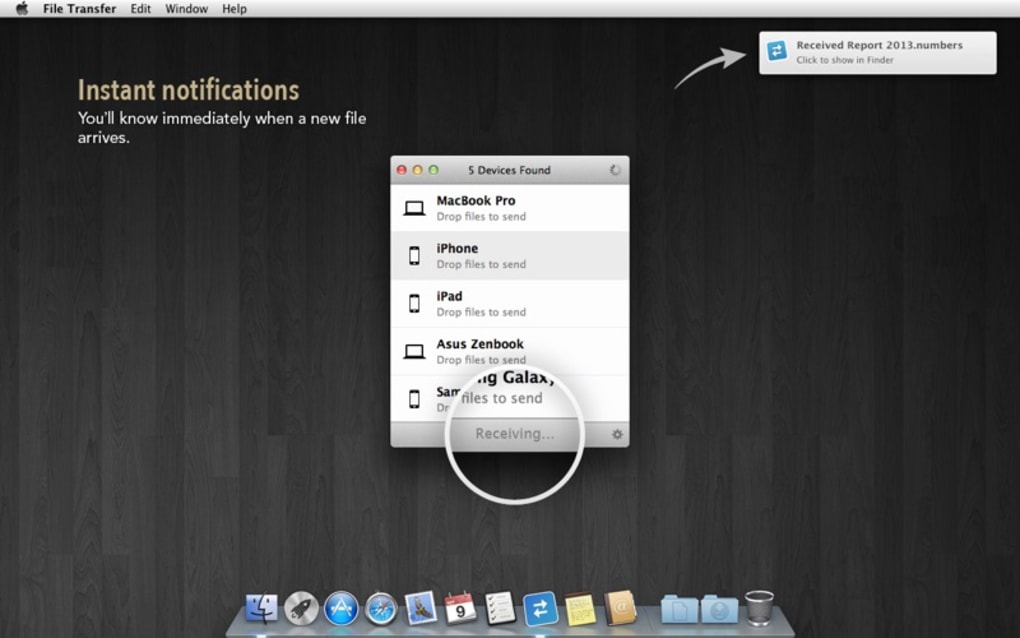
- Anpassbare Alarme und Benachrichtigungen für abgeschlossene Übertragungen oder Fehler.
- Integration mit nativen Dateimanagern und dem macOS Notification Center.
- Optimierte Leistung auf MacBook Pro, Windows 10/11 und den neuesten Android‑/iOS‑Versionen.
- Null‑Konfigurations‑Setup – starten Sie die Übertragung innerhalb von Sekunden nach dem Start.
- Kostenlose Version mit optionalem Premium‑Upgrade für größere Warteschlangen und vorrangigen Support.
Der Funktionsumfang konzentriert sich auf Einfachheit, ohne an Leistung zu sparen. Durch den Wegfall von Kabeln oder Drittanbieter‑Cloud‑Konten reduziert File Transfer die Reibung, die typischerweise Multi‑Device‑Workflows verlangsamt. Die leichte Architektur verbraucht minimale Systemressourcen, sodass sie auch auf älterer Hardware einsetzbar ist, während sie auf modernen Gigabit‑WLAN‑Netzwerken schnelle Übertragungsgeschwindigkeiten liefert. Das Hinzufügen von Zwischenablage‑Sharing hebt die Anwendung von vielen Konkurrenten ab, da Nutzer Text auf einem Telefon kopieren und direkt auf einem Desktop einfügen können – ein praktischer Trick für Entwickler, Designer und alle, die häufig zwischen Geräten wechseln.
Installations‑ & Nutzungsanleitung
Der Einstieg in File Transfer ist unkompliziert. Befolgen Sie diese Schritte, um die Anwendung herunterzuladen, zu installieren und sofort mit dem Verschieben von Dateien zu beginnen:
- Installer herunterladen – Besuchen Sie die offizielle Website oder den App‑Store Ihrer Plattform (Microsoft Store, Mac App Store, Google Play oder Apple App Store) und klicken Sie auf den Button „Download File Transfer“. Der Installer ist kostenlos und mit einem vertrauenswürdigen Zertifikat signiert.
- Installer ausführen – Unter Windows starten Sie die .exe‑Datei und folgen den Anweisungen des Assistenten. macOS‑Nutzer doppelklicken die .dmg‑Datei, ziehen die App in den Ordner „Applications“ und starten sie. Android‑ und iOS‑Nutzer tippen auf „Installieren“ und erteilen die erforderlichen Berechtigungen (Netzwerk‑, Speicher‑ und Benachrichtigungszugriff).
- Mit demselben WLAN‑Netzwerk verbinden – Stellen Sie sicher, dass alle Geräte, zwischen denen Sie übertragen möchten, im selben lokalen Netzwerk sind. File Transfer funktioniert ausschließlich über LAN; eine Internetverbindung ist über den Router hinaus nicht nötig.
- Anwendung starten – Die App öffnet ein kleines Fenster mit einer Liste erkannter Geräte. Keine manuelle IP‑Eingabe oder QR‑Code‑Scans nötig; Geräte melden sich über mDNS/Bonjour an.
- Dateien per Drag‑and‑Drop übertragen – Wählen Sie Dateien oder Ordner im linken Bereich (Ihr lokales Gerät) und ziehen Sie sie auf das Symbol des Zielgeräts. Ein Fortschrittsbalken erscheint und Sie erhalten eine Benachrichtigung, sobald die Übertragung abgeschlossen ist.
- Optionale Einstellungen – Öffnen Sie das Einstellungsmenü, um Alarme zu aktivieren, einen Standard‑Download‑Ordner festzulegen oder die Übertragungsgeschwindigkeit zu begrenzen, falls Sie die Bandbreite mit anderen Netzwerk‑Nutzern teilen.
Da File Transfer lokal arbeitet, bemerken Sie nahezu sofortige Übertragungsraten für gängiges Heim‑WLAN (bis zu 100 Mbps im 2,4‑GHz‑Band, höher im 5‑GHz‑Band). Für sehr große Dateien kann die App mehrere Übertragungen in die Warteschlange stellen und im Hintergrund weiterlaufen, sodass Sie andere Aufgaben erledigen können. Die Oberfläche unterstützt zudem Rechtsklick‑Kontextmenüs für „Ordner öffnen“, „Pfad kopieren“ oder „Nach Übertragung löschen“, was Ihnen feine Kontrolle über die eingehenden Daten gibt.
Kompatibilität, Vor‑ & Nachteile
File Transfer läuft nativ auf den folgenden Betriebssystemen:
- Windows 10, Windows 11 (64‑Bit)
- macOS 10.15 (Catalina) und später, einschließlich macOS Ventura
- Android 8.0 (Oreo) und später
- iOS 13 und später (iPadOS eingeschlossen)
Vorteile
- Null‑Konfiguration: Geräte werden automatisch erkannt, wodurch manuelle Einrichtung entfällt.
- Plattformübergreifend: Eine App funktioniert auf Windows, macOS, Android und iOS und konsolidiert Ihre Dateifreigabetools.
- Sichere lokale Übertragungen: Ohne Cloud‑Einbindung bleiben Ihre Daten im eigenen Netzwerk.
- Schnelle Leistung: Nutzt LAN‑Geschwindigkeiten und übertrifft häufig Bluetooth oder E‑Mail‑Anhänge.
- Leichtgewichtiger Fußabdruck: Minimaler CPU‑ und RAM‑Verbrauch, ideal für ältere Laptops oder Low‑End‑Smartphones.
- Zwischenablage‑Synchronisation: Einzigartige Funktion, die Zeit spart, wenn Text oder Bilder zwischen Geräten kopiert werden.
Nachteile
- Alle Geräte müssen im selben WLAN‑Netzwerk sein; entfernte Übertragungen werden nicht unterstützt.
- Die kostenlose Version begrenzt die Anzahl gleichzeitiger Übertragungen, was Power‑Usern einschränken kann.
- Bei stark ausgelasteten Netzwerken können die Geschwindigkeiten sinken, was bei LAN‑Tools üblich ist.
- Die iOS‑Version kann zusätzliche Berechtigungsabfragen für den Hintergrund‑Dateizugriff benötigen, was für Neulinge verwirrend sein kann.
Insgesamt überwiegen die Vorteile von File Transfer – insbesondere seine Einfachheit und Privatsphäre – die geringfügigen Einschränkungen. Nutzer, die gelegentlich entfernte Übertragungen benötigen, können File Transfer mit einem VPN oder einem Cloud‑Dienst kombinieren, doch für den täglichen lokalen Austausch bleibt es die Spitzenwahl.
FAQ & Fazit
Brauche ich eine Internetverbindung, um File Transfer zu nutzen?
Nein. File Transfer arbeitet über Ihr lokales WLAN‑Netzwerk (LAN). Solange die Geräte mit demselben Router verbunden sind, verlässt die Daten nie Ihr Netzwerk, was Privatsphäre und schnelle Geschwindigkeiten gewährleistet.
Gibt es ein Dateigrößen‑Limit?
Die kostenlose Version legt ein Limit von 2 GB pro Datei fest, um die Bandbreite ausgewogen zu halten. Das Premium‑Upgrade entfernt diese Beschränkung und erlaubt unbegrenzte Dateigrößen.
Kann ich Dateien zwischen einem Windows‑PC und einem iPhone übertragen?
Ja. File Transfer unterstützt alle Kombinationen von Windows, macOS, Android und iOS. Stellen Sie lediglich sicher, dass beide Geräte im selben WLAN‑Netzwerk sind und die App auf beiden installiert ist.
Welche Sicherheitsmaßnahmen verwendet File Transfer?
Übertragungen werden während des LAN‑Handshakes mit TLS 1.2 verschlüsselt, und es werden keine Daten auf externen Servern gespeichert. Die App respektiert zudem die Sandbox‑Regeln des jeweiligen Betriebssystems.
Kann ich mit File Transfer automatische Backups planen?
File Transfer konzentriert sich auf Sofort‑Übertragungen und enthält keinen Scheduler. Sie können es jedoch mit Drittanbieter‑Automatisierungstools (z. B. macOS Automator oder Windows Task Scheduler) kombinieren, um Übertragungen zu festgelegten Zeitpunkten auszulösen.
Zusammenfassend hebt sich File Transfer als sichere, schnelle und wirklich plattformübergreifende Lösung hervor, die jedem ermöglicht, Dateien rasch zu bewegen, ohne Kabel‑ oder Cloud‑Chaos. Die intuitive Drag‑and‑Drop‑Oberfläche, die automatische Geräteerkennung und die Privatsphäre im lokalen Netzwerk machen es zu einem unverzichtbaren Werkzeug für Home‑Offices, kreative Teams und den täglichen Nutzer. Wenn Sie nach einer kostenlosen, unkomplizierten Möglichkeit suchen, Dokumente, Fotos oder große Mediendateien über Windows, macOS, Android und iOS zu teilen, wird das Herunterladen von File Transfer noch heute Ihren Arbeitsablauf straffen und Ihre Daten sicher im eigenen Netzwerk halten.
Bereit, Ihre Dateifreigabe zu vereinfachen? Klicken Sie hier, um File Transfer kostenlos herunterzuladen und Ihre Dateien sofort zu übertragen.








