
Descarga File Transfer – Compartir archivos entre plataformas fácilmente
Resumen
File Transfer es una aplicación ligera y multiplataforma diseñada para mover archivos entre dispositivos con la misma facilidad que arrastrar y soltar un documento en tu escritorio. Ya sea que estés trabajando con una PC Windows, una laptop macOS, un teléfono Android o un iPhone, File Transfer detecta automáticamente los dispositivos cercanos y establece una conexión directa a través de la red local sin necesidad de iTunes, cables USB ni servicios en la nube. Su interfaz intuitiva te permite explorar el almacenamiento local, organizar archivos en carpetas y iniciar transferencias con un simple movimiento de arrastrar y soltar. Al realizar las transferencias a través de la misma red Wi-Fi, los datos nunca abandonan tu entorno, garantizando privacidad y velocidad. Los usuarios también disfrutan de notificaciones personalizables, intercambio de portapapeles y una integración fluida con las aplicaciones de gestión de archivos más populares en cada plataforma. En resumen, File Transfer ofrece una forma segura, rápida y sencilla de intercambiar fotos, videos, documentos e incluso carpetas completas entre cualquier combinación de dispositivos Windows, macOS, Android e iOS.
Características principales
- Detección automática de dispositivos – no se requiere introducir direcciones IP.
- Soporte verdaderamente multiplataforma para Windows, macOS, Android e iOS.
- Interfaz de transferencia por arrastrar y soltar que funciona con carpetas y archivos individuales.
- Transferencia a través de red local (LAN) – sin carga en la nube, preservando la privacidad.
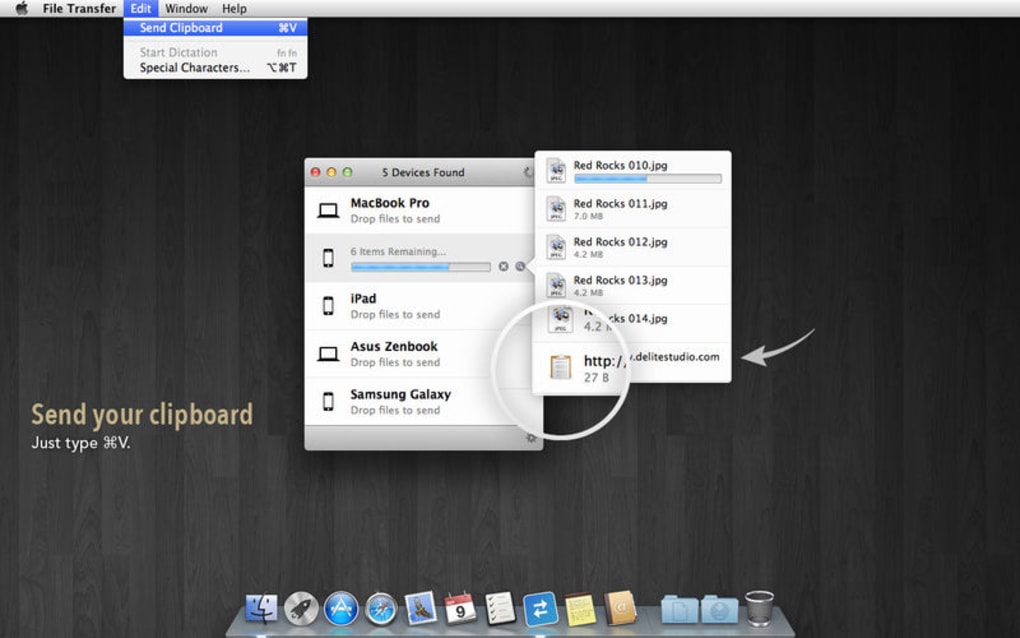
- Intercambio de portapapeles – mueve texto o imágenes entre dispositivos instantáneamente.
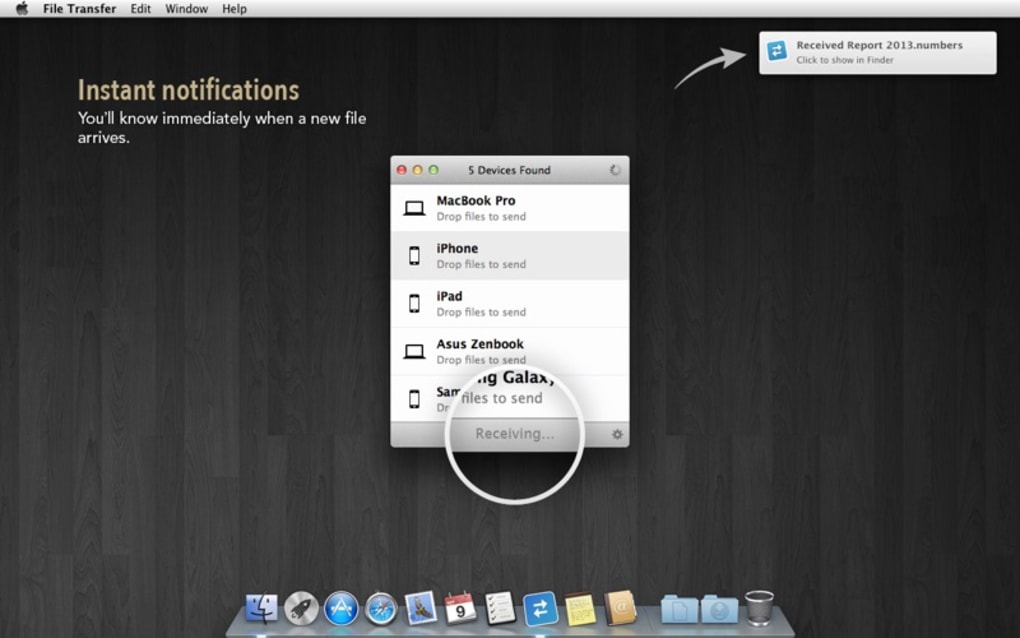
- Alertas y notificaciones personalizables para transferencias completadas o errores.
- Integración con gestores de archivos nativos y Centro de notificaciones de macOS.
- Optimización de rendimiento en MacBook Pro, Windows 10/11 y las últimas versiones de Android/iOS.
- Configuración cero – comienza a transferir en cuestión de segundos tras iniciar la aplicación.
- Versión gratuita con actualización opcional a premium para colas de archivos más grandes y soporte prioritario.
El conjunto de funciones se centra en la simplicidad sin sacrificar potencia. Al eliminar la necesidad de cables o cuentas de nube de terceros, File Transfer reduce la fricción que habitualmente ralentiza los flujos de trabajo multiplataforma. Su arquitectura ligera consume recursos del sistema mínimos, lo que la hace adecuada para hardware antiguo, al tiempo que ofrece velocidades de transferencia rápidas en redes Wi-Fi de gigabit modernas. La inclusión del intercambio de portapapeles la distingue de muchos competidores, permitiendo copiar texto en un teléfono y pegarlo directamente en un escritorio, una función práctica para desarrolladores, diseñadores y cualquier persona que cambie frecuentemente entre dispositivos.
Guía de instalación y uso
Empezar con File Transfer es sencillo. Sigue estos pasos para descargar, instalar y comenzar a mover archivos entre tu ecosistema:
- Descarga el instalador – Visita el sitio web oficial o la tienda de aplicaciones de tu plataforma (Microsoft Store, Mac App Store, Google Play o Apple App Store) y haz clic en el botón “Descargar File Transfer”. El instalador es gratuito y firmado con un certificado de confianza.
- Ejecuta el instalador – En Windows, ejecuta el archivo .exe y sigue las instrucciones del asistente. Los usuarios de macOS hacen doble clic en el archivo .dmg, arrastran la aplicación a la carpeta Aplicaciones y la lanzan. Los usuarios de Android e iOS tocan “Instalar” y otorgan los permisos necesarios (acceso a red, acceso al almacenamiento y permisos de notificaciones).
- Conéctate a la misma red Wi-Fi – Asegúrate de que todos los dispositivos entre los que deseas transferir archivos estén conectados a la misma red local. File Transfer solo funciona a través de LAN; no se requiere conexión a internet más allá del router.
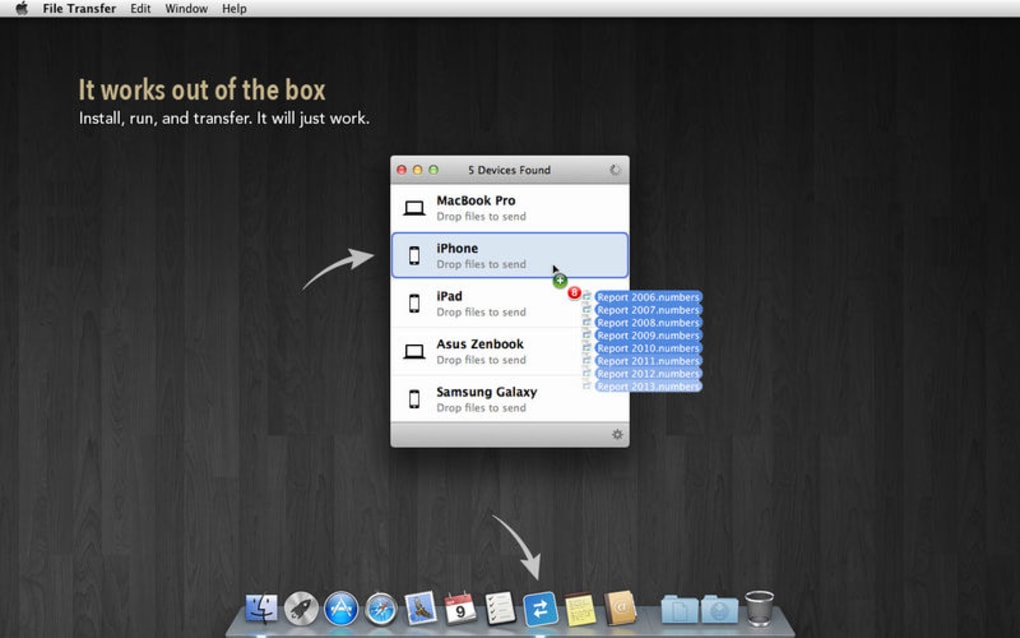
- Inicia la aplicación – La app abre una pequeña ventana que muestra una lista de dispositivos detectados. No se necesita introducir manualmente direcciones IP ni escanear códigos QR; los dispositivos se anuncian automáticamente mediante mDNS/Bonjour.
- Arrastra y suelta archivos – Selecciona archivos o carpetas en el panel izquierdo (tu dispositivo local) y arrástralos sobre el ícono del dispositivo de destino. Aparece una barra de progreso y recibes una notificación cuando la transferencia finaliza.
- Configuración opcional – Accede al menú de preferencias para activar alertas, establecer una carpeta de descarga predeterminada o limitar la velocidad de transferencia si compartes ancho de banda con otros usuarios de la red.
Dado que File Transfer opera localmente, notarás tasas de transferencia casi instantáneas en Wi-Fi doméstico típico (hasta 100 Mbps en la banda de 2,4 GHz, mayores en 5 GHz). Para archivos muy grandes, la app puede encolar múltiples transferencias y continuar en segundo plano, permitiéndote seguir trabajando en otras tareas. La interfaz también admite menús contextuales con clic derecho para “Abrir carpeta”, “Copiar ruta” o “Eliminar tras transferencia”, otorgándote un control granular sobre cómo gestionas los datos entrantes.
Compatibilidad, ventajas y desventajas
File Transfer se ejecuta nativamente en los siguientes sistemas operativos:
- Windows 10, Windows 11 (64 bits)
- macOS 10.15 (Catalina) y posteriores, incluyendo macOS Ventura
- Android 8.0 (Oreo) y posteriores
- iOS 13 y posteriores (incluido iPadOS)
Ventajas
- Configuración cero: Los dispositivos se detectan automáticamente, eliminando la molestia de la configuración manual.
- Multiplataforma: Una sola app funciona en Windows, macOS, Android e iOS, consolidando tus herramientas de compartir archivos.
- Transferencias locales seguras: Sin intervención de la nube, tus datos permanecen dentro de tu red.
- Rendimiento rápido: Utiliza las velocidades de la red LAN, superando a menudo a Bluetooth o archivos adjuntos por correo.
- Pieza ligera: Uso mínimo de CPU y RAM, ideal para portátiles antiguos o smartphones de gama baja.
- Sincronización del portapapeles: Función única que ahorra tiempo al copiar texto o imágenes entre dispositivos.
Desventajas
- Requiere que todos los dispositivos estén en la misma red Wi-Fi; no se admiten transferencias remotas.
- La versión gratuita limita el número de transferencias simultáneas, lo que puede afectar a usuarios avanzados.
- En redes muy congestionadas, las velocidades de transferencia pueden disminuir, aunque esto es típico de herramientas basadas en LAN.
- La versión para iOS puede requerir solicitudes adicionales de permisos para acceso a archivos en segundo plano, lo cual puede resultar confuso para principiantes.
En general, las ventajas de File Transfer –especialmente su simplicidad y privacidad– superan las limitaciones menores. Los usuarios que necesiten transferencias remotas ocasionales podrían combinar File Transfer con una VPN o un servicio en la nube, pero para compartir archivos locales cotidianos, sigue siendo una elección destacada.
Preguntas frecuentes y consideraciones finales
¿Necesito conexión a internet para usar File Transfer?
No. File Transfer funciona a través de tu red Wi-Fi local (LAN). Mientras los dispositivos estén conectados al mismo router, los datos nunca abandonan tu entorno, garantizando privacidad y velocidades rápidas.
¿Hay un límite de tamaño de archivo?
La versión gratuita impone un límite de 2 GB por archivo para mantener el equilibrio del ancho de banda. La actualización premium elimina esta restricción, permitiendo tamaños de archivo ilimitados.
¿Puedo transferir archivos entre una PC Windows y un iPhone?
Sí. File Transfer admite todas las combinaciones de Windows, macOS, Android e iOS. Asegúrate de que ambos dispositivos estén en la misma red Wi-Fi y que la app esté instalada en cada uno.
¿Qué medidas de seguridad utiliza File Transfer?
Las transferencias están cifradas con TLS 1.2 durante el handshake de red local, y ningún dato se almacena en servidores externos. La app también respeta las reglas de aislamiento del sistema operativo.
¿Puedo programar copias de seguridad automáticas con File Transfer?
File Transfer se centra en transferencias bajo demanda y no incluye un programador. Sin embargo, puedes combinarlo con herramientas de automatización de terceros (por ejemplo, Automator de macOS o Programador de tareas de Windows) para activar transferencias en intervalos predefinidos.
En conclusión, File Transfer destaca como una solución segura, rápida y genuinamente multiplataforma para cualquier persona que necesite mover archivos rápidamente sin la molestia de cables ni servicios en la nube. Su interfaz intuitiva de arrastrar y soltar, la detección automática de dispositivos y la privacidad de la red local la convierten en una herramienta esencial para oficinas en casa, equipos creativos y usuarios diarios. Si buscas una forma gratuita y sin complicaciones de compartir documentos, fotos o grandes archivos multimedia entre Windows, macOS, Android e iOS, descargar File Transfer hoy optimizará tu flujo de trabajo y mantendrá tus datos seguros dentro de tu propia red.
¿Listo para simplificar tu compartición de archivos? Haz clic aquí para descargar File Transfer de forma gratuita y comienza a mover tus archivos instantáneamente.








