
Download gDisk – kostenloses Gmail‑Speicher‑Tool für Mac
Übersicht
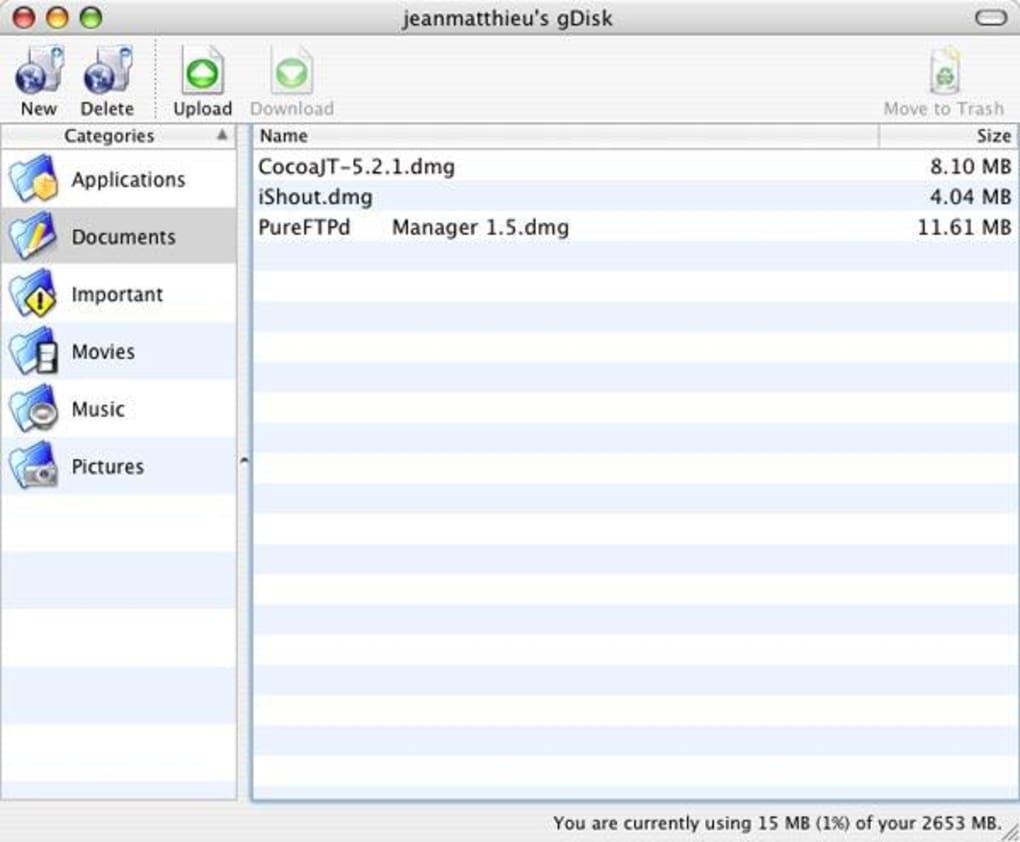
gDisk ist ein leichtgewichtiges, kostenloses Mac‑Dienstprogramm, das Ihr Gmail‑Konto in ein virtuelles Laufwerk verwandelt. Entwickelt für macOS‑Nutzer, die eine zusätzliche Cloud‑Speicherschicht benötigen, ohne für einen dedizierten Service zu bezahlen, nutzt gDisk das großzügige kostenlose Kontingent von 15 GB (und wachsend) das Google mit jedem Gmail‑Konto bereitstellt. Zum ersten Mal in unsere Softwaresammlung aufgenommen im Jahr 2006, hat das Programm mehr als 7.200 Downloads erzielt und zieht weiterhin Nutzer in Regionen wie China, Italien und Ägypten an. Die aktuelle stabile Version, Version 0.5, wurde am 23. August 2006 aktualisiert und läuft auf Mac OS X sowie früheren OS X‑Versionen. Da es sich um eine Internet‑Softwareanwendung in der Unterkategorie „E‑Mail“ handelt, benötigt gDisk keinen umfangreichen Festplattenspeicher; das Installationsprogramm selbst ist unter 2 MB, was es ideal für ältere Macs mit begrenztem Speicher macht. Die Benutzeroberfläche ist bewusst einfach: Nach der Installation erscheint ein neues Laufwerk im Finder, sodass Sie Dateien per Drag‑and‑Drop genau wie in einem lokalen Ordner verschieben können. Alle Daten werden automatisch verschlüsselt und auf Googles sicheren Servern gespeichert, wodurch Ihre Dateien privat bleiben und gleichzeitig sofort von jedem Gerät aus zugänglich sind, das auf Ihr Gmail‑Konto zugreifen kann. Ob Sie Dokumente sichern, große Mediendateien teilen oder einfach Speicherplatz auf einem alternden Mac freigeben möchten, gDisk bietet eine sichere, kostenfreie Alternative zu kommerziellen Cloud‑Speicherdiensten.
Hauptfunktionen
- Gmail‑unterstützter Speicher: Nutzt das kostenlose Speicherkontingent eines Gmail‑Kontos als virtuelles Laufwerk.
- Nahtlose Finder‑Integration: Erscheint als reguläres Laufwerk und unterstützt Drag‑and‑Drop, Kopieren, Einfügen und Standard‑macOS‑Dateioperationen.
- Automatische Verschlüsselung: Alle Dateien werden beim Hochladen verschlüsselt und sicher auf Googles Servern gespeichert.
- Echtzeit‑Synchronisation: Änderungen lokal werden sofort in Ihrem Gmail‑Konto und umgekehrt widergespiegelt.
- Geringer Ressourcenverbrauch: Das Installationsprogramm ist unter 2 MB und verbraucht nur minimalen RAM im Betrieb.
- Plattformübergreifende Zugänglichkeit: Dateien, die über gDisk gespeichert wurden, können von jedem Gerät aus abgerufen werden, das sich in das zugehörige Gmail‑Konto einloggen kann.
- Kostenlos: Keine Abonnementgebühren, keine versteckten Kosten – die App ist komplett kostenlos.
- Unterstützung älterer macOS‑Versionen: Kompatibel mit Mac OS X 10.3 (Panther) und neuer.
- Einfache Aktualisierungsmechanik: Automatische Benachrichtigungen informieren Sie, wenn eine neuere Version verfügbar ist.
Installation, Nutzung & Kompatibilität
Die Installation von gDisk auf einem Mac ist unkompliziert und für Nutzer aller technischen Stufen konzipiert. Folgen Sie diesen Schritten, um loszulegen:
- Installationsdatei herunterladen: Klicken Sie auf den „Download gDisk“-Button auf der offiziellen Seite. Die Datei ist ein Standard‑
.dmg-Paket. - Datenträgerabbild einbinden: Doppelklicken Sie die
.dmg-Datei; macOS öffnet ein virtuelles Laufwerk auf Ihrem Schreibtisch. - In den Ordner Applications kopieren: Ziehen Sie das gDisk‑Symbol in Ihren
Applications-Ordner. - App starten: Öffnen Sie gDisk aus Applications. Der erste Start fordert Sie zur Eingabe Ihrer Gmail‑Zugangsdaten auf.
- Zugriff autorisieren: Ein Google‑OAuth‑Fenster erscheint; gewähren Sie gDisk die Berechtigung, Dateien in Ihrem Gmail‑Konto zu lesen und zu schreiben.
- Virtuelles Laufwerk konfigurieren: Wählen Sie einen Namen für das Laufwerk (z. B. „gDisk“) und einen Einhängepunkt. Standardmäßig erscheint es auf dem Schreibtisch und in der Finder‑Seitenleiste.
- Verwendung beginnen: Ziehen Sie Dateien auf das neue Laufwerk wie in jeden anderen Ordner. Uploads starten sofort, und Sie können den Fortschritt im gDisk‑Statusfenster verfolgen.
Mac OS X (10.3 und später) ist vollständig unterstützt, und die Anwendung läuft reibungslos sowohl auf Intel‑basierten Macs als auch auf neueren Apple‑Silicon‑Modellen dank der integrierten Rosetta‑2‑Übersetzungsschicht von macOS. Nutzer älterer Hardware sollten sicherstellen, dass mindestens 200 MB freier RAM vorhanden sind, um einen reibungslosen Betrieb bei großen Dateiübertragungen zu gewährleisten.
Nach der Installation erstellt gDisk ein persistentes virtuelles Laufwerk, das bei jeder Anmeldung erneut erscheint. Wenn Sie das Laufwerk vorübergehend trennen möchten, klicken Sie einfach mit der rechten Maustaste auf das Symbol im Finder und wählen Sie „Auswerfen“. Zum erneuten Einbinden öffnen Sie die gDisk‑App und klicken Sie auf „Laufwerk einbinden“. Die Software enthält zudem ein Einstellungs‑Panel, in dem Sie Bandbreiten‑Limits festlegen, entscheiden können, ob das Laufwerk beim Login gestartet werden soll, und die automatische Bereinigung temporärer Dateien konfigurieren.
Vor- und Nachteile, FAQ & Fazit
Vorteile & Nachteile
- Vorteile
- Komplett kostenlos ohne versteckte Gebühren.
- Nutzen des vorhandenen Gmail‑Speichers, kein zusätzlicher Account nötig.
- Einfache Integration in den Finder für ein natives macOS‑Erlebnis.
- Geringer Ressourcenverbrauch.
- Automatische Verschlüsselung hält Daten sicher.
- Nachteile
- Abhängig von Gmail‑Speicherlimits (15 GB, gemeinsam mit E‑Mails).
- Keine integrierte Versionskontrolle oder Dateihistorie.
- Letztes offizielles Update war 2006; Community‑Support ist begrenzt.
- Nur für macOS verfügbar; kein Windows‑ oder Linux‑Client.
- Die Leistung kann bei sehr großen Dateien wegen Gmail‑API‑Drosselung nachlassen.
Häufig gestellte Fragen
Ist gDisk trotz des letzten Updates im Jahr 2006 noch sicher zu verwenden?
Ja. gDisk kommuniziert über HTTPS mit Googles offizieller Gmail‑API, die kontinuierlich von Google gepflegt wird. Die App selbst ist einfach und speichert keinen proprietären Code, der verwundbar werden könnte, aber Sie sollten sicherstellen, dass Sie sie aus einer vertrauenswürdigen Quelle herunterladen.
Kann ich gDisk mit mehreren Gmail‑Konten verwenden?
Ja. Nachdem das erste Konto konfiguriert ist, können Sie über Einstellungen → Konten weitere Konten hinzufügen. Jedes Konto erscheint als separates virtuelles Laufwerk, sodass Sie private und geschäftliche Dateien getrennt halten können.
Was passiert mit meinen Dateien, wenn ich mein Gmail‑Konto lösche?
Alle über gDisk gespeicherten Daten liegen auf Googles Servern unter Ihrem Gmail‑Konto. Wird das Konto gelöscht, werden die Dateien ebenfalls dauerhaft entfernt. Bewahren Sie stets ein lokales Backup kritischer Daten, bevor Sie Änderungen an Ihrem Gmail‑Konto vornehmen.
Unterstützt gDisk die automatische Sicherung meiner Mac‑Dateien?
gDisk funktioniert als virtuelles Laufwerk und nicht als dedizierte Backup‑Lösung. Dateien, die auf das Laufwerk gelegt werden, werden sofort hochgeladen, aber Sie müssen manuell kopieren oder verschieben, was Sie sichern möchten. Für vollständige Systembackups sollten Sie gDisk in Kombination mit Time Machine oder einer anderen Backup‑Software verwenden.
Gibt es ein Limit für die Größe einer einzelnen Datei, die ich speichern kann?
Das Gmail‑Anhangslimit beträgt 25 MB beim Versand per E‑Mail, aber bei Nutzung der API für die Speicherung können einzelne Dateien bis zu 5 GB groß sein. Größere Dateien erfordern möglicherweise einen mehrteiligen Upload, den gDisk automatisch handhabt, wobei die Übertragungszeit länger ist.
Fazit & Handlungsaufruf
Für macOS‑Nutzer, die eine kostenfreie, sichere Möglichkeit suchen, ihren Speicher mit einem bestehenden Gmail‑Konto zu erweitern, bleibt gDisk trotz seines Alters ein überraschend leistungsfähiges Tool. Die nahtlose Finder‑Integration, automatische Verschlüsselung und der minimale Installations-Fußabdruck machen es zu einer attraktiven Option für Studierende, Freiberufler und alle, die wichtige Dokumente sichern wollen, ohne einen separaten Cloud‑Dienst zu abonnieren. Während das Fehlen aktueller Updates und die eingeschränkte plattformübergreifende Unterstützung echte Nachteile darstellen, funktioniert die Kernfunktionalität nach wie vor zuverlässig mit Googles aktueller API. Wenn Sie bereit sind, Speicherplatz auf Ihrem Mac zurückzugewinnen und sofortigen Zugriff auf Ihre Dateien von jedem Gerät zu genießen, laden Sie gDisk jetzt herunter und verwandeln Sie Ihren Gmail‑Posteingang in ein vielseitiges virtuelles Laufwerk.
Gesamtbewertung: 4 von 5 Sternen – eine solide kostenlose Lösung für Gmail‑basierten Cloud‑Speicher auf macOS.








