
Descarcă gDisk – un instrument gratuit de stocare Gmail pentru Mac
Prezentare generală
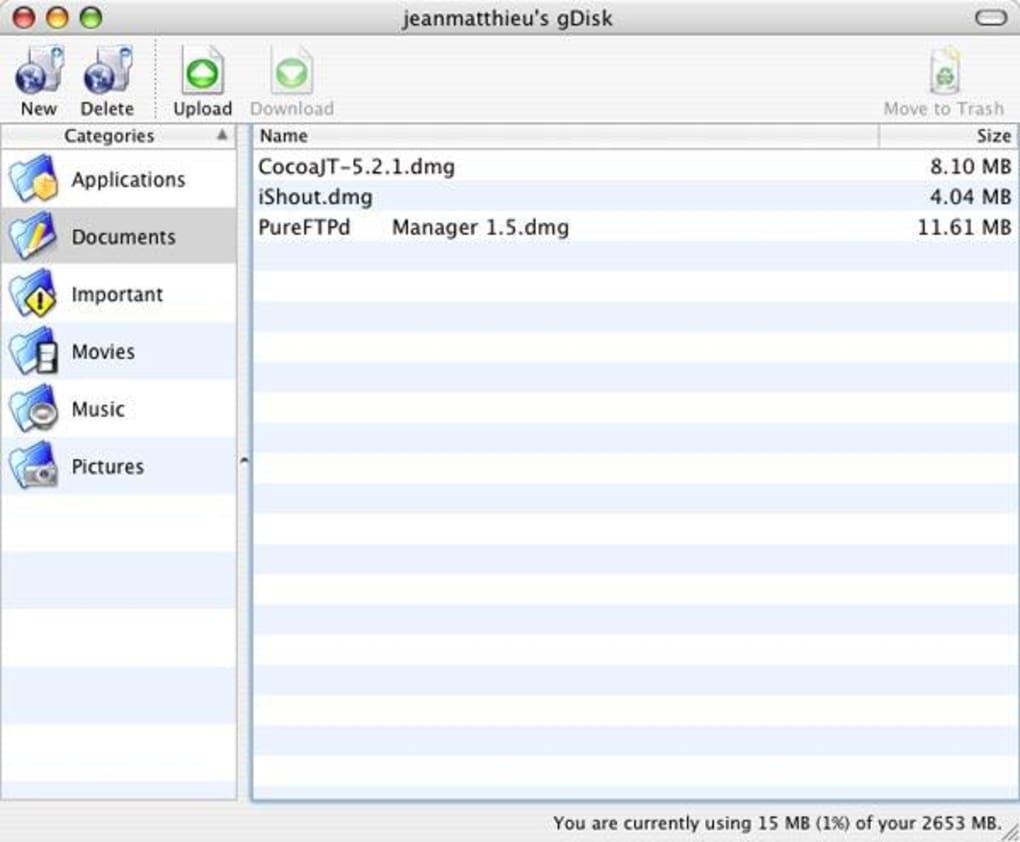
gDisk este o utilitar ușor de utilizat pentru Mac care transformă contul tău Gmail într-un disc dur virtual. Dezvoltat pentru utilizatorii macOS care au nevoie de o extensie suplimentară de stocare în cloud fără a plăti pentru un serviciu dedicat, gDisk exploatează cota gratuită generoasă de 15 GB (și în creștere) oferită de Google pentru fiecare cont Gmail. Adăugat pentru prima dată în selecția noastră de software în 2006, programul a acumulat peste 7.200 de descărcări și continuă să atragă utilizatori în regiuni precum China, Italia și Egipt. Versiunea stabilă actuală, 0.5, a fost actualizată pe 23 august 2006 și rulează pe Mac OS X precum și pe versiuni anterioare de OS X. Deoarece este o aplicație Internet din subcategoria „E-mail”, gDisk nu necesită spațiu mare pe disc dur; instalatorul are sub 2 MB, fiind ideal pentru Mac-uri vechi cu stocare limitată. Interfața este intenționat simplă: după instalare, un nou disc apare în Finder, permițându-ți să tragi și pui fișiere exact cum faci cu un folder local. Toate datele sunt criptate automat și stocate pe serverele securizate ale Google, asigurând că fișierele tale rămân private, dar accesibile instant de orice dispozitiv care poate accesa contul tău Gmail. Indiferent dacă ai nevoie să faci copii de rezervă a documentelor, să împărtășești fișiere media mari sau pur și simplu să eliberezi spațiu pe un Mac învechit, gDisk oferă o alternativă sigură și gratuită față de serviciile comerciale de stocare în cloud.
Funcții principale
- Stocare susținută de Gmail: Utilizează cota gratuită de stocare a oricărui cont Gmail ca un disc virtual.
- Integrare fără probleme cu Finder: Apare ca un disc obișnuit, susținând trage și pune, copiere, lipire și operațiuni standard de fișiere macOS.
- Criptare automată: Toate fișierele sunt criptate în timpul încărcării și stocate securizat pe serverele Google.
- Sincronizare în timp real: Modificările efectuate local sunt reflectate instant în contul tău Gmail și invers.
- Profil scăzut: Instalatorul are sub 2 MB și consumă cantitate minimă de RAM în timpul rulării.
- Accesibilitate multiplatformă: Fișierele stocate prin gDisk pot fi accesate de orice dispozitiv care poate intra în contul Gmail asociat.
- Complet gratuit: Fără taxe de abonament, fără costuri ascunse – aplicația este complet gratuită.
- Compatibilitate cu versiuni vechi de macOS: Compatibil cu Mac OS X 10.3 (Panther) și versiuni mai noi.
- Mecanism simplu de actualizare: Notificările automate te anunță când este disponibilă o versiune nouă.
Instalare, utilizare și compatibilitate
Instalarea lui gDisk pe un Mac este simplă și este concepută pentru utilizatori de toate nivelurile tehnice. Urmează acești pași pentru a începe:
- Descarcă instalatorul: Apasă pe butonul „Descarcă gDisk” de pe pagina oficială. Fișierul este un pachet standard
.dmg. - Montează imaginea de disc: Dublu-clic pe fișierul
.dmg; macOS va deschide un disc virtual pe birou. - Copiază în Aplicații: Trage pictograma gDisk în folderul tău
Aplicații. - Pornește aplicația: Deschide gDisk din Aplicații. Primul pornire va solicita credențialele tale Gmail.
- Autorițează accesul: Se va deschide o fereastră Google OAuth; acordă permisiunea pentru ca gDisk să citească și scrie fișiere în contul tău Gmail.
- Configurează discul virtual: Alege un nume pentru disc (de exemplu, „gDisk”) și selectează un punct de montare. Implicit apare pe birou și în bara laterală Finder.
- Începe să-l folosești: Trage fișiere pe noul disc exact cum faci cu un folder obișnuit. Încărcările încep imediat, iar progresul poate fi urmărit în fereastra de stare gDisk.
Mac OS X (10.3 și ulterioare) este complet suportat, iar aplicația rulează fluent atât pe Mac-uri cu procesor Intel, cât și pe modelele noi cu Apple Silicon, datorită stratului de traducere Rosetta 2 integrat în macOS. Utilizatorii pe hardware vechi ar trebui să verifice dacă au cel puțin 200 MB RAM liber pentru o funcționare fluentă în timpul transferurilor de fișiere mari.
După instalare, gDisk creează un disc virtual persistent care reapare la fiecare conectare. Dacă ai nevoie să deconectezi temporar discul, faceți clic dreapta pe pictogramă în Finder și selectați „Eject”. Pentru a re-monta, deschide aplicația gDisk și apasă „Montează disc”. Software-ul include și un panou de preferințe unde poți seta limite de bandă, alege dacă să pornești discul la conectare și configurează curățarea automată a fișierelor temporare.
Avantaje, dezavantaje, întrebări frecvente și concluzie
Avantaje și dezavantaje
- Avantaje
- Complet gratuit, fără taxe ascunse.
- Exploatează stocarea existentă Gmail, eliminând nevoia de conturi suplimentare.
- Integrare ușoară cu Finder pentru o experiență nativă macOS.
- Consum scăzut de resurse sistem.
- Criptare automată păstrează datele securizate.
- Dezavantaje
- Depinde de limitele de stocare Gmail (15 GB împărțite cu emailurile).
- Nu are funcții de control de versiune sau istoric fișiere.
- Ultima actualizare oficială a fost în 2006; suportul comunitar este limitat.
- Disponibil doar pentru macOS; nu există client pentru Windows sau Linux.
- Performanța poate scădea cu fișiere foarte mari din cauza limitării API-ului Gmail.
Întrebări frecvente
Este sigur să folosesc gDisk, deși ultima actualizare a fost în 2006?
Da. gDisk comunică cu API-ul oficial Gmail al Google peste HTTPS, care este menținut continuu de Google. Aplicația în sine este simplă și nu stochează niciun cod proprietar care ar putea deveni vulnerabil, dar asigură-te că îl descarci de la o sursă încredere.
Pot folosi gDisk cu mai multe conturi Gmail?
Da. După configurarea primului cont, poți adăuga conturi suplimentare prin Preferințe → Conturi. Fiecare cont va apărea ca un disc virtual separat, permițându-ți să păstrezi fișierele personale și de lucru distincte.
Ce se întâmplă cu fișierele mele dacă șterg contul Gmail?
Toate datele stocate prin gDisk se află pe serverele Google sub contul tău Gmail. Dacă contul este șters, fișierele sunt eliminate permanent. Menține întotdeauna o copie de rezervă locală a datelor critice înainte de a face modificări la contul tău Gmail.
Suportă gDisk backup automat al fișierelor de pe Mac?
gDisk funcționează ca un disc virtual, nu ca o soluție dedicată de backup. Fișierele plasate pe disc sunt încărcate instant, dar trebuie să copiezi sau să muti manual elementele pe care vrei să le protejezi. Pentru backup-uri complete ale sistemului, consideră combinarea gDisk cu Time Machine sau un alt utilitar de backup.
Există o limită pentru dimensiunea unui fișier individual pe care îl pot stoca?
Limita pentru atașamente Gmail este de 25 MB atunci când sunt trimise prin email, dar atunci când se folosește API-ul pentru stocare, fișierele individuale pot ajunge până la 5 GB. Fișierele mai mari pot necesita încărcare multipart, pe care gDisk o gestionează automat, deși timpul de transfer va fi mai lung.
Concluzie și apel la acțiune
Pentru utilizatorii macOS care caută o metodă gratuită și sigură de a extinde stocarea folosind un cont Gmail existent, gDisk rămâne un instrument surprinzător de eficient, deși este vechi. Integrarea sa fără probleme cu Finder, criptarea automată și dimensiunea minimă a instalatorului îl fac o alegere atrăgătoare pentru studenți, freelanceri și oricine vrea să păstreze o copie de rezervă a documentelor importante fără a abona un serviciu separat de cloud. Deși lipsa actualizărilor recente și suportul limitat multiplatformă sunt dezavantaje reale, funcționalitatea de bază funcționează încă în mod fiabil cu API-ul actual al Google. Dacă ești gata să recâștigi spațiu pe discul tău Mac și să ai acces instant la fișierele tale de pe orice dispozitiv, descarcă gDisk acum și începe să transformi inbox-ul tău Gmail într-un disc virtual versatil.
Notă generală: 4 din 5 stele – o soluție solidă gratuită pentru stocare în cloud bazată pe Gmail pe macOS.








