

GeeMail herunterladen – Offline Gmail Desktop-Client für Windows, Mac & Linux
Übersicht
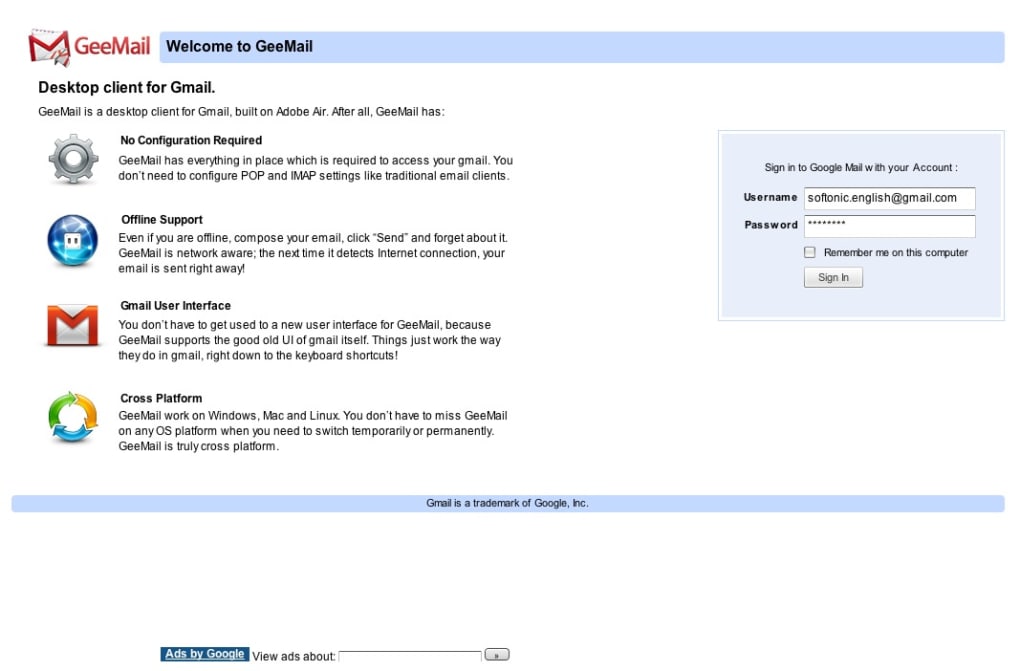
GeeMail ist ein leichter, plattformübergreifender Desktop-Client, der Ihnen den Zugriff auf Ihr Gmail-Konto ermöglicht, egal ob Sie online oder komplett offline sind. Auf Adobe AIR aufgebaut, läuft die Anwendung unter Windows, macOS und Linux, ohne dass ein vollwertiger Browser nötig ist. Wenn Sie GeeMail starten, erscheint ein sauberes, Gmail‑ähnliches Fenster, das Ihren Posteingang, gesendete Elemente und die Grundnavigation in einem vertrauten Layout präsentiert. Die erste Synchronisation kann einige Minuten dauern, da das Programm alle Ihre Nachrichten auf die lokale Festplatte lädt, aber sobald dieser erste Download abgeschlossen ist, ist das Navigieren durch E‑Mails so flink wie die Nutzung von Gmail im Browser. Der größte Vorteil von GeeMail ist seine Offline‑Fähigkeit: Sie können Nachrichten lesen, verfassen und in die Warteschlange stellen, während Sie nicht verbunden sind, und der Client sendet automatisch alle ausstehenden Mails, sobald eine Internetverbindung wiederhergestellt ist. Allerdings entfernt die Software bewusst die meisten erweiterten Einstellungen, sodass die Nutzer ein sehr einfaches Erlebnis erhalten. Anhänge werden standardmäßig nicht heruntergeladen, was bedeutet, dass Sie sie offline nicht öffnen können – eine bemerkenswerte Einschränkung für Power‑User. Trotz alledem, wenn Sie nach einer unkomplizierten, sicheren Möglichkeit suchen, Ihr Gmail ohne den Overhead eines Webbrowsers zugänglich zu halten, bietet GeeMail eine klare Lösung. Es konkurriert mit Googles eigenem Gmail Offline‑Feature und anderen Drittanbieter‑Clients, aber seine Schlichtheit kann je nach Ihren Workflow‑Präferenzen sowohl Stärke als auch Schwäche sein.
Wesentliche Funktionen von GeeMail
- Plattformübergreifende Unterstützung: läuft unter Windows, macOS und Linux über Adobe AIR.
- Offline-E-Mail-Zugriff – Lesen, Verfassen und Anlegen von Nachrichten ohne Internetverbindung.
- Einfaches, Gmail‑ähnliches Benutzerinterface, das das Web-Erlebnis widerspiegelt.
- Automatische Synchronisation – ausstehende Nachrichten werden gesendet, sobald Sie wieder verbinden.
- Null-Konfigurations-Setup – einfach Adobe AIR installieren und den Client starten.
- Sichere Anmeldung mit Googles OAuth-Authentifizierung.
- Leichtgewichtiger Fußabdruck – verbraucht im Vergleich zu Vollbrowsern minimale Systemressourcen.
Installation, Einrichtung & tägliche Nutzung
Der Einstieg in GeeMail ist bewusst unkompliziert. Stellen Sie zunächst sicher, dass Adobe AIR auf Ihrem Computer installiert ist; diese Laufzeitumgebung ist kostenlos auf der Adobe‑Website verfügbar und funktioniert auf allen gängigen Betriebssystemen. Sobald AIR vorhanden ist, laden Sie den GeeMail‑Installer (typischerweise eine .air‑Datei) von der offiziellen GeeMail‑Seite herunter. Doppelklicken Sie den Installer, und die Adobe‑AIR‑Laufzeit übernimmt den Rest, fordert Sie auf, die Berechtigungen der Anwendung zu akzeptieren und bestätigt den Installationspfad.
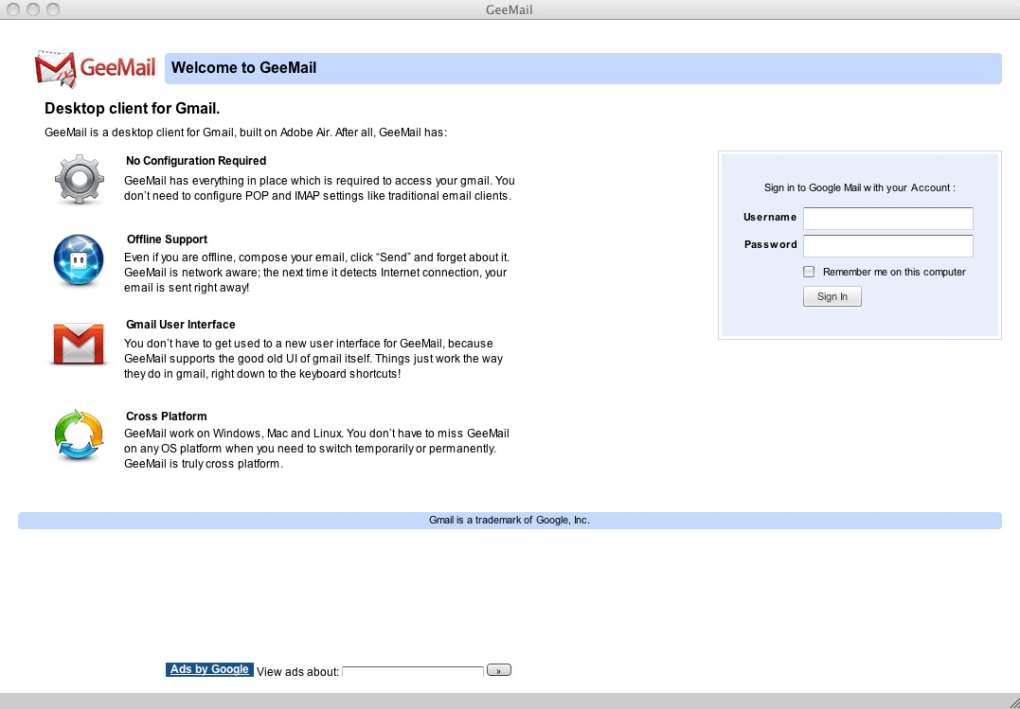
Nach der Installation starten Sie GeeMail von Ihrem Desktop oder Startmenü. Beim ersten Öffnen des Clients werden Sie aufgefordert, sich mit Ihren Google‑Anmeldedaten anzumelden. GeeMail verwendet OAuth, sodass Sie zu einer sicheren Google‑Login‑Seite weitergeleitet werden, wo Sie der Anwendung die Erlaubnis erteilen können, E‑Mails in Ihrem Namen zu lesen und zu senden. Nach der Authentifizierung beginnt der Client mit dem initialen Synchronisationsprozess. In dieser Phase lädt das Programm den gesamten Inhalt Ihres Posteingangs, des Gesendet‑Ordners und aller von Ihnen eingerichteten Labels herunter. Das kann je nach Größe Ihres Postfachs mehrere Minuten dauern, aber Sie sehen einen Fortschrittsbalken, der Sie informiert.
Sobald die Synchronisation abgeschlossen ist, erscheint die Hauptoberfläche. Das Layout spiegelt die klassische Gmail‑Ansicht wider: ein Navigationsbereich links, eine Nachrichtenliste in der Mitte und ein Vorschaubereich rechts. Um eine Nachricht zu lesen, klicken Sie einfach auf den Betreff; der Vorschaubereich zeigt den Inhalt an, und Sie können mit den bekannten Symbolen oben antworten oder weiterleiten. Das Verfassen einer neuen E‑Mail funktioniert exakt wie in der Web‑Version – klicken Sie den „Verfassen“-Button, geben Empfänger, Betreff und Text ein und drücken „Senden“. Wenn Sie offline sind, bleibt der „Senden“-Button aktiv, und die Nachricht wird in einer Ausgabendatei zwischengespeichert. Sobald eine Internetverbindung erkannt wird, versucht GeeMail automatisch, alle wartenden Nachrichten zuzustellen.
Da GeeMail bewusst auf komplexe Konfigurationsoptionen verzichtet, gibt es nur wenige Einstellungen zu ändern. Sie können jedoch grundlegende Präferenzen wie die Standardsignatur, die Anzahl der pro Seite angezeigten Nachrichten und die Anzeige eines Benachrichtigungs‑Toasts bei neuem Mailverkehr steuern. Diese Einstellungen finden Sie über das kleine Zahnrad‑Symbol oben rechts. Für Nutzer, die Anhänge offline benötigen, gibt es einen Work‑around: Anhänge manuell herunterladen, solange Sie online sind; der Client speichert sie nicht automatisch im Cache.
Fazit: Kompatibilität, Vor‑ und Nachteile, FAQ und Endbewertung
Kompatibilität
GeeMail läuft auf jedem Betriebssystem, das Adobe AIR unterstützt, darunter Windows 7 und neuer, macOS 10.10 (Yosemite) und später sowie die meisten modernen Linux‑Distributionen (Ubuntu, Fedora usw.) mit der entsprechenden AIR‑Laufzeit. Da die Anwendung ein paketierter AIR‑App ist, greift sie nicht auf native OS‑Bibliotheken außerhalb der Laufzeit zu, was ein konsistentes Erlebnis über alle Plattformen hinweg sicherstellt. Nutzer älterer Systeme können während der ersten Synchronisation Leistungseinbrüche erleben, aber sobald die Daten lokal zwischengespeichert sind, arbeitet der Client selbst auf bescheidener Hardware reibungslos.
Vorteile & Nachteile
- Vorteile
- Echte Offline-Fähigkeit – Lesen und Verfassen ohne Internetverbindung.
- Leichtgewichtig und schnell nach der ersten Synchronisation.
- Einfaches, vertrautes Gmail-UI reduziert die Lernkurve.
- Plattformübergreifende Unterstützung über Adobe AIR.
- Sichere OAuth-Authentifizierung.
- Nachteile
- Kein integriertes Anhänge‑Caching – Offline-Zugriff auf Dateien ist eingeschränkt.
- Fehlt erweiterte Einstellungen (Filter, Labelverwaltung, mehrere Konten).
- Vertraut auf Adobe AIR, das von einigen Nutzern als veraltete Technologie angesehen wird.
- Begrenzte Anpassungs‑ und Themenoptionen.
- Konkurrenz zu Googles eigenem Gmail Offline, das tiefere Integration bietet.
Häufig gestellte Fragen
Kann GeeMail gleichzeitig für mehrere Gmail-Konten verwendet werden?
Derzeit unterstützt GeeMail nur ein Gmail-Konto pro Installation. Um das Konto zu wechseln, müssen Sie sich abmelden und mit anderen Google-Anmeldedaten anmelden.
Ist die Offline-E-Mail-Warteschlange verschlüsselt?
Ja. GeeMail speichert wartende Nachrichten in einer verschlüsselten lokalen Datenbank, sodass Entwürfe privat bleiben, bis sie gesendet werden.
Benötige ich eine aktive Internetverbindung, um Benachrichtigungen über neue E-Mails zu erhalten?
Nein. Wenn Sie online sind, prüft GeeMail alle paar Minuten die Gmail-Server und zeigt Desktop-Benachrichtigungen für neue Nachrichten an. Wenn Sie offline sind, werden keine neuen Benachrichtigungen erzeugt, bis die nächste Verbindung hergestellt wird.
Kann ich meine zwischengespeicherten E-Mails für ein Backup exportieren?
GeeMail bietet keine native Exportfunktion, aber der lokale Cache wird im Adobe AIR-Anwendungs‑Speicherordner abgelegt, der manuell für Backup‑Zwecke kopiert werden kann.
Wie vergleicht sich GeeMail mit Googles Gmail Offline?
Beide Werkzeuge ermöglichen Offline-Zugriff, aber Gmail Offline läuft vollständig im Browser und unterstützt vollständiges Anhänge‑Caching sowie mehrere Konten. GeeMail bietet ein leichteres Desktop-Erlebnis mit weniger Funktionen und ist ideal für Nutzer, die einen schnellen, sofort einsatzbereiten Client wünschen.
Endbewertung & Handlungsaufruf
GeeMail hält sein Versprechen eines einfachen, sicheren Offline‑Gmail‑Clients, der unter Windows, macOS und Linux funktioniert. Die Abhängigkeit von Adobe AIR sorgt für ein konsistentes Aussehen und Verhalten, während die Offline‑Warteschlange sicherstellt, dass Sie keinen Schritt verpassen, wenn Sie nicht mit dem Internet verbunden sind. Allerdings bedeutet das Fehlen von Anhänge‑Caching, Mehrfach‑Konto‑Unterstützung und tieferer Anpassbarkeit, dass Power‑User eher zu funktionsreicheren Alternativen greifen könnten. Wenn Ihr Hauptbedarf ein schneller, leichter Weg ist, Ihren Posteingang ohne Browser zugänglich zu halten, ist GeeMail eine solide Wahl. Laden Sie GeeMail noch heute herunter, richten Sie Adobe AIR ein und genießen Sie uneingeschränkten E‑Mail‑Zugriff, wo immer Sie sind.








