

GeeMail'i İndir – Windows, Mac ve Linux için Çevrimdışı Gmail Masaüstü İstemcisi
Genel Bakış
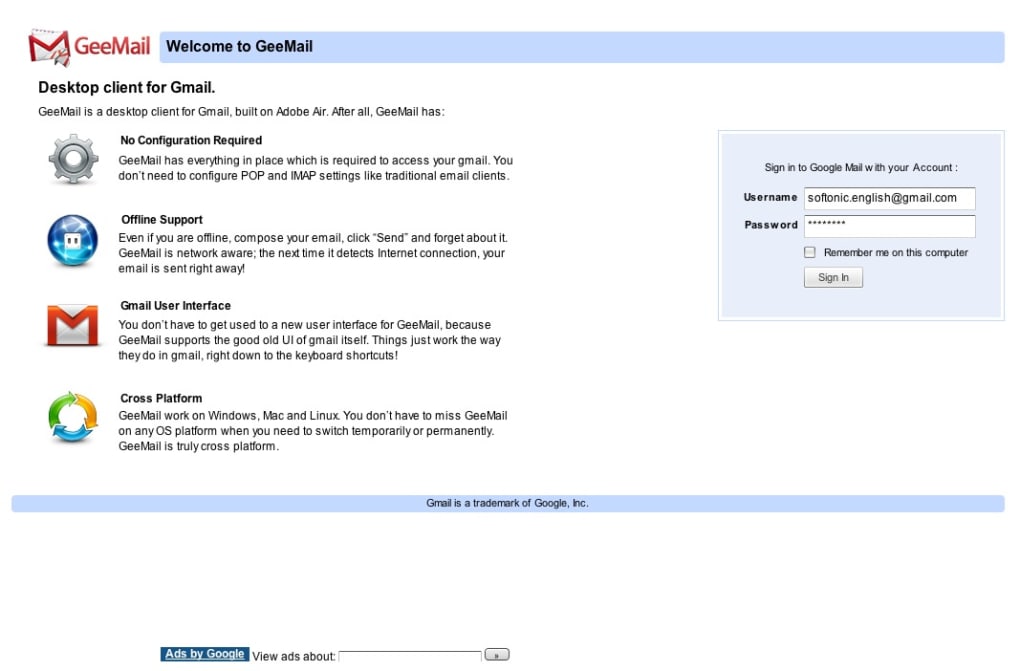
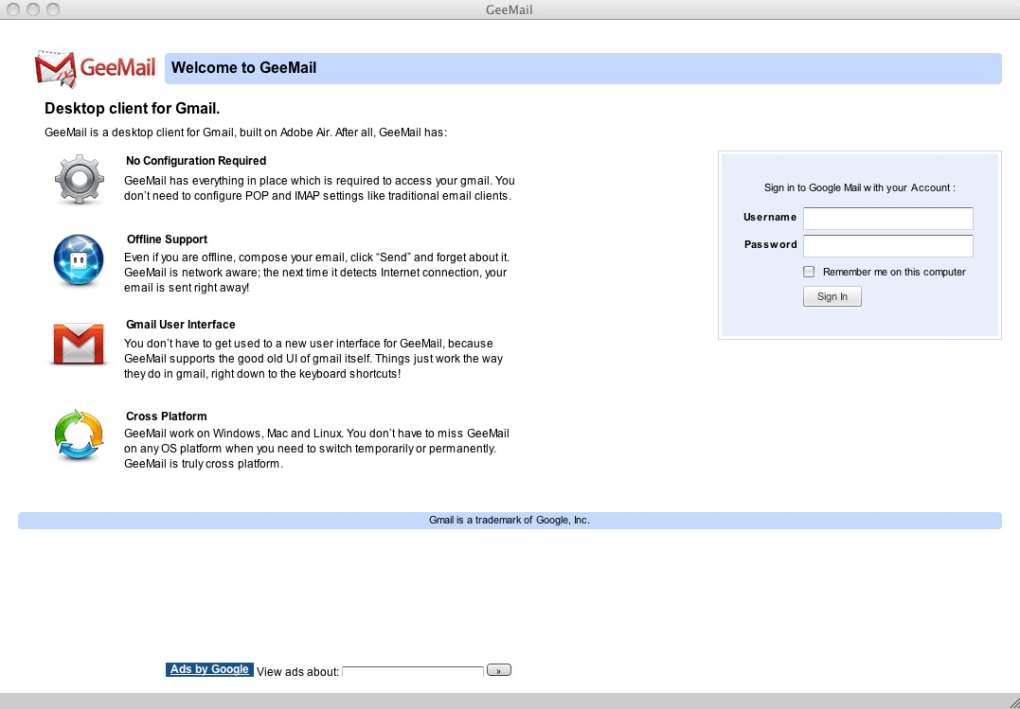
GeeMail, çevrimiçi ya da tamamen çevrimdışı olduğunuzda Gmail hesabınıza erişmenizi sağlayan hafif, çok platformlu bir masaüstü istemcidir. Adobe AIR üzerine inşa edilen uygulama, tam bir tarayıcı gerektirmeden Windows, macOS ve Linux üzerinde çalışır. GeeMail'i başlattığınızda, temiz, Gmail‑stilinde bir pencere açılır ve gelen kutunuz, gönderilen öğeleriniz ve temel gezinme öğeleri tanıdık bir düzen içinde sunulur. İlk senkronizasyon, program tüm mesajlarınızı yerel sabit sürücüye çektiği için birkaç dakika sürebilir; ancak bu ilk indirme tamamlandığında, e‑postalar arasında gezinmek tarayıcıda Gmail kullanmak kadar hızlıdır. GeeMail'in en büyük avantajı çevrimdışı özelliğidir: internet bağlantısı olmadan mesajları okuyabilir, oluşturabilir ve kuyruğa alabilirsiniz; internet bağlantısı geri geldiğinde istemci bekleyen tüm e‑postaları otomatik olarak gönderir. Ancak yazılım, çoğu gelişmiş ayarı kasıtlı olarak kaldırarak kullanıcıya çok basit bir deneyim sunar. Ekler varsayılan olarak indirilmez, bu da çevrimdışı olarak açılamayacakları anlamına gelir—güçlü kullanıcılar için önemli bir sınırlamadır. Yine de, bir web tarayıcısının yükü olmadan Gmail’inizi güvenli ve sorunsuz bir şekilde erişilebilir tutmak istiyorsanız GeeMail basit bir çözüm sunar. Google’ın kendi Gmail Offline özelliği ve diğer üçüncü‑taraf istemcilerle rekabet eder, ancak sadeliği iş akışınıza bağlı olarak hem bir artı hem de bir eksidir.
GeeMail'in Öne Çıkan Özellikleri
- Çok platform desteği: Adobe AIR aracılığıyla Windows, macOS ve Linux üzerinde çalışır.
- Çevrimdışı e‑posta erişimi – internet bağlantısı olmadan mesajları okuyun, oluşturun ve kuyruğa alın.
- Web deneyimini yansıtan basit, Gmail‑stilinde kullanıcı arayüzü.
- Otomatik senkronizasyon – internet bağlantısı sağlandığında bekleyen mesajlar gönderilir.
- Sıfır‑konfigürasyon kurulumu – sadece Adobe AIR'ı kurun ve istemciyi başlatın.
- Google OAuth kimlik doğrulamasıyla güvenli oturum açma.
- Hafif ayak izi – tam tarayıcılara göre çok az sistem kaynağı tüketir.
Kurulum, Ayar ve Günlük Kullanım
GeeMail ile başlamak kasıtlı olarak basittir. Öncelikle bilgisayarınızda Adobe AIR yüklü olduğundan emin olun; bu çalışma zamanı Adobe web sitesinden ücretsiz olarak indirilebilir ve tüm büyük işletim sistemlerinde çalışır. AIR kurulduktan sonra, resmi GeeMail sayfasından GeeMail kurulum dosyasını (genellikle .air uzantılı) indirin. Kurulum dosyasına çift‑tıklayın; Adobe AIR çalışma zamanı geri kalanını halleder, uygulamanın izinlerini kabul etmenizi ve kurulum yolunu onaylamanızı ister.
Kurulum tamamlandıktan sonra GeeMail'i masaüstünüzden ya da Başlat menüsünden başlatın. İstemciyi ilk kez açtığınızda Google kimlik bilgilerinizle oturum açmanız istenir. GeeMail OAuth kullanır, bu yüzden güvenli bir Google oturum açma sayfasına yönlendirilirsiniz ve uygulamaya e‑posta okuma ve gönderme izni vermeniz istenir. Kimlik doğrulama gerçekleştiğinde istemci ilk senkronizasyon sürecine başlar. Bu aşamada program gelen kutunuzun, gönderilen klasörünüzün ve oluşturduğunuz etiketlerin tüm içeriğini indirir. Posta kutunuzun boyutuna bağlı olarak bu işlem birkaç dakika sürebilir, ancak bir ilerleme göstergesi sizi bilgilendirir.
Senkronizasyon tamamlandığında ana arayüz görünür. Düzen, Gmail’in klasik görünümünü taklit eder: solda bir gezinme bölmesi, ortada mesaj listesi ve sağda bir ön izleme bölmesi. Bir mesajı okumak için konusuna tıklamanız yeterlidir; ön izleme bölmesi içeriği gösterir ve üstteki tanıdık simgelerle yanıtlayabilir veya yönlendirebilirsiniz. Yeni bir e‑posta oluşturmak web sürümündeki gibi çalışır—“Compose” (Oluştur) düğmesine tıklayın, alıcı, konu ve gövdeyi doldurun ve “Send” (Gönder) tuşuna basın. Çevrimdışı olduğunuzda “Send” düğmesi hâlâ aktif kalır ve mesaj bir çıkış kutusu kuyruğuna kaydedilir. İnternet bağlantısı algılandığında GeeMail otomatik olarak tüm kuyruğa alınmış mesajları göndermeye çalışır.
GeeMail karmaşık yapılandırma seçeneklerinden kaçındığı için ayarlanacak çok az ayar vardır. Ancak varsayılan imza, sayfa başına gösterilecek mesaj sayısı ve yeni posta geldiğinde bir bildirim tostu gösterilip gösterilmeyeceği gibi temel tercihleri kontrol edebilirsiniz. Bu ayarlar, sağ üst köşedeki küçük dişli simgesinden erişilebilir. Ekleri çevrimdışı olarak erişmek isteyen kullanıcılar için bir çözüm, ekleri çevrimiçi iken manuel olarak indirmektir; istemci bunları otomatik olarak önbelleğe almaz.
Sonuç: Uyumluluk, Artılar, Eksiler, SSS ve Nihai Değerlendirme
Uyumluluk
GeeMail, Adobe AIR'ı destekleyen herhangi bir işletim sisteminde çalışır; bu, Windows 7 ve üzeri, macOS 10.10 (Yosemite) ve sonrası, ve uygun AIR çalışma zamanı yüklü modern Linux dağıtımları (Ubuntu, Fedora vb.) anlamına gelir. Uygulama paketlenmiş bir AIR uygulaması olduğundan, yerel OS kütüphanelerine bağımlı değildir; bu da platformlar arasında tutarlı bir deneyim sağlar. Daha eski sistemlerde ilk senkronizasyon sırasında performans düşüşleri yaşanabilir, ancak yerel olarak önbelleğe alındıktan sonra istemci, düşük donanımlı cihazlarda bile sorunsuz çalışır.
Artılar & Eksiler
- Artılar
- Gerçek çevrimdışı yetenek – internet bağlantısı olmadan okuyabilir ve oluşturabilirsiniz.
- İlk senkronizasyondan sonra hafif ve hızlı.
- Basit, tanıdık Gmail UI öğrenme eğrisini azaltır.
- Adobe AIR sayesinde çok platform desteği.
- Güvenli OAuth kimlik doğrulaması.
- Eksiler
- Yerleşik ek önbelleği yok – dosyalara çevrimdışı erişim sınırlıdır.
- Gelişmiş ayarlar eksik (filtreler, etiket yönetimi, birden çok hesap).
- Adobe AIR'a bağımlı, bazı kullanıcılar bunu eski teknoloji olarak görür.
- Sınırlı özelleştirme ve tema seçenekleri.
- Google’ın kendi Gmail Offline’ı ile rekabet eder, ancak daha derin entegrasyon sunar.
Sıkça Sorulan Sorular
GeeMail aynı anda birden fazla Gmail hesabı ile kullanılabilir mi?
Şu anda GeeMail, kurulum başına yalnızca bir Gmail hesabını destekler. Hesap değiştirmek için oturumu kapatıp farklı bir Google kimliğiyle oturum açmanız gerekir.
Çevrimdışı e‑posta kuyruğu şifreleniyor mu?
Evet. GeeMail, kuyruğa alınan mesajları şifreli bir yerel veritabanında saklar; bu sayede taslaklar gönderilene kadar gizli kalır.
Yeni posta bildirimleri için aktif bir internet bağlantısı gerekir mi?
Hayır. Çevrimiçi olduğunuzda GeeMail, Gmail sunucularını her birkaç dakikada bir kontrol eder ve yeni mesajlar için masaüstü bildirimleri gösterir. Çevrimdışı olduğunuzda yeni bildirimler, bir sonraki bağlantıya kadar üretilmez.
Önbelleğe alınmış e‑postalarımı yedeklemek için dışa aktarabilir miyim?
GeeMail yerel bir dışa aktarma işlevi sunmaz, ancak yerel önbellek Adobe AIR uygulama depolama klasöründe bulunur ve yedekleme amacıyla manuel olarak kopyalanabilir.
GeeMail, Google’ın Gmail Offline’ına nasıl kıyaslanıyor?
Her iki araç da çevrimdışı erişim sağlar, ancak Gmail Offline tamamen tarayıcı içinde çalışır, tam ek önbelleği ve birden çok hesabı destekler. GeeMail, daha az özellikli, hafif bir masaüstü deneyimi sunar; bu da hızlı ve kurulum gerektirmeyen bir istemci arayan kullanıcılar için idealdir.
Nihai Değerlendirme & Eylem Çağrısı
GeeMail, Windows, macOS ve Linux üzerinde çalışan basit, güvenli bir çevrimdışı Gmail istemcisi vaatlerini yerine getirir. Adobe AIR’a bağımlılığı tutarlı bir görünüm ve his sağlar, çevrimdışı kuyruk ise internetten uzakta olduğunuzda hiçbir şeyi kaçırmamanızı garantiler. Ancak ek önbelleği, çoklu hesap desteği ve derin özelleştirme eksikliği, güçlü kullanıcıların daha özellik‑zengin alternatiflere yönelmesine neden olabilir. Bir tarayıcı olmadan gelen kutunuza hızlı ve hafif bir şekilde erişmek istiyorsanız GeeMail sağlam bir tercihtir. GeeMail'i bugün indirin, Adobe AIR'ı kurun ve nerede olursanız olun kesintisiz e‑posta erişiminin tadını çıkarın.








