
Скриншоты
Сведения о приложении
- Версия
- 3.4.4
- Обновлено
- August 16, 2025
- Требуется
- macOS 10.15
- Язык
- English
- Лицензия
- Free
- Разработчик
- Get Screen Software
- Категория
- Mac OS
О Getscreen
Скачать Getscreen – Бесплатное видеоприложение для Mac, простое редактирование и воспроизведение
Обзор
Getscreen — полностью бесплатное мультимедийное приложение, созданное исключительно для пользователей macOS, которым нужен надежный, насыщенный функциями видеотул без цены. Разработанное с чистым, интуитивным интерфейсом, Getscreen позволяет импортировать, редактировать и воспроизводить видеофайлы с минимальными усилиями, что делает его идеальным как для случайных любителей, так и для профессионалов, которым требуется легкое, но мощное решение. Приложение поддерживает широкий спектр видеоформатов — включая MP4, MOV, AVI и MKV — так что вы можете работать практически с любым найденным материалом. Будь то обрезка нежелательных фрагментов, настройка цветового баланса, добавление субтитров или просто организация видеотекотеки, Getscreen предоставляет необходимые функции без перегрузки сложным обучением. Его модель бесплатного использования гарантирует, что пользователи могут исследовать продвинутые видеовозможности без беспокойства о лицензиях или скрытых расходах. Кроме того, программное обеспечение регулярно получает обновления, которые делают его безопасным, улучшают производительность и добавляют небольшие улучшения функций, обеспечивая плавную работу на последних версиях macOS. Сосредотачиваясь на доступности, стабильности и базовой видеофункциональности, Getscreen выделяется как практичное решение для всех, кто хочет улучшить видеопоток на Mac.
Ключевые особенности
- Поддержка множества форматов: нативное воспроизведение и редактирование MP4, MOV, AVI, MKV, FLV и других.
- Базовый набор инструментов редактирования: обрезка, вырезка, разделение, объединение и вращение видеоклипов с помощью таймлайна drag‑and‑drop.
- Управление аудио: регулировка громкости, добавление фоновой музыки или извлечение аудиодорожек для подкастов.
- Интеграция субтитров: импорт файлов SRT, синхронизация субтитров и настройка размера шрифта и цвета.
- Режим захвата экрана: запись экрана Mac непосредственно в приложение для учебных материалов или игрового видео.
- Предустановки экспорта: экспорт в один клик в распространённые разрешения (720p, 1080p, 4K) и профили для конкретных устройств.
- Пакетная обработка: применение одинаковых настроек редактирования или конвертации к нескольким файлам одновременно.
- Лёгкий след: оптимизировано для низкого использования CPU и RAM, обеспечивая плавную работу на старых моделях Mac.
- Регулярные бесплатные обновления: исправления безопасности и небольшие добавления функций выпускаются ежеквартально.
- Простое распространение: прямой загрузка готовых видео на YouTube, Vimeo или экспорт в iCloud.
Установка, использование и совместимость
Начать работу с Getscreen просто. Сначала посетите официальный сайт Getscreen и нажмите кнопку “Download for macOS”. Установщик — подписанный файл .dmg, обеспечивающий безопасную загрузку, которую macOS распознает без предупреждений о безопасности. После монтирования .dmg перетащите значок Getscreen в папку Приложения. При первом запуске может появиться запрос на предоставление доступа к вашей медиатеке и разрешениям записи экрана — они необходимы для полной функциональности, особенно при использовании функции захвата экрана.
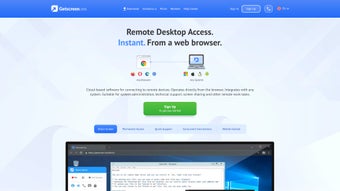
После установки запустите Getscreen из Dock или Launchpad. Главный экран показывает три основные вкладки: Import, Edit и Export. Перетащите любой поддерживаемый видеофайл в область импорта, и таймлайн появится внизу окна. Простые инструменты, такие как ножницы (вырезать), ножницы с плюсом (разделить) и резинка (обрезать), позволяют изменить видеоматериал за секунды. Для настройки аудио нажмите значок динамика на дорожке, чтобы открыть аудиомикшер, где можно увеличить или уменьшить громкость, добавить фоновую музыку или полностью заглушить участки.
Getscreen разработан исключительно для macOS 10.14 (Mojave) и более новых версий, включая текущие macOS Ventura и macOS Sonoma. Приложение работает нативно как на Mac с процессорами Intel, так и на устройствах Apple Silicon (M1/M2), используя слой трансляции Rosetta 2 при необходимости, но предоставляя нативную ARM‑производительность на более новом оборудовании.
Плюсы и минусы
- Плюсы
- Полностью бесплатно без скрытых платежей или ограничений пробной версии.
- Интуитивный интерфейс, снижающий кривую обучения для новых пользователей.
- Широкая совместимость форматов устраняет необходимость во внешних конвертерах.
- Низкое использование системных ресурсов сохраняет отзывчивость старых Mac.
- Регулярные обновления, ориентированные на безопасность, делают программное обеспечение безопасным.
- Минусы
- Продвинутые эффекты (цветокоррекция, моушн-графика) не включены.
- Отсутствует встроенное облачное хранилище; пользователи должны управлять файлами локально.
- Пакетные предустановки экспорта ограничены по сравнению с платными альтернативами.
- Поддержка осуществляется сообществом; нет выделенной круглосуточной службы поддержки.
- Доступно только для macOS; пользователи Windows или Linux не могут установить.
Часто задаваемые вопросы
Действительно ли Getscreen бесплатен, или есть скрытые платежи?
Getscreen на 100 % бесплатен. Разработчики финансируют проект через добровольные пожертвования, но нет платных уровней, подписок или скрытых покупок внутри приложения.
Могу ли я использовать Getscreen на ПК с Windows?
Нет. Getscreen — приложение только для macOS. Пользователям Windows придётся искать альтернативные бесплатные видеоредакторы, такие как Shotcut или OpenShot.
Поддерживает ли Getscreen редактирование 4K видео?
Да. Getscreen может импортировать, редактировать и экспортировать 4K‑видео, хотя сложные эффекты могут замедлять работу на старых Mac.
Как добавить субтитры к видео в Getscreen?
Импортируйте файл SRT через вкладку Subtitle, затем синхронизируйте его с таймлайном. Вы можете настроить размер шрифта, цвет и позицию перед экспортом.
Можно ли восстановить проект, если Getscreen падает?
Getscreen автоматически сохраняет временный файл проекта каждые несколько минут. После сбоя приложение предложит восстановить последнее автосохранение.
Заключение и призыв к действию
Для пользователей Mac, ищущих бесплатное и простое в освоении видеорешение, Getscreen предоставляет именно то, что обещает название: простой инструмент для выполнения повседневных видеозадач. Хотя он не заменит профессиональные редакторы, такие как Final Cut Pro или Adobe Premiere, его надёжные базовые функции, низкое потребление ресурсов и регулярные бесплатные обновления делают его ценным дополнением к набору любого видеотворца. Будь то обрезка домашних фильмов, подготовка клипов для YouTube или запись учебных роликов, Getscreen обеспечивает безопасную, бесплатную и надёжную платформу.
Готовы улучшить ваш видеопоток без затрат? Скачать Getscreen сейчас и сразу начать редактировать ваш материал. Наслаждайтесь свободой профессионального видеоредактора, который учитывает как ваш бюджет, так и производительность вашего Mac.
Руководства и уроки
Как установить Getscreen
- Нажмите кнопку Скачать выше.
- После перенаправления примите условия и нажмите Установить.
- Дождитесь завершения загрузки Getscreen на ваше устройство.
Как использовать Getscreen
Это ПО в основном используется для основных функций, описанных выше. Откройте приложение после установки, чтобы изучить его возможности.
Отзывы пользователей
Отзывов пока нет. Поделитесь своим опытом первым.
Вам также может понравиться
еще
DiffusionBee
Generate unique art with this app DiffusionBee is a free and accessible artifici...

Excire Foto Light
Organize your snapshots Excire Foto Light is a free-to-download AI -powered phot...

Topaz Photo AI
Photo enhancement tool with AI Topaz Photo AI is a premium AI image editor for P...

anonymoX
Surf anonymously with Firefox anonymoX for Firefox is an add-on that gives you f...

DownThemAll
Download Them All! Downloading anything or everything on a webpage can be a labo...
.webp)
DuckDuckGo Privacy Essentials
A free program for Mac, by DuckDuckGo, Inc.. DuckDuckGo Privacy Essentials is a...
