
Скачать Screenflick – захват экрана macOS, бесплатный инструмент для скринкастинга
Обзор Screenflick
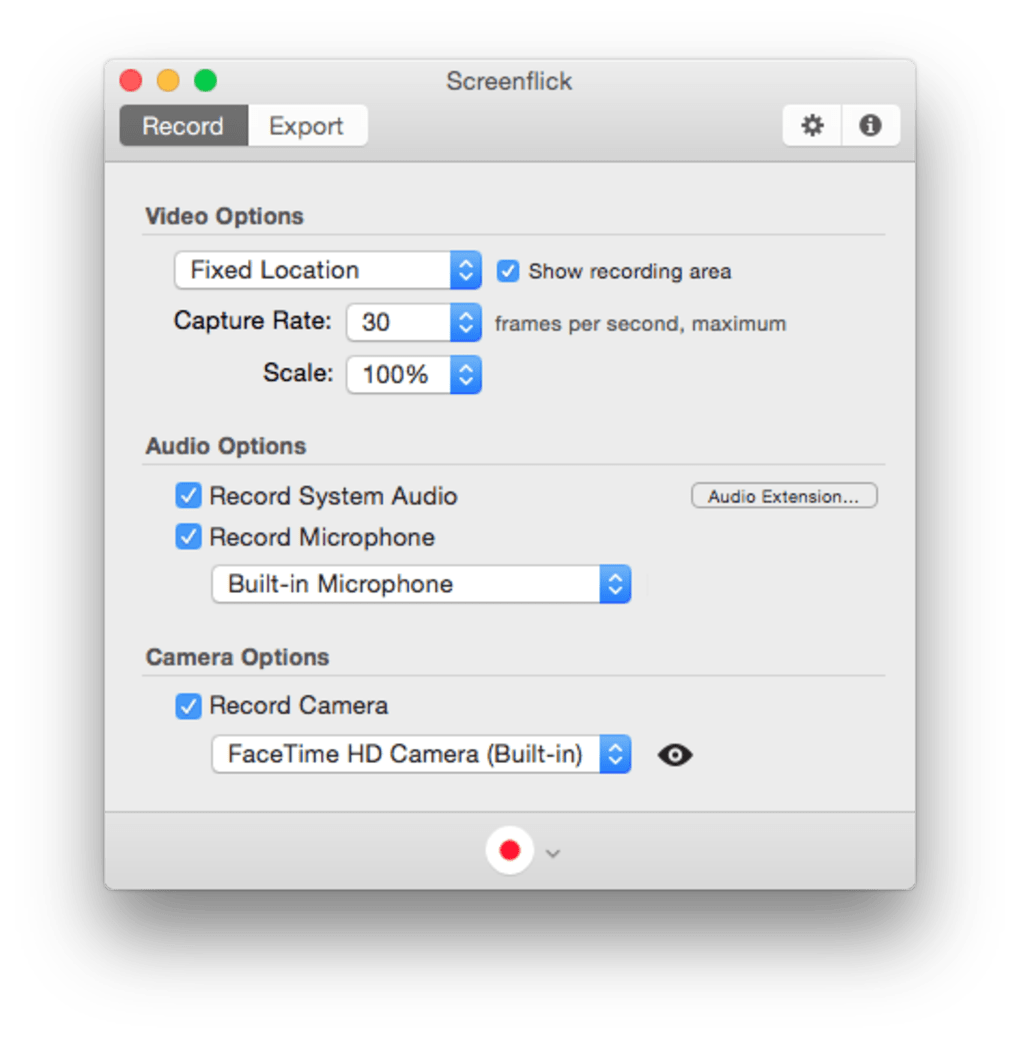
Screenflick — это легкое, но мощное приложение для скринкастинга, созданное специально для macOS. В мире, где визуальная коммуникация становится нормой, возможность быстро и надёжно захватывать экран необходима для преподавателей, разработчиков, маркетологов и всех, кто хочет поделиться цифровым рабочим процессом. Screenflick предлагает чистый, удобный для новичков интерфейс, который помещает все необходимые элементы управления под рукой, не перегружая вас бесконечными опциями. Программа позволяет записывать любую часть вашего дисплея — от крошечного окна 1/8 экрана до полного экрана — при поддержке до 30 кадров в секунду, чего более чем достаточно для создания плавных, профессионально выглядящих видеоруководств. Аудио можно захватывать с микрофона, системного звука или одновременно, а также можно включить виртуальное наложение камеры, которое следует за курсором и выделяет щелчки мыши. Все эти функции доступны через простую горячую клавишу (Shift‑Command‑2), которая мгновенно запускает приложение, делая его идеальным для пользователей, которым нужно начинать запись «на лету».
Помимо основных возможностей записи, Screenflick предлагает скромный набор опций после захвата. Вы можете обрезать клипы, регулировать битрейт видео и экспортировать напрямую в популярные форматы, такие как MOV или MP4. Программное обеспечение также учитывает настройки конфиденциальности macOS, гарантируя, что ваши записи остаются приватными, если вы не решите их поделиться. Хотя по дизайну приложение не включает значок в доке или строке меню, такой минималистичный подход уменьшает беспорядок и сохраняет рабочее пространство аккуратным. Последнее обновление устранило проблему с разрешениями, которая ранее мешала некоторым пользователям устанавливать Screenflick для всех учётных записей на совместном Mac, подтверждая приверженность разработчика надёжности и пользовательскому опыту.
В целом, Screenflick выделяется как простое, надёжное решение для тех, кто хочет создавать высококачественные скринкасты без оплаты подписки. Его сочетание простоты, производительности и интеграции с macOS делает его сильным конкурентом среди бесплатных инструментов записи экрана.
Ключевые функции и возможности
- Настраиваемая область захвата: Выбирайте из предустановленных соотношений (1/8, 1/4, 1/2, 3/4, полный экран) или вручную изменяйте размер окна записи в любой момент.
- Запись в высоком разрешении: Записывайте до 30 кадров в секунду с регулируемым битрейтом, подходящим как для динамичных учебных материалов, так и для статических презентаций.
- Настройки аудио: Записывайте системный звук, ввод микрофона или их комбинацию, с отдельными регуляторами громкости для каждого источника.
- Подсветка курсора и анимация кликов: Включите визуальный индикатор, который следует за курсором и отображает эффекты кликов, улучшая восприятие зрителями.
- Запуск горячей клавишей: Запускайте Screenflick мгновенно с помощью Shift‑Command‑2, избавляясь от необходимости иметь значок в доке или строке меню.
- Базовые инструменты редактирования: Обрезайте начало или конец клипа непосредственно в приложении, без необходимости стороннего программного обеспечения.
- Множественные форматы экспорта: Сохраняйте записи в форматах MOV, MP4 или GIF, обеспечивая лёгкое распространение на разных платформах.
- Дизайн, ориентированный на конфиденциальность: Все записи по умолчанию хранятся локально, с опциональной интеграцией облака для тех, кто предпочитает удалённое резервное копирование.
- Лёгкий ресурсный след: Приложение потребляет минимум процессорных и оперативных ресурсов, что делает его подходящим для старых моделей Mac.
Каждая функция разработана с учётом среднего пользователя macOS. Например, опция подсветки курсора устраняет необходимость в сторонних плагинах, которые многие видеоредакторы используют для отображения щелчков мыши. Точно так же возможность записывать системный звук без дополнительных драйверов упрощает процесс для подкастеров и обозревателей игр. Поскольку Screenflick построен на нативных фреймворках macOS, он бесшовно интегрируется с другими приложениями Apple, такими как QuickTime и iMovie, позволяя перейти от захвата к окончательному редактированию всего за несколько кликов.
Еще один заслуживающий внимания аспект — поддержка приложением дисплеев с высоким DPI (Retina). Записи сохраняют чёткий текст и резкие элементы интерфейса, обеспечивая профессиональный вид учебных видео как на мониторах 1080p, так и 4K. Хотя бесплатная версия предлагает щедрый набор возможностей, одноразовая покупка открывает расширенные опции, такие как пользовательские частоты кадров, расширенные пресеты экспорта и приоритетная поддержка. Такой поуровневый подход даёт пользователям гибкость начать с полностью бесплатного инструмента и обновить его только при необходимости дополнительной мощности.
Установка, использование и совместимость
Как скачать и установить Screenflick
Установить Screenflick на ваш Mac просто. Следуйте этим шагам для беспроблемной установки:
- Посетите официальный сайт Screenflick и нажмите кнопку Download for macOS.
- Установщик (файл .dmg) появится в вашей папке
Downloads. Дважды щёлкните, чтобы открыть его. - Перетащите значок Screenflick в папку
Applicationsсогласно инструкции. - Запустите приложение из
/Applications. При первом запуске система попросит предоставить разрешения на запись экрана в System Settings → Privacy & Security → Screen Recording. Нажмите Allow и перезапустите приложение. - Если вы планируете использовать горячую клавишу (Shift‑Command‑2), перейдите в Screenflick → Preferences → Keyboard и убедитесь, что сочетание активно.
Первое использование и базовый рабочий процесс
Когда вы открываете Screenflick, появляется полупрозрачная наложка, указывающая текущую область захвата. Используйте мышь, чтобы перетаскивать углы и выбрать нужную часть экрана. Чтобы переключиться на предустановленный размер, нажмите соответствующую цифровую клавишу (1 для 1/8, 2 для 1/4 и т.д.) или выберите из меню Size в правом верхнем углу. Перед записью проверьте вкладку Audio, чтобы включить микрофон или системный звук. Если хотите подсветить движения курсора, переключите опцию Cursor Effects.
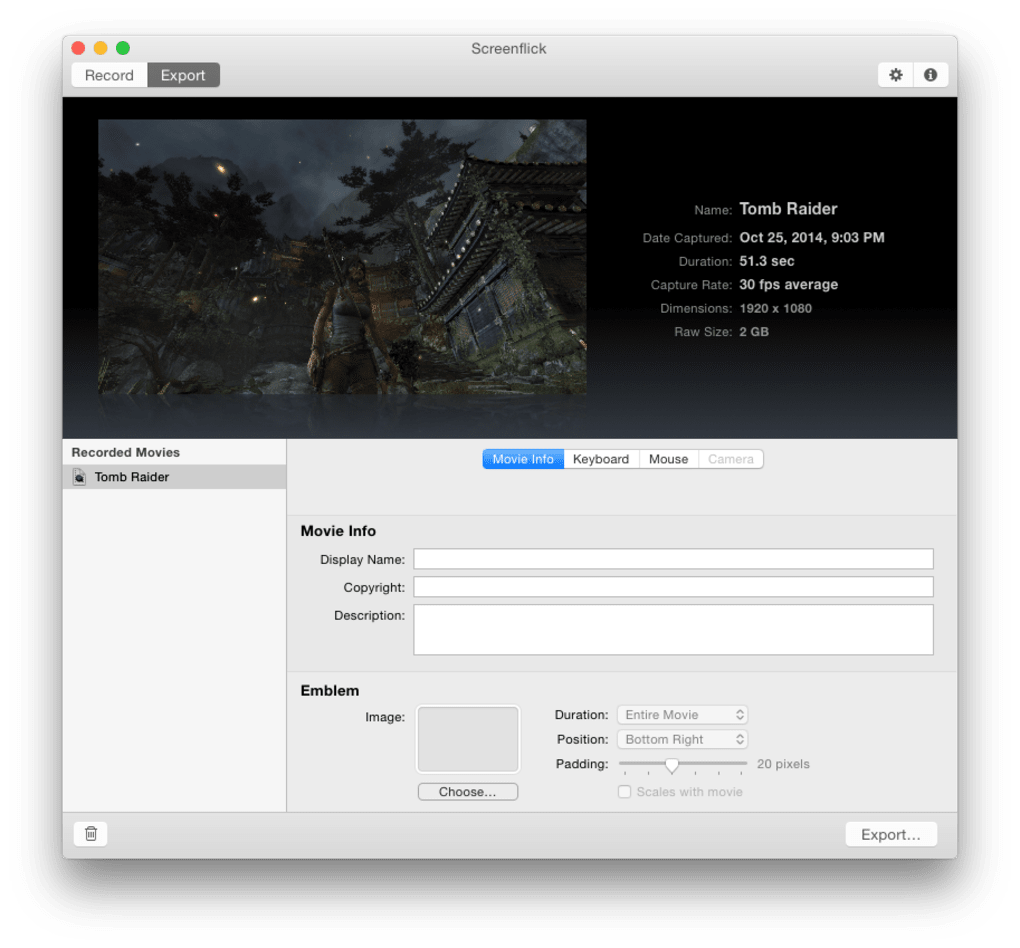
Нажмите красную кнопку Record (или горячую клавишу), чтобы начать захват. Во время записи вы можете ставить на паузу и возобновлять без потери текущей временной шкалы. Когда закончите, нажмите Stop. Видео автоматически открывается во встроенном окне предварительного просмотра, где вы можете обрезать клип, настроить параметры экспорта и выбрать формат вывода. Наконец, нажмите Export, чтобы сохранить файл в нужное место.
Системные требования и поддержка операционных систем
Screenflick работает на macOS 10.14 (Mojave) и новее, включая macOS Ventura и macOS Sonoma. Он оптимизирован как для Mac на базе Intel, так и для Apple Silicon (M1, M2 и новее) благодаря поддержке нативного универсального бинарного файла. Минимальные аппаратные характеристики скромные: 2 ГБ ОЗУ, 200 МБ свободного места на диске для самого приложения и процессор с тактовой частотой 2 ГГц или выше. Поскольку программное обеспечение использует встроенное аппаратное ускорение macOS, оно хорошо работает даже на старых моделях MacBook Air.
Для пользователей, которым необходимо захватывать геймплей с высоким кадровым режимом или интенсивную 3D‑рендеринг, Screenflick можно сочетать с внешними видеокодерами, но ограничение по умолчанию в 30 fps уже удовлетворяет большинство образовательных и презентационных сценариев. Приложение также учитывает процессы Gatekeeper и нотарификации macOS, гарантируя, что вы загружаете безопасный, проверенный бинарный файл.
Плюсы, минусы и часто задаваемые вопросы
Плюсы и минусы
- Плюсы
- Интуитивный, минималистичный интерфейс, идеальный для новичков.
- Запись высокого качества 30 fps с поддержкой Retina.
- Гибкий захват аудио (система, микрофон или оба).
- Подсветка курсора и анимация кликов повышают ясность инструкций.
- Лёгкий ресурсный след; работает плавно на старых Mac.
- Бесплатная версия предлагает щедрые функции; одноразовая покупка открывает расширенные опции.
- Минусы
- Отсутствие постоянного значка в доке или строке меню может сбить с толку новых пользователей.
- Отсутствует расширенный набор инструментов редактирования; требует внешних приложений для сложного постпродакшна.
- Пресеты экспорта ограничены по сравнению с платными конкурентами.
FAQ – Screenflick (Structured Data)
Is Screenflick completely free?
Screenflick offers a free version with core recording features, unlimited saves, and basic export options. A one‑time purchase unlocks advanced settings such as custom frame rates, additional export formats, and priority support.
Can I record my Mac’s system audio without a third‑party driver?
Yes. Screenflick includes built‑in system‑audio capture that works after you grant the appropriate permissions in macOS security settings.
Does Screenflick support Apple Silicon Macs?
Absolutely. The application is distributed as a Universal Binary, meaning it runs natively on both Intel and Apple Silicon (M1, M2, etc.) devices.
How do I enable the cursor‑highlight feature?
Open Screenflick’s preferences, go to the Cursor tab, and check “Show cursor effects.” You can also toggle it on‑the‑fly from the recording overlay by clicking the cursor icon.
Can I edit a recording after I’ve stopped?
Screenflick provides basic trimming and bitrate adjustment within the app. For more complex editing (transitions, captions, etc.), you’ll need to export the file and use a dedicated video editor such as iMovie or Final Cut Pro.
Conclusion & Call to Action
Screenflick delivers exactly what many Mac users need: a fast, reliable, and straightforward way to capture screen activity without the overhead of expensive, feature‑bloat software. Its focus on essential tools—customizable capture area, high‑quality video, flexible audio, and cursor highlighting—makes it a perfect entry point for educators, developers, and marketers who want to produce polished screencasts on a budget. While the lack of a persistent dock icon and limited built‑in editing may require a small adjustment period, the overall experience is smooth, secure, and well‑integrated with macOS.
If you’re looking for a free, secure, and easy‑to‑use screencasting app that respects your privacy and runs efficiently on both Intel and Apple Silicon Macs, Screenflick is an excellent choice. Download it today, give it a spin, and see how quickly you can turn ideas into shareable video content.
Ready to start recording? Click here to download Screenflick for free and begin creating professional‑grade screencasts in minutes.








