
Télécharger Screenflick – capture d'écran macOS, outil de screencasting gratuit
Aperçu de Screenflick
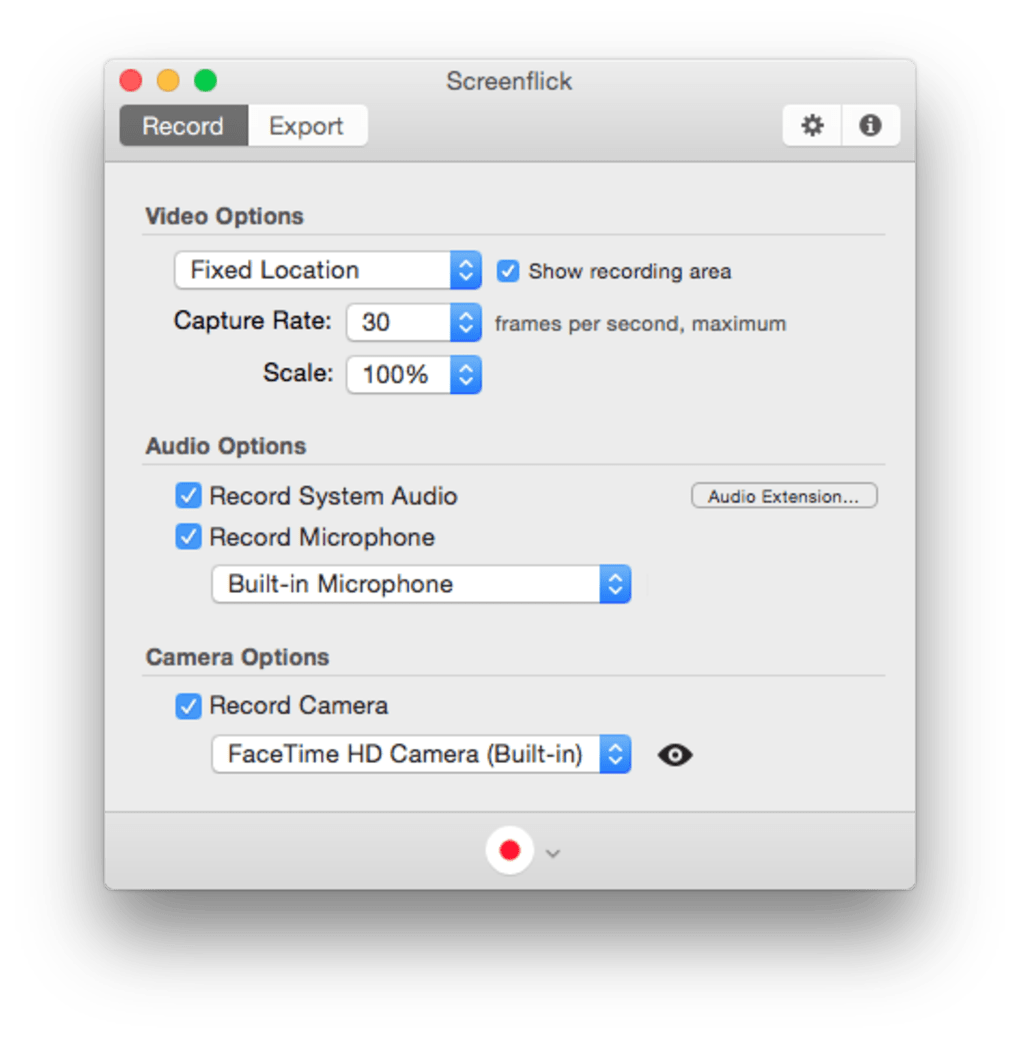
Screenflick est une application de screencasting légère mais puissante, conçue spécifiquement pour macOS. Dans un monde où la communication visuelle devient la norme, pouvoir capturer votre écran rapidement et de manière fiable est essentiel pour les éducateurs, les développeurs, les marketeurs et toute personne souhaitant partager un flux de travail numérique. Screenflick propose une interface épurée et conviviale pour les débutants, qui met tous les contrôles nécessaires à portée de main sans vous submerger d'options infinies. Le programme vous permet d'enregistrer n'importe quelle partie de votre affichage — d'une petite fenêtre d'1/8 d'écran à l'écran complet — tout en supportant jusqu'à 30 images par seconde, ce qui est largement suffisant pour produire des tutoriels vidéo fluides et d'aspect professionnel. L'audio peut être capturé depuis votre microphone, le son du système, ou les deux, et vous pouvez même activer une superposition de caméra virtuelle qui suit votre curseur et met en évidence les clics de souris. Toutes ces fonctionnalités sont accessibles via un raccourci clavier simple (Shift‑Command‑2) qui lance l'application instantanément, ce qui la rend parfaite pour les utilisateurs qui doivent commencer l'enregistrement à la volée.
Au-delà des capacités d'enregistrement de base, Screenflick propose un ensemble modeste d'options post‑capture. Vous pouvez couper les clips, ajuster le débit vidéo et exporter directement vers des formats populaires tels que MOV ou MP4. Le logiciel respecte également les paramètres de confidentialité de macOS, garantissant que vos enregistrements restent privés à moins que vous ne choisissiez de les partager. Bien qu'il n'inclue pas d'icône de dock ou de barre de menus par conception, cette approche minimaliste réduit l'encombrement et garde votre espace de travail ordonné. La mise à jour récente a résolu un problème d'autorisations qui empêchait auparavant certains utilisateurs d'installer Screenflick pour tous les comptes sur un Mac partagé, renforçant l'engagement du développeur envers la fiabilité et l'expérience utilisateur.
Dans l'ensemble, Screenflick se démarque comme une solution simple et sécurisée pour quiconque souhaite créer des screencasts de haute qualité sans payer d'abonnement. Son équilibre entre simplicité, performance et intégration macOS en fait un concurrent solide parmi les outils gratuits d'enregistrement d'écran.
Fonctionnalités clés et capacités
- Zone de capture personnalisable : choisissez parmi des rapports prédéfinis (1/8, 1/4, 1/2, 3/4, plein écran) ou redimensionnez manuellement la fenêtre d'enregistrement à tout moment.
- Enregistrement haute résolution : capturez jusqu'à 30 images par seconde avec un débit ajustable pour convenir aux tutoriels rapides et aux présentations statiques.
- Options audio : enregistrez le son du système, l'entrée du microphone ou un mélange des deux, avec des contrôles de volume séparés pour chaque source.
- Mise en évidence du curseur et animation de clic : activez un indicateur visuel qui suit votre curseur et affiche les effets de clic, améliorant la compréhension du spectateur.
- Lancement par raccourci clavier : démarrez Screenflick instantanément avec Shift‑Command‑2, éliminant le besoin d'icônes de dock ou de barre de menus.
- Outils d'édition de base : coupez le début ou la fin d'un clip directement dans l'application, sans nécessiter de logiciel tiers.
- Formats d'exportation multiples : enregistrez les captures au format MOV, MP4 ou GIF, permettant un partage facile sur différentes plateformes.
- Conception axée sur la confidentialité : tous les enregistrements sont stockés localement par défaut, avec une intégration cloud optionnelle pour ceux qui préfèrent une sauvegarde distante.
- Empreinte légère : l'application consomme peu de CPU et de RAM, ce qui la rend adaptée aux modèles de Mac plus anciens.
Chaque fonctionnalité a été conçue en pensant à l'utilisateur moyen de macOS. Par exemple, l'option de mise en évidence du curseur élimine le besoin de plugins tiers dont de nombreux éditeurs vidéo dépendent pour afficher les clics de souris. De même, la capacité d'enregistrer le son du système sans pilotes supplémentaires simplifie le processus pour les podcasteurs et les critiques de jeux. Comme Screenflick est construit sur les frameworks natifs de macOS, il s'intègre parfaitement aux autres applications Apple telles que QuickTime et iMovie, vous permettant de passer de la capture à l'édition finale en quelques clics seulement.
Un autre aspect notable est la prise en charge par l'application des écrans haute résolution (Retina). Les enregistrements conservent un texte net et des éléments d'interface nets, garantissant que les vidéos pédagogiques ont un aspect professionnel sur les moniteurs 1080p et 4K. Bien que la version gratuite offre un ensemble généreux de capacités, un achat unique débloque des options avancées telles que des fréquences d'images personnalisées, des préréglages d'exportation étendus et un support prioritaire. Cette approche par niveaux donne aux utilisateurs la flexibilité de commencer avec un outil entièrement gratuit et de passer à la version payante uniquement s'ils ont besoin de puissance supplémentaire.
Installation, utilisation et compatibilité
Comment télécharger et installer Screenflick
Installer Screenflick sur votre Mac est simple. Suivez ces étapes pour une installation sans tracas :
- Visitez le site officiel de Screenflick et cliquez sur le bouton Download for macOS.
- L'installateur (un fichier .dmg) apparaîtra dans votre dossier
Downloads. Double‑cliquez pour l'ouvrir. - Glissez l'icône Screenflick dans le dossier
Applicationscomme indiqué. - Lancez l'application depuis
/Applications. La première exécution vous demandera d'accorder les autorisations d'enregistrement d'écran dans System Settings → Privacy & Security → Screen Recording. Cliquez sur Allow et redémarrez l'application. - Si vous prévoyez d'utiliser le raccourci clavier (Shift‑Command‑2), allez dans Screenflick → Preferences → Keyboard et confirmez que le raccourci est actif.
Première utilisation et flux de travail de base
Lorsque vous ouvrez Screenflick, une superposition translucide apparaît, indiquant la région de capture actuelle. Utilisez votre souris pour faire glisser les coins et sélectionner la partie souhaitée de l'écran. Pour passer à une taille prédéfinie, appuyez sur la touche numérique correspondante (1 pour 1/8, 2 pour 1/4, etc.) ou choisissez dans le menu Size en haut à droite. Avant d'enregistrer, vérifiez l'onglet Audio pour activer le microphone ou le son du système. Si vous souhaitez mettre en évidence les mouvements du curseur, activez l'option Cursor Effects.
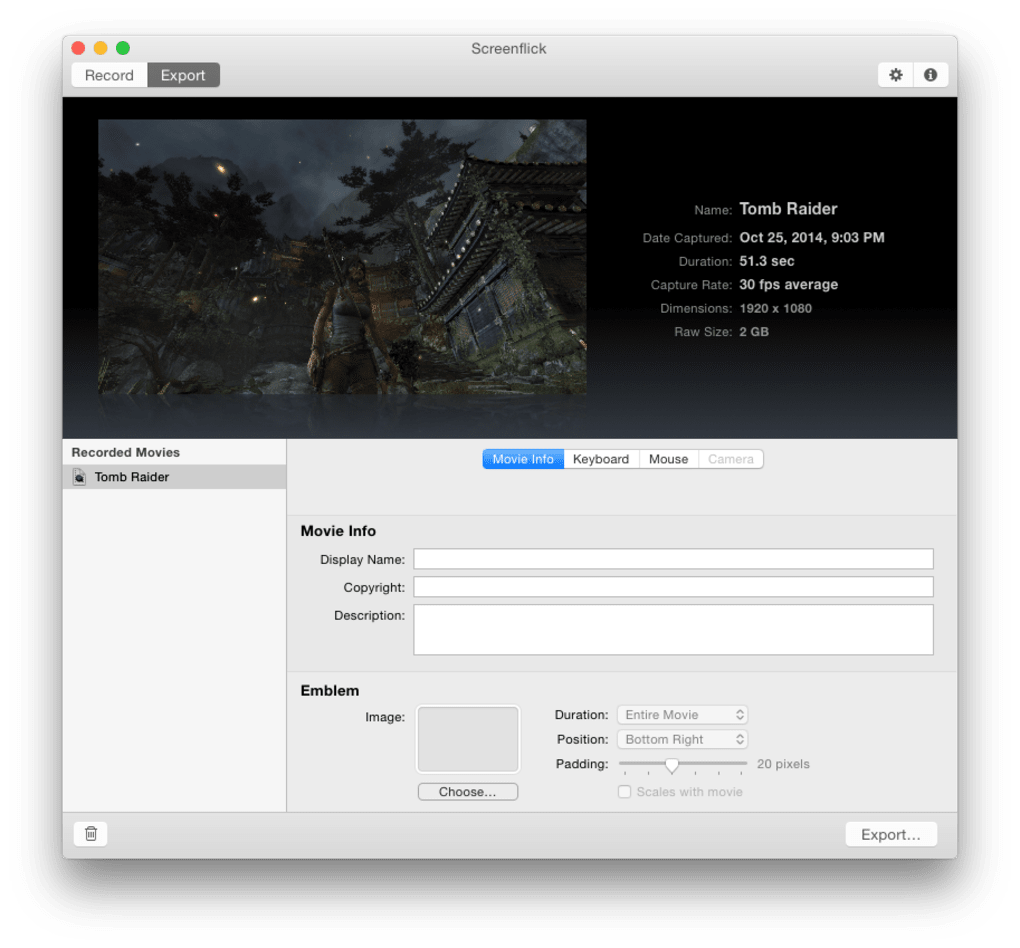
Appuyez sur le bouton rouge Record (ou le raccourci clavier) pour commencer la capture. Pendant l'enregistrement, vous pouvez mettre en pause et reprendre sans perdre la chronologie actuelle. Lorsque vous avez terminé, cliquez sur Stop. La vidéo s'ouvre automatiquement dans la fenêtre d'aperçu intégrée où vous pouvez couper le clip, ajuster les paramètres d'exportation et choisir le format de sortie. Enfin, cliquez sur Export pour enregistrer le fichier à l'emplacement souhaité.
Exigences système et prise en charge du système d'exploitation
Screenflick fonctionne sur macOS 10.14 (Mojave) et versions ultérieures, y compris macOS Ventura et macOS Sonoma. Il est optimisé pour les Mac basés sur Intel ainsi que pour Apple Silicon (M1, M2 et plus récents) grâce au support natif du binaire universel. Les spécifications matérielles minimales sont modestes : 2 Go de RAM, 200 Mo d'espace disque libre pour l'application elle-même, et un processeur capable de 2 GHz ou plus. Comme le logiciel exploite l'accélération matérielle intégrée de macOS, il fonctionne bien même sur les modèles plus anciens de MacBook Air.
Pour les utilisateurs qui doivent capturer des jeux à haute fréquence d'images ou du rendu 3D intensif, Screenflick peut être associé à des encodeurs vidéo externes, mais la limite par défaut de 30 fps satisfait déjà la plupart des scénarios éducatifs et de présentation. L'application respecte également les processus Gatekeeper et de notarisation de macOS, garantissant que vous téléchargez un binaire sécurisé et vérifié.
Avantages, inconvénients et FAQ
Avantages & inconvénients
- Avantages
- Interface intuitive et minimale, idéale pour les débutants.
- Enregistrement haute qualité à 30 fps avec prise en charge Retina.
- Capture audio flexible (système, micro ou les deux).
- La mise en évidence du curseur et l'animation de clic améliorent la clarté pédagogique.
- Empreinte légère ; fonctionne sans problème sur les Mac plus anciens.
- La version gratuite offre des fonctionnalités généreuses ; un achat unique débloque des options avancées.
- Inconvénients
- Absence d'icône persistante dans le dock ou la barre de menus, ce qui peut dérouter les nouveaux utilisateurs.
- Manque de suite d'édition avancée ; nécessite des applications externes pour une post‑production complexe.
- Les préréglages d'exportation sont limités comparés aux concurrents payants.
FAQ – Screenflick (Structured Data)
Screenflick est-il entièrement gratuit ?
Screenflick propose une version gratuite avec les fonctionnalités d'enregistrement de base, des sauvegardes illimitées et des options d'exportation basiques. Un achat unique débloque des paramètres avancés tels que des fréquences d'images personnalisées, des formats d'exportation supplémentaires et un support prioritaire.
Puis-je enregistrer l'audio système de mon Mac sans pilote tiers ?
Oui. Screenflick inclut une capture audio système intégrée qui fonctionne après que vous ayez accordé les autorisations appropriées dans les paramètres de sécurité de macOS.
Screenflick prend‑il en charge les Mac Apple Silicon ?
Absolument. L'application est distribuée sous forme de binaire universel, ce qui signifie qu'elle fonctionne nativement à la fois sur les appareils Intel et Apple Silicon (M1, M2, etc.).
Comment activer la fonction de mise en évidence du curseur ?
Ouvrez les préférences de Screenflick, allez dans l'onglet Cursor et cochez « Show cursor effects ». Vous pouvez également l'activer à la volée depuis la superposition d'enregistrement en cliquant sur l'icône du curseur.
Puis-je modifier un enregistrement après l'avoir arrêté ?
Screenflick offre un découpage de base et un ajustement du débit au sein de l'application. Pour des montages plus complexes (transitions, sous‑titres, etc.), vous devrez exporter le fichier et utiliser un éditeur vidéo dédié tel qu'iMovie ou Final Cut Pro.
Conclusion & appel à l'action
Screenflick offre exactement ce dont de nombreux utilisateurs Mac ont besoin : un moyen rapide, fiable et simple de capturer l'activité de l'écran sans le poids d'un logiciel coûteux et surchargé de fonctionnalités. Son accent sur les outils essentiels — zone de capture personnalisable, vidéo de haute qualité, audio flexible et mise en évidence du curseur — en fait un point d'entrée idéal pour les éducateurs, développeurs et marketeurs qui souhaitent produire des screencasts soignés avec un budget limité. Bien que l'absence d'icône persistante dans le dock et les capacités d'édition intégrées limitées puissent nécessiter une petite période d'adaptation, l'expérience globale est fluide, sécurisée et bien intégrée à macOS.
Si vous recherchez une application de screencasting gratuite, sécurisée et facile à utiliser qui respecte votre vie privée et fonctionne efficacement sur les Mac Intel et Apple Silicon, Screenflick est un excellent choix. Téléchargez-la dès aujourd'hui, essayez-la, et voyez à quelle vitesse vous pouvez transformer vos idées en contenu vidéo partageable.
Prêt à commencer l'enregistrement ? Cliquez ici pour télécharger Screenflick gratuitement et commencez à créer des screencasts de qualité professionnelle en quelques minutes.








