
Screenflick herunterladen – macOS‑Bildschirmaufnahme, kostenloses Screencasting‑Tool
Übersicht über Screenflick
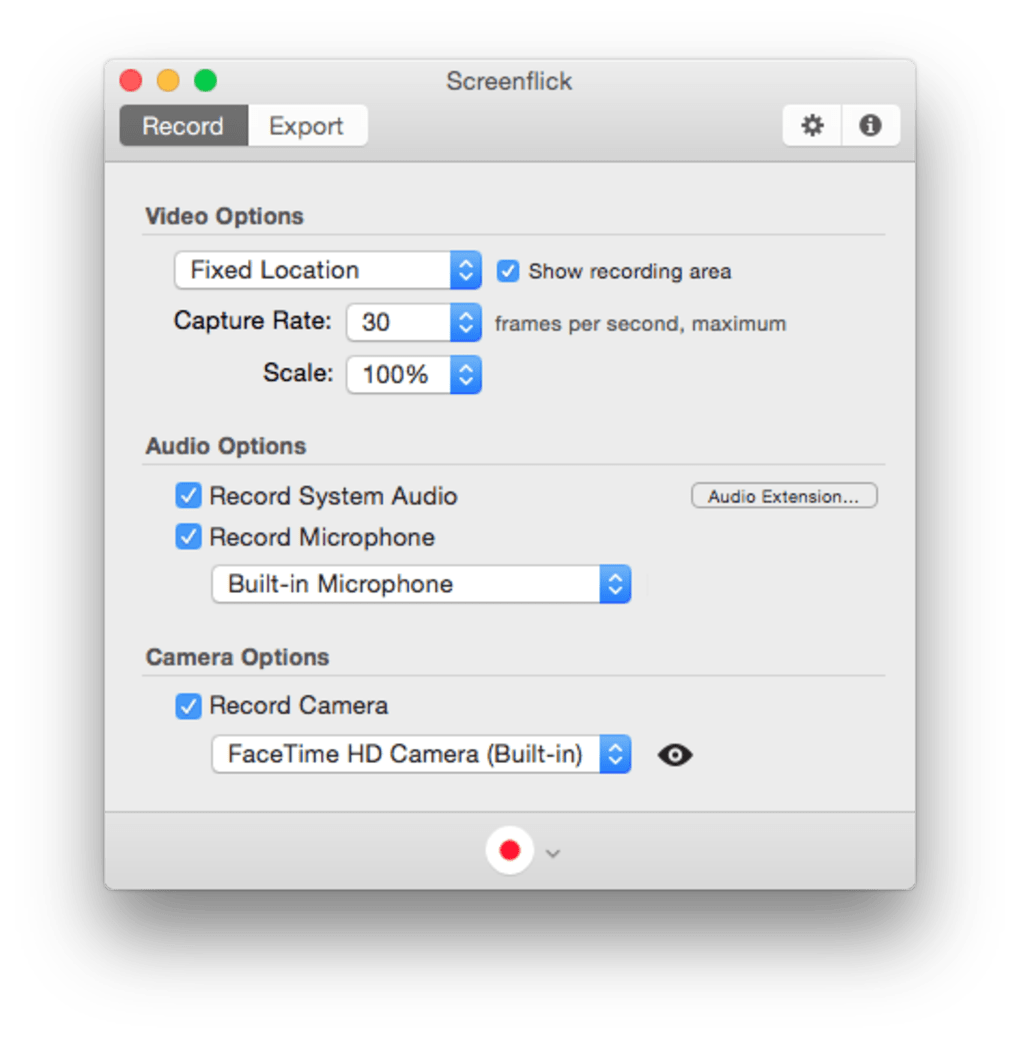
Screenflick ist eine leichte, aber leistungsstarke Screencasting‑Anwendung, die speziell für macOS entwickelt wurde. In einer Welt, in der visuelle Kommunikation zur Norm wird, ist es unerlässlich, den Bildschirm schnell und zuverlässig aufnehmen zu können – sei es für Lehrende, Entwickler, Marketer oder alle, die einen digitalen Arbeitsablauf teilen möchten. Screenflick bietet eine saubere, einsteigerfreundliche Oberfläche, die alle notwendigen Steuerungen griffbereit bereitstellt, ohne Sie mit endlosen Optionen zu überfordern. Das Programm ermöglicht das Aufzeichnen beliebiger Bildschirmbereiche – von einem winzigen 1/8‑Bildschirm‑Fenster bis zum Vollbild – und unterstützt bis zu 30 Frames pro Sekunde, was mehr als genug ist, um flüssige, professionell wirkende Video‑Tutorials zu erzeugen. Audio kann vom Mikrofon, vom Systemton oder von beiden gleichzeitig erfasst werden, und Sie können sogar eine virtuelle Kamera‑Überlagerung aktivieren, die Ihrem Cursor folgt und Mausklicks hervorhebt. All diese Funktionen sind über einen einfachen Hot‑Key (Shift‑Command‑2) erreichbar, der die App sofort startet und sie damit ideal für Nutzer macht, die spontan aufnehmen müssen.
Über die Kern‑Aufnahmefunktionen hinaus bietet Screenflick ein bescheidenes Set an Nach‑Aufnahme‑Optionen. Sie können Clips trimmen, die Video‑Bitrate anpassen und direkt in gängige Formate wie MOV oder MP4 exportieren. Die Software respektiert die macOS‑Datenschutz‑Einstellungen und stellt sicher, dass Ihre Aufnahmen privat bleiben, solange Sie sie nicht aktiv teilen. Obwohl sie bewusst kein Dock‑ oder Menü‑Bar‑Symbol enthält, reduziert dieser minimalistische Ansatz die Unordnung und hält Ihren Arbeitsbereich aufgeräumt. Das jüngste Update hat ein Berechtigungsproblem behoben, das zuvor manchen Nutzern das Installieren von Screenflick für alle Konten auf einem gemeinsam genutzten Mac verwehrte, und unterstreicht das Engagement des Entwicklers für Zuverlässigkeit und Benutzererlebnis.
Insgesamt hebt sich Screenflick als unkomplizierte, sichere Lösung für alle hervor, die hochwertige Screencasts erstellen wollen, ohne ein Abonnement zu zahlen. Die Balance aus Einfachheit, Leistung und macOS‑Integration macht es zu einem starken Konkurrenten unter den kostenlosen Bildschirm‑Aufnahme‑Tools.
Hauptfunktionen & Fähigkeiten
- Anpassbarer Aufnahmebereich: Wählen Sie aus vordefinierten Verhältnissen (1/8, 1/4, 1/2, 3/4, Vollbild) oder passen Sie das Aufnahmefenster jederzeit manuell an.
- Aufnahme in hoher Auflösung: Erfassen Sie bis zu 30 Frames pro Sekunde mit einstellbarer Bitrate, passend für schnelle Tutorials und statische Präsentationen.
- Audio‑Optionen: Nehmen Sie Systemaudio, Mikrofoneingang oder beides gleichzeitig auf, mit separaten Lautstärkeregelungen für jede Quelle.
- Cursor‑Highlight & Klick‑Animation: Aktivieren Sie einen visuellen Hinweis, der Ihrem Cursor folgt und Klick‑Effekte anzeigt, um das Verständnis der Zuschauer zu verbessern.
- Hot‑Key‑Start: Starten Sie Screenflick sofort mit Shift‑Command‑2, ohne ein Dock‑ oder Menü‑Bar‑Symbol zu benötigen.
- Einfache Bearbeitungswerkzeuge: Schneiden Sie den Anfang oder das Ende eines Clips direkt in der App, ohne Drittanbieter‑Software.
- Mehrere Export‑Formate: Speichern Sie Aufnahmen als MOV, MP4 oder GIF, um das Teilen über verschiedene Plattformen zu erleichtern.
- Datenschutz‑First‑Design: Alle Aufnahmen werden standardmäßig lokal gespeichert, mit optionaler Cloud‑Integration für Nutzer, die Remote‑Backups bevorzugen.
- Leichtgewichtiger Fußabdruck: Die App verbraucht nur minimale CPU‑ und RAM‑Ressourcen und ist damit für ältere Mac‑Modelle geeignet.
Jede Funktion wurde mit dem durchschnittlichen macOS‑Nutzer im Hinterkopf entwickelt. Beispielsweise eliminiert die Cursor‑Highlight‑Option die Notwendigkeit von Drittanbieter‑Plugins, die viele Video‑Editoren benötigen, um Mausklicks anzuzeigen. Ebenso vereinfacht die Möglichkeit, Systemaudio ohne zusätzliche Treiber aufzunehmen, den Prozess für Podcaster und Spiel‑Reviewer. Da Screenflick auf nativen macOS‑Frameworks basiert, integriert es sich nahtlos in andere Apple‑Anwendungen wie QuickTime und iMovie, sodass Sie mit nur wenigen Klicks vom Erfassen zum finalen Schnitt wechseln können.
Ein weiterer bemerkenswerter Aspekt ist die Unterstützung von hochauflösenden (Retina) Displays. Aufnahmen behalten scharfen Text und klare UI‑Elemente bei, sodass Lehrvideos sowohl auf 1080p‑ als auch auf 4K‑Monitoren professionell wirken. Während die kostenlose Version ein großzügiges Funktionsset bietet, schaltet ein einmaliger Kauf erweiterte Optionen wie benutzerdefinierte Bildraten, zusätzliche Export‑Presets und vorrangigen Support frei. Dieser gestufte Ansatz gibt Nutzern die Flexibilität, mit einem völlig kostenlosen Tool zu starten und nur bei Bedarf aufzurüsten.
Installation, Nutzung & Kompatibilität
Wie man Screenflick herunterlädt und installiert
Screenflick auf Ihrem Mac zu installieren ist unkompliziert. Folgen Sie diesen Schritten für eine reibungslose Installation:
- Besuchen Sie die offizielle Screenflick‑Website und klicken Sie den Download for macOS-Button.
- Der Installer (eine .dmg‑Datei) erscheint in Ihrem
Downloads-Ordner. Doppelklicken Sie, um ihn zu öffnen. - Ziehen Sie das Screenflick‑Symbol in den
Applications-Ordner, wie angegeben. - Starten Sie die App aus
/Applications. Beim ersten Start werden Sie aufgefordert, Bildschirmaufnahme‑Berechtigungen in System Settings → Privacy & Security → Screen Recording zu erteilen. Klicken Sie Allow und starten Sie die Anwendung neu. - Wenn Sie den Hot‑Key (Shift‑Command‑2) nutzen möchten, gehen Sie zu Screenflick → Preferences → Keyboard und bestätigen Sie, dass das Tastenkürzel aktiv ist.
Erstmalige Nutzung und grundlegender Arbeitsablauf
Wenn Sie Screenflick öffnen, erscheint ein transparenter Overlay, der den aktuellen Aufnahmebereich anzeigt. Ziehen Sie mit der Maus die Ecken, um den gewünschten Bildschirmausschnitt zu wählen. Um zu einer voreingestellten Größe zu wechseln, drücken Sie die entsprechende Zifferntaste (1 für 1/8, 2 für 1/4 usw.) oder wählen Sie im Size-Menü oben rechts. Vor der Aufnahme prüfen Sie den Audio-Tab, um Mikrofon‑ oder Systemton zu aktivieren. Wenn Sie Cursor‑Bewegungen hervorheben möchten, schalten Sie die Option Cursor Effects ein.
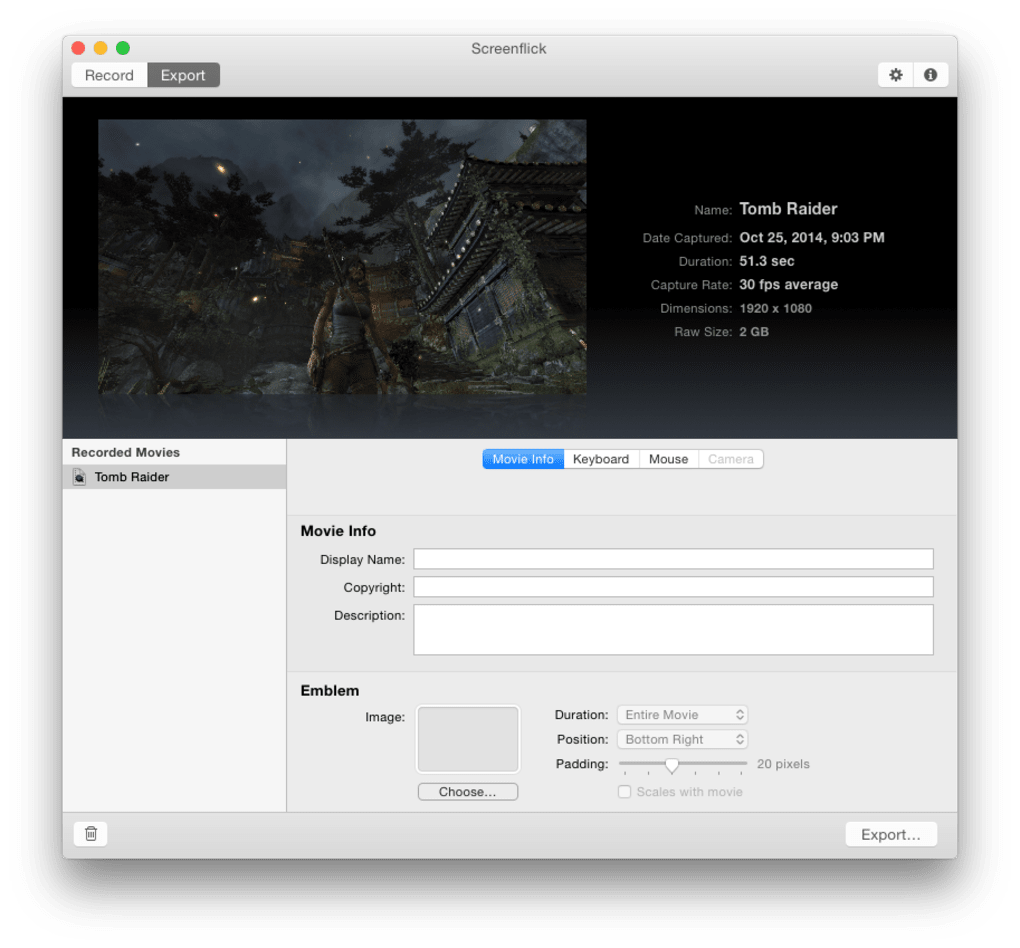
Drücken Sie den roten Record-Button (oder den Hot‑Key), um die Aufnahme zu starten. Während der Aufnahme können Sie pausieren und fortsetzen, ohne die aktuelle Zeitleiste zu verlieren. Wenn Sie fertig sind, klicken Sie Stop. Das Video öffnet sich automatisch im integrierten Vorschaumodus, wo Sie den Clip trimmen, die Export‑Einstellungen anpassen und das Ausgabeformat wählen können. Abschließend klicken Sie Export, um die Datei an Ihrem gewünschten Ort zu speichern.
Systemanforderungen und Betriebssystem‑Unterstützung
Screenflick läuft auf macOS 10.14 (Mojave) und neuer, einschließlich macOS Ventura und macOS Sonoma. Es ist sowohl für Intel‑basierte Macs als auch für Apple Silicon (M1, M2 und neuer) dank nativer Universal‑Binary‑Unterstützung optimiert. Die Mindesthardware‑Spezifikationen sind bescheiden: 2 GB RAM, 200 MB freier Festplattenspeicher für die App selbst und ein Prozessor mit 2 GHz oder schneller. Da die Software die integrierte Hardware‑Beschleunigung von macOS nutzt, funktioniert sie selbst auf älteren MacBook‑Air‑Modellen gut.
Für Nutzer, die hochfrequente Gameplay‑Aufnahmen oder intensive 3D‑Renderings benötigen, kann Screenflick mit externen Video‑Encodern kombiniert werden, doch die Standard‑30‑fps‑Begrenzung reicht bereits für die meisten Bildungs‑ und Präsentationsszenarien aus. Die App respektiert zudem Gatekeeper‑ und Notarisierungs‑Prozesse von macOS, sodass Sie ein sicheres, verifiziertes Binary herunterladen.
Vor‑ und Nachteile & Häufig gestellte Fragen
Vor‑ & Nachteile
- Vorteile
- Intuitive, minimalistische Oberfläche, ideal für Einsteiger.
- Hochwertige 30‑fps‑Aufnahme mit Retina‑Unterstützung.
- Flexibles Audio‑Capture (System, Mikrofon oder beides).
- Cursor‑Highlight und Klick‑Animation verbessern die didaktische Klarheit.
- Leichtgewichtiger Fußabdruck; läuft flüssig auf älteren Macs.
- Die kostenlose Version bietet großzügige Funktionen; ein einmaliger Kauf schaltet erweiterte Optionen frei.
- Nachteile
- Kein dauerhaftes Dock‑ oder Menü‑Bar‑Symbol kann neue Nutzer verwirren.
- Fehlt ein fortgeschrittener Bearbeitungssatz; für komplexe Nachbearbeitung sind externe Apps nötig.
- Export‑Presets sind im Vergleich zu kostenpflichtigen Konkurrenten begrenzt.
FAQ – Screenflick (Strukturierte Daten)
Ist Screenflick komplett kostenlos?
Screenflick bietet eine kostenlose Version mit Kern‑Aufnahme‑Funktionen, unbegrenzten Speicherungen und grundlegenden Export‑Optionen. Ein einmaliger Kauf schaltet erweiterte Einstellungen wie benutzerdefinierte Bildraten, zusätzliche Export‑Formate und vorrangigen Support frei.
Kann ich den Systemton meines Macs ohne Drittanbieter‑Treiber aufnehmen?
Ja. Screenflick enthält eine integrierte System‑Audio‑Aufnahme, die nach Erteilung der entsprechenden Berechtigungen in den macOS‑Sicherheitseinstellungen funktioniert.
Unterstützt Screenflick Apple‑Silicon‑Macs?
Absolut. Die Anwendung wird als Universal‑Binary bereitgestellt, das sowohl auf Intel‑ als auch auf Apple‑Silicon‑Geräten (M1, M2 usw.) nativ läuft.
Wie aktiviere ich die Cursor‑Highlight‑Funktion?
Öffnen Sie die Screenflick‑Einstellungen, gehen Sie zum Cursor-Tab und aktivieren Sie „Show cursor effects“. Sie können sie auch während der Aufnahme über das Overlay aktivieren, indem Sie auf das Cursor‑Symbol klicken.
Kann ich eine Aufnahme nach dem Stoppen bearbeiten?
Screenflick bietet grundlegendes Trimmen und Bitraten‑Anpassungen innerhalb der App. Für komplexere Bearbeitungen (Übergänge, Untertitel usw.) müssen Sie die Datei exportieren und einen dedizierten Video‑Editor wie iMovie oder Final Cut Pro verwenden.
Fazit & Handlungsaufruf
Screenflick liefert genau das, was viele Mac‑Nutzer benötigen: eine schnelle, zuverlässige und unkomplizierte Möglichkeit, Bildschirmaktivitäten aufzunehmen, ohne die Last teurer, funktionsüberladener Software. Der Fokus auf wesentliche Werkzeuge – anpassbarer Aufnahmebereich, hochwertige Video‑Ausgabe, flexibles Audio und Cursor‑Highlight – macht es zu einem perfekten Einstieg für Lehrende, Entwickler und Marketer, die professionelle Screencasts mit kleinem Budget erstellen wollen. Zwar kann das Fehlen eines permanenten Dock‑Symbols und die begrenzte integrierte Bearbeitung eine kurze Eingewöhnungszeit erfordern, doch das Gesamterlebnis ist flüssig, sicher und gut in macOS integriert.
Wenn Sie nach einer kostenlosen, sicheren und benutzerfreundlichen Screencasting‑App suchen, die Ihre Privatsphäre respektiert und sowohl auf Intel‑ als auch auf Apple‑Silicon‑Macs effizient läuft, ist Screenflick eine ausgezeichnete Wahl. Laden Sie es noch heute herunter, probieren Sie es aus und sehen Sie, wie schnell Sie Ideen in teilbare Videoinhalte verwandeln können.
Bereit, mit der Aufnahme zu beginnen? Klicken Sie hier, um Screenflick kostenlos herunterzuladen und noch in wenigen Minuten professionelle Screencasts zu erstellen.








