
Descarga Screenflick – herramienta gratuita de captura de pantalla para macOS
Resumen de Screenflick
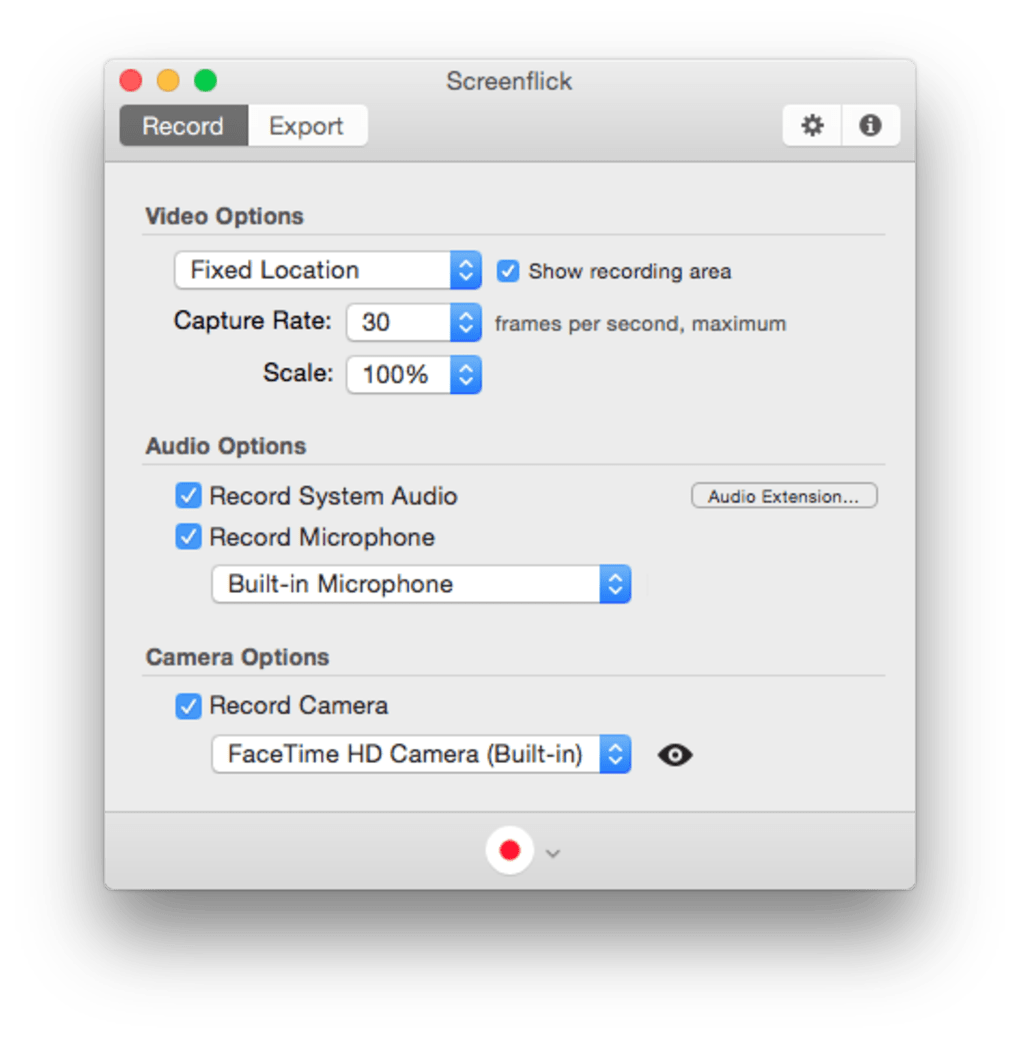
Screenflick es una aplicación de screencasting ligera pero potente diseñada específicamente para macOS. En un mundo donde la comunicación visual se está convirtiendo en la norma, capturar tu pantalla de forma rápida y confiable es esencial para educadores, desarrolladores, profesionales de marketing y cualquier persona que desee compartir un flujo de trabajo digital. Screenflick ofrece una interfaz limpia y amigable para principiantes que pone todos los controles necesarios al alcance de la mano sin abrumarte con opciones infinitas. El programa te permite grabar cualquier porción de tu pantalla, desde una pequeña ventana de 1/8 de pantalla hasta la pantalla completa, mientras soporta hasta 30 fotogramas por segundo, suficientes para producir vídeos profesionales y fluidos para tutoriales. El audio se puede capturar desde tu micrófono, el sonido del sistema o ambos, e incluso puedes activar una superposición de cámara virtual que sigue tu cursor y destaca los clics del ratón. Todas estas funciones están accesibles mediante una tecla rápida (Mayús+Comando+2) que inicia la aplicación instantáneamente, ideal para usuarios que necesitan empezar a grabar en cualquier momento.
Más allá de las funciones principales de grabación, Screenflick ofrece un conjunto modesto de opciones tras la captura. Puedes recortar clips, ajustar la tasa de bits del vídeo y exportar directamente a formatos populares como MOV o MP4. El software respeta también la configuración de privacidad de macOS, asegurando que tus grabaciones permanezcan privadas a menos que tú las compartas. Aunque no incluye un icono en el Dock ni en la barra de menús por diseño, este enfoque minimalista reduce el desorden y mantiene tu espacio de trabajo ordenado. La actualización reciente solucionó un problema de permisos que impedía a algunos usuarios instalar Screenflick para todas las cuentas en un Mac compartido, reforzando el compromiso del desarrollador con la fiabilidad y la experiencia del usuario.
En conjunto, Screenflick destaca como una solución sencilla y segura para quienes desean crear screencasts de alta calidad sin pagar una suscripción. Su equilibrio entre simplicidad, rendimiento e integración con macOS lo convierte en un fuerte contendiente entre las herramientas gratuitas de grabación de pantalla.
Características principales y capacidades
- Área de captura personalizable: Elige entre proporciones predefinidas (1/8, 1/4, 1/2, 3/4, pantalla completa) o ajusta manualmente la ventana de grabación en cualquier momento.
- Grabación en alta resolución: Captura hasta 30 fotogramas por segundo con tasa de bits ajustable, ideal tanto para tutoriales con movimiento rápido como para presentaciones estáticas.
- Opciones de audio: Graba audio del sistema, entrada del micrófono o una mezcla de ambos, con controles de volumen separados para cada fuente.
- Resaltado del cursor y animación de clics: Activa una indicación visual que sigue tu cursor y muestra efectos de clic, mejorando la comprensión del espectador.
- Inicio con tecla rápida: Inicia Screenflick instantáneamente con Mayús+Comando+2, eliminando la necesidad de iconos en el Dock o barra de menús.
- Herramientas de edición básicas: Recorta el inicio o final de un clip directamente dentro de la aplicación, sin necesidad de software externo.
- Formatos de exportación múltiples: Guarda grabaciones como MOV, MP4 o GIF, facilitando el compartimiento en distintas plataformas.
- Diseño centrado en la privacidad: Todas las grabaciones se almacenan localmente por defecto, con integración opcional en la nube para quienes prefieren copias de seguridad remotas.
- Pieza ligera: El programa consume poca CPU y RAM, siendo adecuado para modelos de Mac antiguos.
Cada característica ha sido diseñada pensando en el usuario promedio de macOS. Por ejemplo, la opción de resaltado del cursor elimina la necesidad de complementos externos que muchos editores de vídeo utilizan para mostrar clics del ratón. Asimismo, la capacidad de grabar audio del sistema sin drivers adicionales simplifica el proceso para podcasters y críticos de videojuegos. Debido a que Screenflick está construido sobre marcos nativos de macOS, se integra sin problemas con otras aplicaciones de Apple como QuickTime e iMovie, permitiéndote pasar de la captura a la edición final en solo unos clics.
Otro aspecto destacado es el soporte de Screenflick para pantallas de alta DPI (Retina). Las grabaciones mantienen texto nítido y elementos de interfaz agudos, asegurando que los vídeos instructivos se vean profesionales tanto en monitores de 1080p como de 4K. Si bien la versión gratuita ofrece un conjunto generoso de capacidades, una compra única desbloquea opciones avanzadas como tasas de fotogramas personalizadas, preajustes de exportación extendidos y soporte prioritario. Este enfoque escalonado permite a los usuarios empezar con una herramienta completamente gratuita y actualizar solo si necesitan más potencia.
Instalación, uso y compatibilidad
Cómo descargar e instalar Screenflick
Instalar Screenflick en tu Mac es sencillo. Sigue estos pasos para una instalación sin complicaciones:
- Visita el sitio web oficial de Screenflick y haz clic en el botón Descargar para macOS.
- El instalador (un archivo .dmg) aparecerá en tu carpeta
Descargas. Haz doble clic para abrirla. - Arrastra el icono de Screenflick a la carpeta
Aplicacionessegún las instrucciones. - Inicia la aplicación desde
/Aplicaciones. La primera vez te pedirá autorizar el acceso a la grabación de pantalla en Configuración del sistema → Privacidad y seguridad → Grabación de pantalla. Haz clic en Permitir y reinicia la aplicación. - Si planeas usar la tecla rápida (Mayús+Comando+2), ve a Screenflick → Preferencias → Teclado y confirma que el atajo esté activo.
Primer uso y flujo de trabajo básico
Cuando abres Screenflick, aparece una superposición translúcida que indica la región actual de captura. Usa el ratón para arrastrar las esquinas y seleccionar la porción deseada de la pantalla. Para cambiar a un tamaño predefinido, pulsa la tecla numérica correspondiente (1 para 1/8, 2 para 1/4, etc.) o elige desde el menú Tamaño en la esquina superior derecha. Antes de grabar, revisa la pestaña Audio para activar el micrófono o el sonido del sistema. Si deseas resaltar los movimientos del cursor, activa la opción Efectos del cursor.
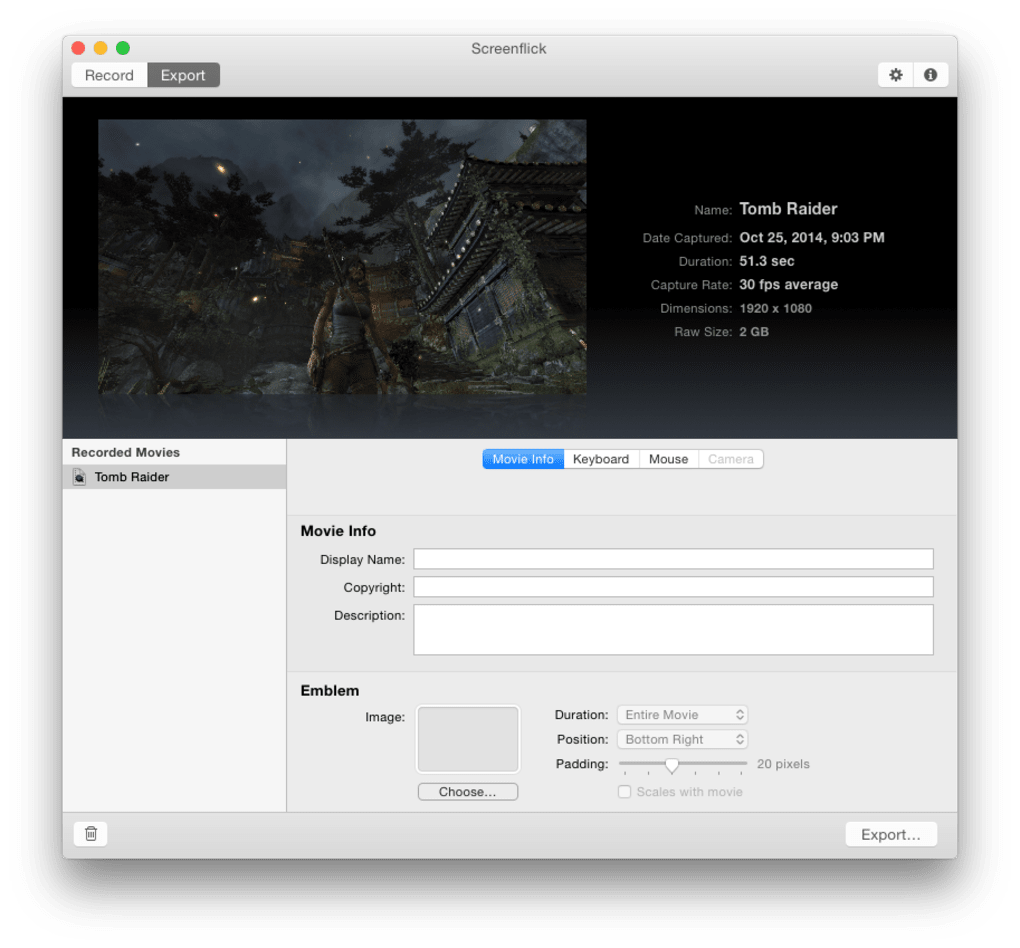
Pulsa el botón rojo Grabar (o la tecla rápida) para comenzar la captura. Mientras grabas, puedes pausar y reanudar sin perder el tiempo actual. Cuando termines, haz clic en Detener. El vídeo se abre automáticamente en la ventana de vista previa integrada, donde puedes recortar el clip, ajustar la configuración de exportación y elegir el formato de salida. Finalmente, haz clic en Exportar para guardar el archivo en la ubicación deseada.
Requisitos del sistema y soporte del sistema operativo
Screenflick funciona en macOS 10.14 (Mojave) y versiones posteriores, incluyendo macOS Ventura y macOS Sonoma. Está optimizado para Macs con procesadores Intel y Apple Silicon (M1, M2 y posteriores) gracias al soporte nativo de binario universal. Las especificaciones mínimas de hardware son modestas: 2 GB de RAM, 200 MB de espacio libre en disco para la aplicación misma, y un procesador capaz de 2 GHz o más. Debido a que el software aprovecha la aceleración por hardware integrada de macOS, funciona bien incluso en modelos antiguos de MacBook Air.
Para usuarios que necesitan capturar juegos con alta tasa de fotogramas o renderizados 3D intensivos, Screenflick puede combinarse con codificadores de vídeo externos, pero el límite de 30 fps por defecto ya satisface la mayoría de escenarios educativos y de presentación. La aplicación también respeta los procesos de Gatekeeper y notarización de macOS, asegurando que descargues un binario seguro y verificado.
Pros, contras y preguntas frecuentes
Pros y contras
- Pros
- Interfaz intuitiva y mínima ideal para principiantes.
- Grabación de alta calidad a 30 fps con soporte para Retina.
- Captura de audio flexible (sistema, micrófono o ambos).
- Resaltado del cursor y animación de clics mejoran la claridad instruccional.
- Pieza ligera; funciona sin problemas en Macs antiguos.
- La versión gratuita ofrece funciones generosas; la compra única desbloquea opciones avanzadas.
- Contras
- Falta de icono persistente en el Dock o barra de menús puede confundir a usuarios nuevos.
- Falta de suite de edición avanzada; requiere aplicaciones externas para producción posterior compleja.
- Los preajustes de exportación son limitados frente a competidores de pago.
Preguntas frecuentes – Screenflick (Datos estructurados)
¿Screenflick es completamente gratis?
Screenflick ofrece una versión gratuita con funciones esenciales de grabación, guardados ilimitados y opciones básicas de exportación. Una compra única desbloquea ajustes avanzados como tasas de fotogramas personalizadas, formatos de exportación adicionales y soporte prioritario.
¿Puedo grabar el audio del sistema de mi Mac sin un controlador externo?
Sí. Screenflick incluye una captura de audio del sistema integrada que funciona tras otorgar los permisos adecuados en la configuración de seguridad de macOS.
¿Screenflick soporta Macs con Apple Silicon?
Absolutamente. La aplicación se distribuye como un binario universal, lo que significa que se ejecuta nativamente tanto en dispositivos Intel como Apple Silicon (M1, M2, etc.).
¿Cómo activo la función de resaltado del cursor?
Abre las preferencias de Screenflick, ve a la pestaña Cursor y marca "Mostrar efectos del cursor". También puedes activarla en tiempo real desde la superposición de grabación haciendo clic en el ícono del cursor.
¿Puedo editar una grabación después de detenerla?
Screenflick proporciona funciones básicas de recorte y ajuste de tasa de bits dentro de la aplicación. Para edición más compleja (transiciones, subtítulos, etc.), deberás exportar el archivo y usar un editor de vídeo dedicado como iMovie o Final Cut Pro.
Conclusión y llamada a la acción
Screenflick ofrece exactamente lo que muchos usuarios de Mac necesitan: una forma rápida, confiable y sencilla de capturar actividades de pantalla sin la sobrecarga de software costoso y con funciones innecesarias. Su enfoque en herramientas esenciales —área de captura personalizable, vídeo de alta calidad, audio flexible y resaltado del cursor— lo convierte en un punto de entrada perfecto para educadores, desarrolladores y profesionales de marketing que desean producir screencasts pulidos con un presupuesto ajustado. Aunque la ausencia de un icono persistente en el Dock y la edición limitada puedan requerir un pequeño periodo de adaptación, la experiencia general es fluida, segura y bien integrada con macOS.
Si buscas una aplicación gratuita, segura y fácil de usar para screencasting que respete tu privacidad y funcione eficientemente tanto en Macs con Intel como Apple Silicon, Screenflick es una excelente elección. Descárgala hoy, pruébala y descubre cuán rápido puedes convertir ideas en contenido de vídeo compartible.
¿Listo para empezar a grabar? Haz clic aquí para descargar Screenflick gratis y comienza a crear screencasts de calidad profesional en minutos.








