
Descarcă Screenflick – Capturare ecran macOS, instrument gratuit de screencasting
Prezentare generală Screenflick
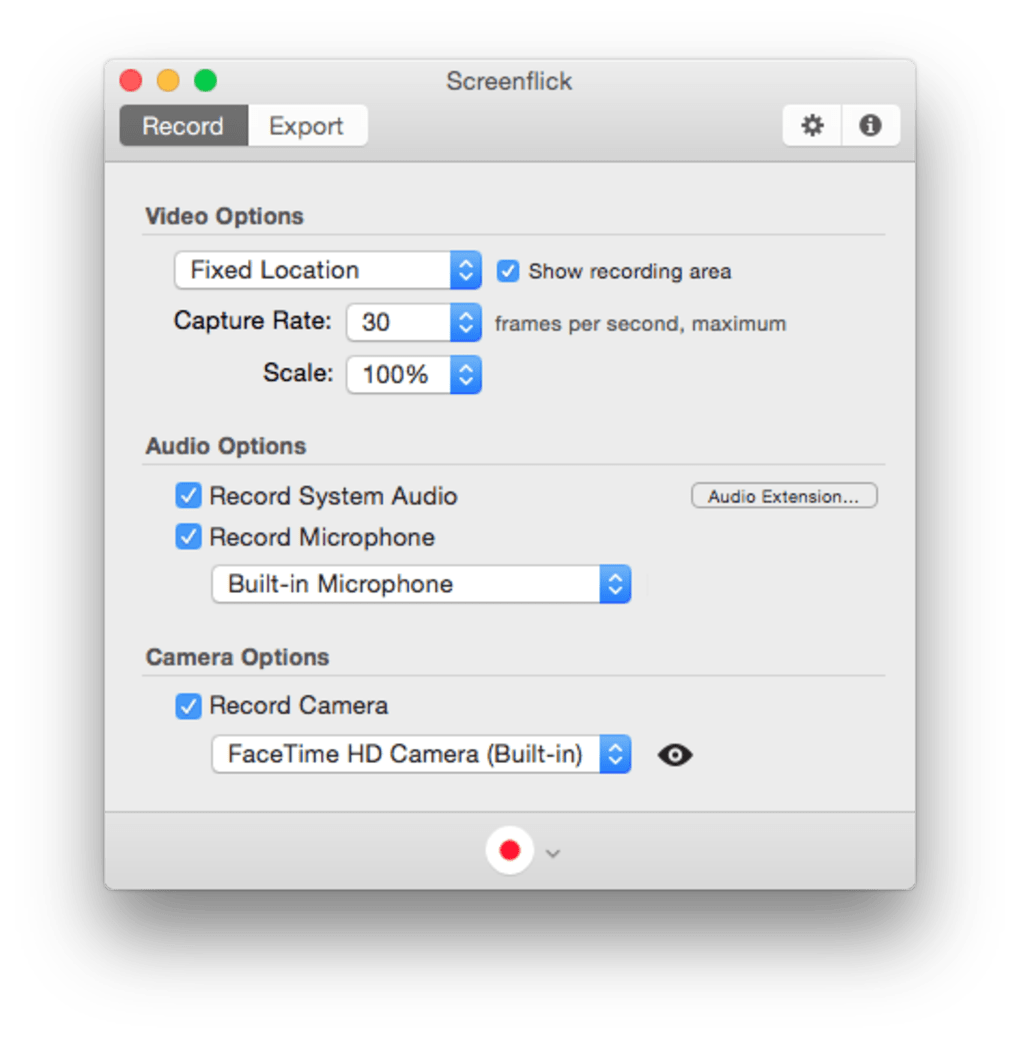
Screenflick este o aplicație ușoară dar puternică de screencasting concepută special pentru macOS. Într-o lume în care comunicarea vizuală devine norma, capacitatea de a înregistra ecranul rapid și fiabil este esențială pentru educatorii, dezvoltatorii, marketerii și oricine dorește să împărtășească un flux de lucru digital. Screenflick oferă o interfață curată și prietenoasă pentru începători, plasând toate controalele necesare la îndemână fără a vă învălui în opțiuni nelimitate. Programul vă permite să înregistrați orice porțiune a ecranului – de la o fereastră mică de 1/8 din ecran până la întregul ecran – susținând până la 30 de cadre pe secundă, suficient pentru a produce înregistrări netede și profesioniste. Sunetul poate fi capturat din microfon, sunetul sistemului sau ambele, iar puteți activa și o suprapunere virtuală a camerei care urmărește cursorul și evidențiază clicurile mouse-ului. Toate aceste funcții sunt accesibile printr-o combinație rapidă de taste (Shift-Command-2) care lansează aplicația instantaneu, fiind perfectă pentru utilizatorii care au nevoie să înceapă înregistrarea pe loc.
Pe lângă funcțiile de bază de înregistrare, Screenflick oferă un set modest de opțiuni post-inregistrare. Puteți tăia clipurile, ajusta bit-rate-ul video și exporta direct în formate populare precum MOV sau MP4. Aplicația respectă setările de confidențialitate ale macOS, asigurând că înregistrările rămân private dacă nu alegeți să le împărtășiți. Deși nu include un iconiță în bara de activitate sau în dock, abordarea minimală reduce dezordinea și menține spațiul de lucru curat. Actualizarea recentă a rezolvat o problemă de permisiuni care anterior împiedica anumiți utilizatori să instaleze Screenflick pentru toate conturile pe un Mac partajat, consolidând angajamentul dezvoltatorului față de fiabilitate și experiența utilizatorului.
În ansamblu, Screenflick se distinge ca o soluție fără pretenții și sigură pentru oricine dorește să creeze screencasturi de înaltă calitate fără a plăti o taxă de abonament. Echilibrul dintre simplu, performanță și integrare cu macOS îl face un concurent puternic printre instrumentele gratuite de înregistrare ecran.
Funcții principale și capacități
- Zonă de captură personalizabilă: Alegeți dintre rapoarte predefinite (1/8, 1/4, 1/2, 3/4, ecran complet) sau redimensionați manual fereastra de înregistrare în orice moment.
- Înregistrare în rezoluție ridicată: Capturați până la 30 de cadre pe secundă cu bit-rate ajustabil, potrivit atât pentru tutoriale cu mișcare rapidă, cât și pentru prezentări statice.
- Opțiuni audio: Înregistrați sunetul sistemului, intrarea microfonului sau o combinație a ambelor, cu controale separate de volum pentru fiecare sursă.
- Evidențiere cursor și animație clic: Activați un indicator vizual care urmărește cursorul și afișează efecte de clic, îmbunătățind înțelegerea vizuală.
- Lansare prin combinație de taste: Pornește Screenflick instantaneu cu Shift-Command-2, eliminând necesitatea de a avea iconițe în dock sau bara de meniu.
- Instrumente de editare de bază: Tăiați începutul sau sfârșitul unui clip direct în aplicație, fără a avea nevoie de software terț.
- Formate de export multiple: Salvați înregistrările ca MOV, MP4 sau GIF, permițând împărtășire ușoară pe diverse platforme.
- Design centrat pe confidențialitate: Toate înregistrările sunt stocate local implicit, cu integrare opțională în cloud pentru cei care preferă copii de rezervă remote.
- Dimensiune redusă: Aplicația consumă resurse minime de CPU și RAM, fiind potrivită pentru modele mai vechi de Mac.
Fiecare funcție a fost concepută cu utilizatorul mediu de macOS în minte. De exemplu, opțiunea de evidențiere a cursorului elimină necesitatea unor plugin-uri externe pe care multe editorii video le folosesc pentru a arăta clicurile mouse-ului. La fel, capacitatea de a înregistra sunetul sistemului fără driveri suplimentari simplifică procesul pentru podcasteri și recenzori de jocuri. Deoarece Screenflick este construit pe cadre native macOS, se integrează fără probleme cu alte aplicații Apple precum QuickTime și iMovie, permițând trecerea de la capturare la editare finală în câteva clicuri.
O altă caracteristică remarcabilă este suportul aplicației pentru ecrane high-DPI (Retina). Înregistrările păstrează textul clar și elementele interfeței ascuțite, asigurând că video-urile instructive arată profesionist pe atât ecrane 1080p, cât și 4K. Deși versiunea gratuită oferă un set generos de funcționalități, o achiziție unică deblochează opțiuni avansate precum rate personalizate de cadre, preseturi de export extinse și suport prioritar. Acest model ierarhic oferă utilizatorilor flexibilitatea de a începe cu un instrument complet gratuit și de a actualiza doar dacă au nevoie de putere suplimentară.
Instalare, utilizare și compatibilitate
Cum descarci și instalezi Screenflick
Punerea în funcțiune a Screenflick pe Mac-ul tău este simplă. Urmărește acești pași pentru o instalare fără probleme:
- Accesează site-ul oficial Screenflick și apasă butonul Descarcă pentru macOS.
- Instalatorul (un fișier .dmg) va apărea în folderul
Descărcări. Dublu-clic pentru a-l deschide. - Trage iconița Screenflick în folderul
Aplicațiiconform instrucțiunilor. - Rulează aplicația din
/Aplicații. Primul rulare va solicita acordarea permisiunilor de înregistrare ecran în Setări sistem → Confidențialitate și securitate → Înregistrare ecran. Apasă Permite și repornește aplicația. - Dacă intenționezi să folosești combinația de taste (Shift-Command-2), mergi la Screenflick → Preferințe → Tastatură și confirmă că scurtătura este activă.
Primul utilizare și flux de lucru de bază
Când deschizi Screenflick, apare o suprafață translucidă care indică zona curentă de captură. Folosește mouse-ul pentru a trage colțurile și a selecta porțiunea dorită a ecranului. Pentru a trece la o dimensiune predefinită, apasă tastele corespunzătoare (1 pentru 1/8, 2 pentru 1/4 etc.) sau alege din meniul Dimensiune din colțul din dreapta sus. Înainte de înregistrare, verifică fila Sunet pentru a activa microfonul sau sunetul sistemului. Dacă dorești să evidențiezi mișcările cursorului, activează opțiunea Efecte cursor.
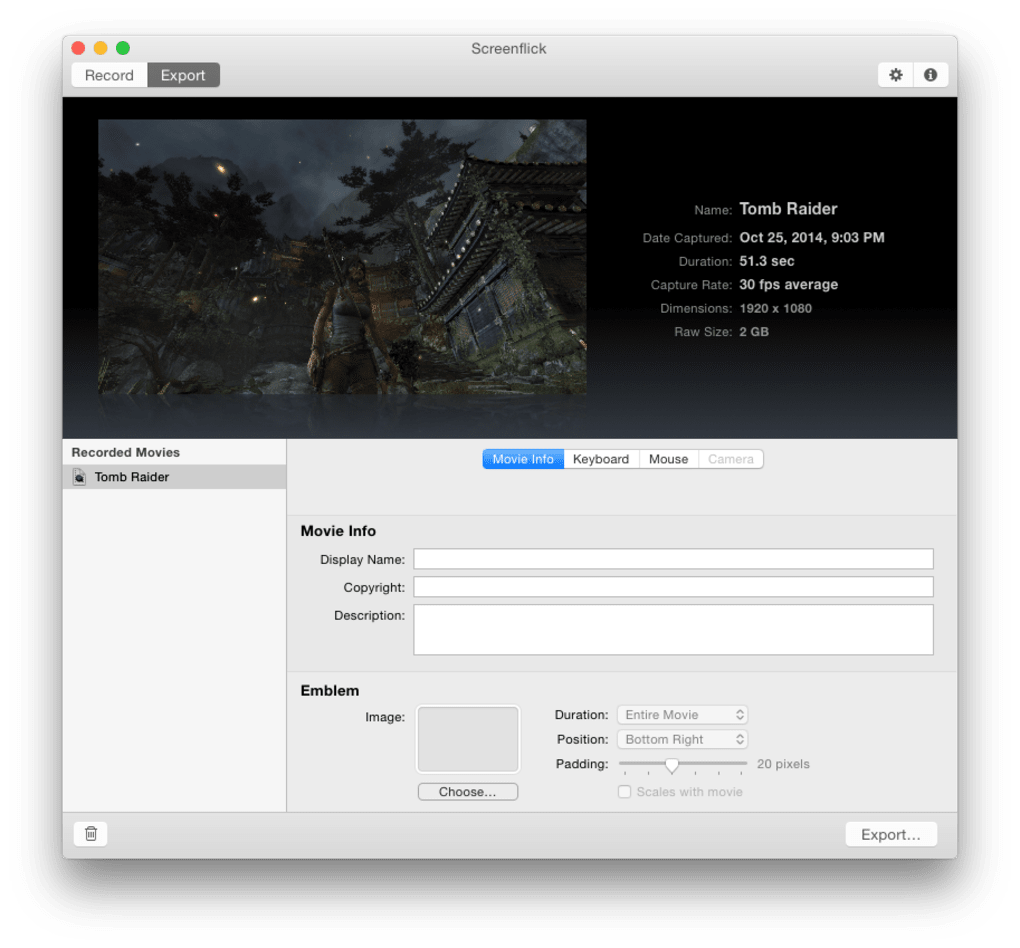
Apasă butonul roșu Înregistrează (sau combinația de taste) pentru a începe capturarea. În timpul înregistrării, poți opri și relua fără a pierde cronologia curentă. Când ai terminat, apasă Oprire. Video-ul se deschide automat în fereastra de previzualizare integrată unde poți tăia clipul, ajusta setările de export și alege formatul de ieșire. În final, apasă Exportă pentru a salva fișierul în locația dorită.
Specificații sistem și suport pentru sistem de operare
Screenflick rulează pe macOS 10.14 (Mojave) și ulterioare, inclusiv macOS Ventura și macOS Sonoma. Este optimizat pentru atât Mac-uri cu procesor Intel, cât și Apple Silicon (M1, M2 și modele noi) datorită suportului nativ pentru Universal Binary. Specificațiile minime de hardware sunt modeste: 2 GB RAM, 200 MB spațiu liber pe disc pentru aplicație, și un procesor capabil de 2 GHz sau mai mult. Deoarece software-ul folosește accelerarea hardware integrată a macOS, funcționează bine chiar și pe modele mai vechi de MacBook Air.
Pentru utilizatorii care au nevoie să înregistreze jocuri cu rate înalte de cadre sau prelucrări 3D intensive, Screenflick poate fi combinat cu codificatoare video externe, dar limitarea implicită la 30 de cadre pe secundă satisface deja majoritatea scenariilor educaționale și de prezentare. Aplicația respectă procesele de Gatekeeper și notarizare ale macOS, asigurând că descarci un binar sigur și verificat.
Puncte tari, puncte slabe și întrebări frecvente
Puncte tari și puncte slabe
- Puncte tari
- Interfață intuitivă și minimă, ideală pentru începători.
- Înregistrare de calitate ridicată la 30 de cadre pe secundă cu suport pentru Retina.
- Capacitate flexibilă de captură audio (sistem, microfon, ambele).
- Evidențiere cursor și animație clic îmbunătățesc claritatea instrucțiunilor.
- Dimensiune redusă; rulează fluent pe Mac-uri mai vechi.
- Versiunea gratuită oferă funcționalități generoase; o achiziție unică deblochează opțiuni avansate.
- Puncte slabe
- Lipsa unei iconițe persistente în dock sau bara de meniu poate confunda utilizatorii începători.
- Lipsește un set avansat de editare; necesită aplicații externe pentru post-producție complexă.
- Preseturile de export sunt limitate comparativ cu concurența plătită.
Întrebări frecvente – Screenflick (Date structurate)
Este Screenflick complet gratuit?
Screenflick oferă o versiune gratuită cu funcții de bază de înregistrare, salvări nelimitate și opțiuni de export de bază. O achiziție unică deblochează setări avansate precum rate personalizate de cadre, formate de export suplimentare și suport prioritar.
Pot înregistra sunetul sistemului Mac-ului fără un driver terț?
Da. Screenflick include o captură integrată a sunetului sistemului care funcționează după ce acordi permisiunile corespunzătoare în setările de securitate macOS.
Suportă Screenflick Mac-urile Apple Silicon?
Absolut. Aplicația este distribuită ca Binary Universal, ceea ce înseamnă că rulează nativ atât pe Intel, cât și pe Apple Silicon (M1, M2 etc.).
Cum activez funcția de evidențiere a cursorului?
Deschide preferințele Screenflick, mergi la fila Cursor și activează „Arată efecte cursor”. Poți și activa/dezactiva această funcție pe loc din suprafața de înregistrare, apăsând pe iconița cursorului.
Pot edita o înregistrare după ce am oprit-o?
Screenflick oferă tăiere de bază și ajustare a bit-rate-ului în interiorul aplicației. Pentru editare complexă (tranziții, subtitrare etc.), va trebui să exportați fișierul și să folosiți un editor video dedicat precum iMovie sau Final Cut Pro.
Concluzie și apel la acțiune
Screenflick oferă exact ceea ce mulți utilizatori Mac au nevoie: o metodă rapidă, fiabilă și simplă de a captura activitatea ecranului fără suprasarcina software-ului scump și plin de funcționalități. Accentul său pe instrumente esențiale – zonă de captură personalizabilă, video de înaltă calitate, audio flexibil și evidențiere cursor – îl face un punct de pornire perfect pentru educatorii, dezvoltatorii și marketerii care doresc să producă screencasturi profesioniste într-un buget limitat. Deși lipsa unei iconițe persistente în dock și editarea limitată pot necesita o perioadă de adaptare, experiența generală este fluidă, sigură și bine integrată cu macOS.
Dacă cauți o aplicație gratuită, sigură și ușor de utilizat de screencasting care respectă confidențialitatea ta și funcționează eficient pe atât Mac-urile cu Intel, cât și Apple Silicon, Screenflick este o alegere excelentă. Descarcă-l astăzi, încearcă-l și vezi cât de repede poți transforma ideile în conținut video partajabil.
Dispuneți să începeți înregistrarea? Apasă aici pentru a descărca Screenflick gratuit și începe să creezi screencasturi de calitate profesională în câteva minute.








