
Download Grub – Kostenlose Streaming‑Media‑Software für Windows
Übersicht
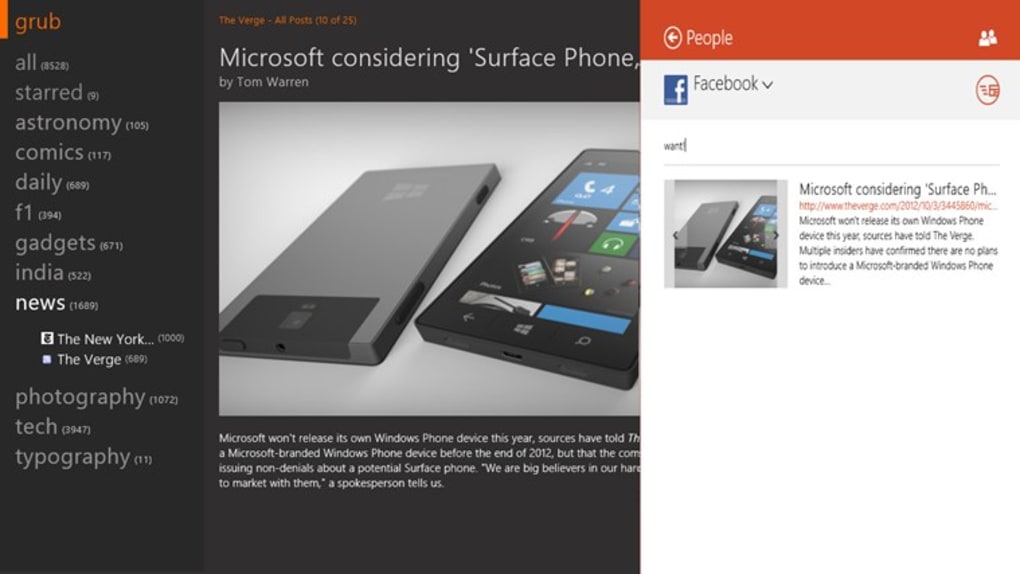
Grub ist ein vollständiges Streaming‑Media‑Programm, das ausschließlich für Windows‑Computer entwickelt wurde. Entwickelt vom Digital‑Media‑Spezialisten bitmochi, richtet sich Grub an Nutzer, die ein nahtloses, news‑feed‑ähnliches Erlebnis beim Konsum von Video, Audio und Live‑Stream‑Inhalten wünschen. Obwohl die offizielle Versionsnummer nicht öffentlich angegeben ist, wurde das letzte Update am 23 November 2012 veröffentlicht, und die Software bleibt kompatibel mit Windows 10, Windows 8 und früheren Windows‑Versionen. Seit seiner Aufnahme in den Katalog im Jahr 2012 hat Grub über 800 Downloads verzeichnet, mit einem jüngsten Anstieg von neun neuen Nutzern in der vergangenen Woche – ein Hinweis auf anhaltendes Interesse in Regionen wie Frankreich, Vietnam und Italien. Das Programm ist auf Englisch verfügbar und kann ohne einen komplexen Installationsprozess installiert werden. Grub gehört zur Kategorie „Streaming Media“ und genauer zur Unterkategorie „News Feeds & Newsgroups“, was es zu einer soliden Wahl für Nutzer macht, die die neuesten Video‑Streams, Podcasts und Live‑Events verfolgen wollen, ohne mehrere Apps zu jonglieren.
Hauptfunktionen
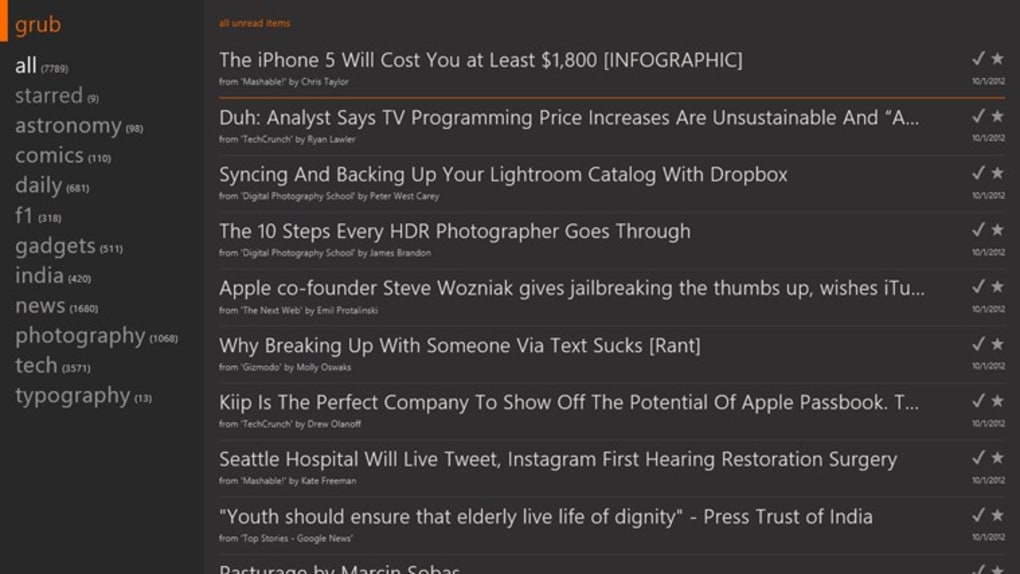
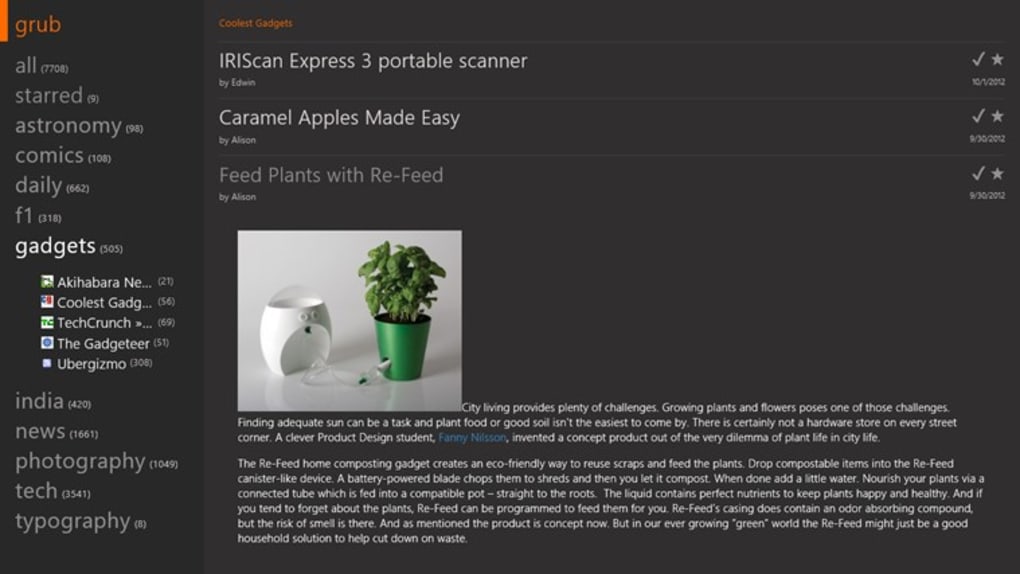
- Einheitliche News‑Feed‑Oberfläche, die Video‑, Audio‑ und Live‑Stream‑Quellen aggregiert.
- Unterstützung gängiger Streaming‑Protokolle (RTMP, HLS, DASH) für reibungslose Wiedergabe.
- Eingebaute Content‑Discovery‑Engine, angetrieben von anpassbaren Schlüsselwort‑Filtern.
- Ein‑Klick‑Abonnieren von Newsgroups und RSS‑Feeds für sofortige Updates.
- Leichtgewichtiges Design, das effizient auf älterer Windows‑Hardware läuft.
- Sichere Verbindungsverwaltung mit automatischer SSL/TLS‑Verifizierung.
- Automatischer Update‑Checker, der Nutzer über neue Versionen informiert.
- Mehrsprachige Unterstützung (zukünftige Updates können weitere Sprachen hinzufügen).
- Integrierte Mediathek für gespeicherte Videos und Playlists.
- Einfache, werbefreie Benutzererfahrung mit optionalem Dark‑Mode.
Installations‑ & Nutzungsanleitung
Der Einstieg in Grub ist unkompliziert, selbst für Nutzer, die neu bei Streaming‑Media‑Tools sind. Befolgen Sie diese Schritte, um die Anwendung zu installieren und zu nutzen:
- Installer herunterladen: Klicken Sie auf den „Download Grub“-Button auf der offiziellen Seite. Die Datei ist ein kleines
.exe-Paket (ca. 30 MB), das sowohl auf 32‑Bit‑ als auch auf 64‑Bit‑Windows‑Systemen funktioniert. - Installer ausführen: Doppelklicken Sie die heruntergeladene Datei. Windows zeigt eine Benutzerkontensteuerungs‑Abfrage an; klicken Sie auf „Ja“, um dem Installer die Änderungen zu erlauben.
- Einrichtungsassistenten folgen: Akzeptieren Sie die Lizenzvereinbarung, wählen Sie den Zielordner (der Standardpfad ist
C:\Program Files\Grub) und entscheiden Sie, ob Sie eine Desktop‑Verknüpfung erstellen möchten. - Installation abschließen: Klicken Sie auf „Installieren“ und warten Sie einige Sekunden, während das Programm Dateien kopiert und notwendige Registrierungseinträge anlegt. Nach Abschluss klicken Sie auf „Fertigstellen“, um Grub automatisch zu starten.
- Erstkonfiguration: Beim ersten Start präsentiert Grub eine kurze Einführung. Sie können diese überspringen oder den Anweisungen folgen, um Ihre bevorzugten Inhaltskategorien auszuwählen (z. B. Technologieniesch, Unterhaltung, Sport).
- Feeds hinzufügen: Verwenden Sie die Schaltfläche „+ Feed hinzufügen“ im Hauptfenster, um RSS‑URLs, YouTube‑Kanal‑Links oder direkte Streaming‑URLs einzufügen. Grub analysiert den Feed und zeigt die Elemente in der einheitlichen Ansicht an.
- Wiedergabesteuerung: Klicken Sie ein beliebiges Element an, um die Wiedergabe zu starten. Der integrierte Player bietet Standard‑Steuerungen – Play/Pause, Lautstärke, Vollbild und einen Geschwindigkeits‑Slider für langsamere oder schnellere Wiedergabe.
- Speichern & organisieren: Rechtsklicken Sie ein Video, um es zu einer benutzerdefinierten Playlist hinzuzufügen oder für die Offline‑Ansicht zu speichern. Playlists erscheinen im linken Navigationsbereich für schnellen Zugriff.
Insgesamt dauert der Installationsprozess von Grub weniger als fünf Minuten, und die intuitive Oberfläche ermöglicht es Ihnen, innerhalb von Sekunden nach dem Start zu streamen. Für Power‑User bietet das Einstellungsmenü Optionen zur Anpassung der Cache‑Größe, zur Aktivierung von Proxy‑Verbindungen und zur Feinabstimmung der Video‑Qualitäts‑Präferenzen.
Kompatibilität, Vor‑ & Nachteile
Betriebssystem‑Kompatibilität
Grub ist speziell für Windows‑Umgebungen entwickelt. Es läuft nativ auf Windows 10, Windows 8, Windows 7 und früheren Versionen wie Windows Vista und Windows XP (32‑Bit). Die Anwendung benötigt keine zusätzlichen Laufzeitumgebungen wie das .NET‑Framework über das hinaus, was bereits in modernen Windows‑Installationen enthalten ist. Nutzer von macOS, Linux, Android oder iOS müssen Grub über eine virtuelle Maschine oder eine Kompatibilitätsschicht ausführen, was nicht offiziell unterstützt wird.
Vorteile
- Kostenlos und werbefrei, bietet eine kosteneffiziente Streaming‑Lösung.
- All‑in‑One‑News‑Feed‑Layout reduziert den Bedarf an mehreren Apps.
- Leichtgewichtiger Footprint funktioniert gut auf älteren PCs.
- Sichere Verbindungen mit automatischer SSL‑Verifizierung.
- Regelmäßige Update‑Prüfungen halten die Software aktuell, obwohl das letzte größere Release 2012 war.
Nachteile
- Keine native Unterstützung für macOS, Linux, Android oder iOS.
- Die Oberfläche wirkt, obwohl funktional, im Vergleich zu neueren Streaming‑Plattformen veraltet.
- Fehlende integrierte Funktionen zum sozialen Teilen.
- Eingeschränkte Dokumentation; Nutzer müssen möglicherweise auf Community‑Foren zurückgreifen, um Probleme zu lösen.
- Fehlende dedizierte Mobile‑App schränkt die Nutzung auf Smartphones und Tablets ein.
Häufig gestellte Fragen
Ist Grub komplett kostenlos?
Ja, Grub wird als kostenloser Download ohne versteckte Abonnementgebühren oder In‑App‑Käufe angeboten. Nutzer können alle Kernfunktionen nutzen, ohne einen Cent zu zahlen.
Kann ich mit Grub Live‑Events streamen?
Absolut. Grub unterstützt Live‑Streaming‑Protokolle wie RTMP und HLS, sodass Sie Live‑Übertragungen, Webinare und Gaming‑Streams direkt in der Anwendung ansehen können.
Funktioniert Grub auf Windows XP?
Ja, Grub ist mit Windows XP (sowohl 32‑Bit als auch 64‑Bit) kompatibel. Auf sehr alter Hardware können jedoch langsamere Ladezeiten auftreten, da die Systemressourcen begrenzt sind.
Wie füge ich einen benutzerdefinierten RSS‑Feed hinzu?
Öffnen Sie das Hauptfenster, klicken Sie auf die Schaltfläche „+ Feed hinzufügen“, fügen Sie die RSS‑URL in den Dialog ein und drücken Sie „Hinzufügen“. Grub analysiert den Feed automatisch und zeigt dessen Elemente zusammen mit anderen Inhalten an.
Gibt es eine Möglichkeit, Videos für die Offline‑Ansicht zu speichern?
Ja. Rechtsklicken Sie ein laufendes Video und wählen Sie „Für Offline‑Ansicht speichern“. Die Datei wird in der Grub‑Mediathek gespeichert, wo Sie sie ohne Internetverbindung abrufen können.
Fazit & Handlungsaufruf
Grub liefert ein zuverlässiges, kostenloses Streaming‑Erlebnis für Windows‑Nutzer, die einen zentralisierten News‑Feed‑Ansatz schätzen. Während die Oberfläche etwas retro wirkt und plattformübergreifende Unterstützung fehlt, machen das leichtgewichtige Design, die sichere Wiedergabe und die umfangreiche Funktionsliste es zu einer überzeugenden Wahl für alle, die Video, Audio und Live‑Streams in einer einzigen, leicht zu verwaltenden App bündeln möchten. Wenn Sie Windows 10, 8 oder eine ältere Version nutzen und eine kostenfreie Lösung suchen, um stets aktuelle Medien zu erhalten, laden Sie Grub noch heute herunter und genießen Sie einen nahtlosen Streaming‑Workflow.








