
Download Grub – Software de Mídia de Streaming Gratuito para Windows
Visão geral
Grub é um programa de mídia de streaming de versão completa projetado exclusivamente para computadores Windows. Desenvolvido pelo especialista em mídia digital bitmochi, o Grub tem como alvo usuários que desejam uma experiência fluida, no estilo de feed de notícias, para consumir vídeo, áudio e conteúdo de transmissão ao vivo. Embora o número da versão oficial não esteja listado publicamente, a última atualização foi lançada em 23 de novembro de 2012, e o software continua compatível com Windows 10, Windows 8 e versões anteriores do Windows. Desde sua inclusão no catálogo em 2012, o Grub acumulou mais de 800 downloads, com um recente aumento de nove novos usuários na última semana — um indicativo de interesse contínuo em regiões como França, Vietnã e Itália. O programa está disponível em inglês e pode ser instalado sem um processo de configuração complexo. O Grub pertence à categoria “Streaming Media” e, mais especificamente, à subcategoria “News Feeds & Newsgroups”, tornando‑o uma escolha sólida para usuários que desejam manter‑se atualizados com os últimos streams de vídeo, podcasts e eventos ao vivo sem precisar gerenciar vários aplicativos.
Principais recursos
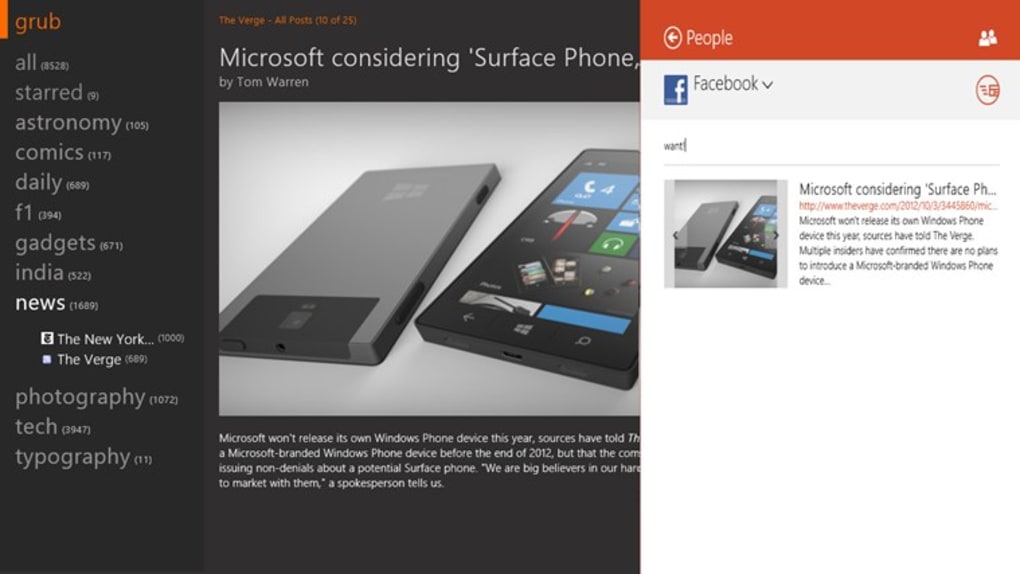
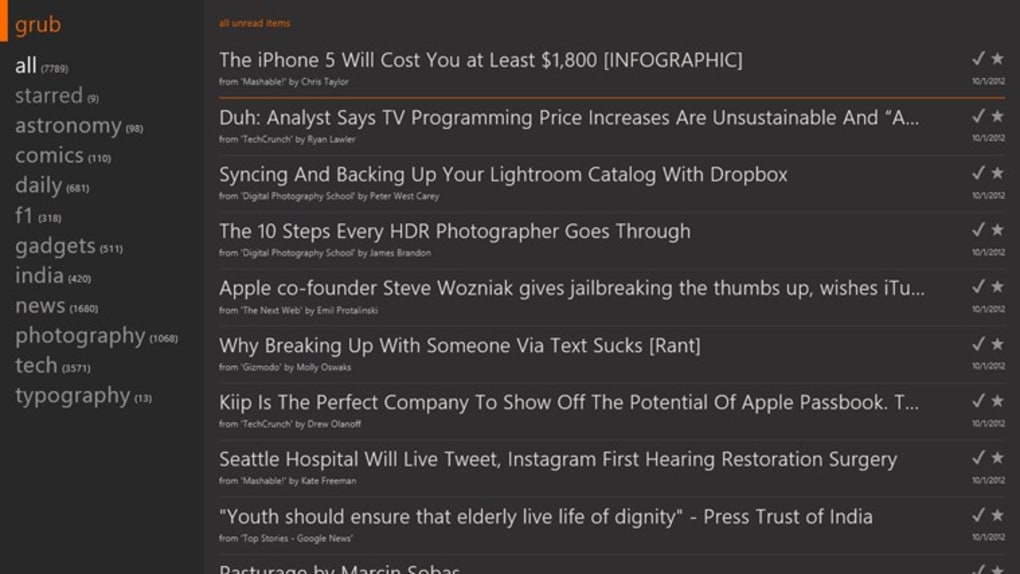
- Interface unificada de feed de notícias que agrega fontes de vídeo, áudio e transmissão ao vivo.
- Suporte a protocolos de streaming populares (RTMP, HLS, DASH) garantindo reprodução suave.
- Motor de descoberta de conteúdo integrado alimentado por filtros de palavras‑chave personalizáveis.
- Assinatura com um clique a grupos de notícias e feeds RSS para atualizações instantâneas.
- Design leve que funciona eficientemente em hardware Windows mais antigo.
- Gerenciamento seguro de conexões com verificação automática SSL/TLS.
- Verificador automático de atualizações que notifica os usuários sobre novas versões.
- Suporte multilíngue (atualizações futuras podem adicionar idiomas adicionais).
- Biblioteca de mídia integrada para vídeos e playlists salvos.
- Experiência de usuário simples, sem anúncios, com modo escuro opcional.
Instruções de Instalação & Uso
Começar a usar o Grub é simples, mesmo para usuários que são novos em ferramentas de mídia de streaming. Siga estes passos para instalar e começar a usar o aplicativo:
- Baixe o instalador: Clique no botão “Download Grub” na página oficial. O arquivo é um pequeno pacote
.exe(aproximadamente 30 MB) que funciona em sistemas Windows de 32‑bits e 64‑bits. - Execute o instalador: Clique duas vezes no arquivo baixado. O Windows exibirá um prompt de Controle de Conta de Usuário; clique em “Sim” para permitir que o instalador faça alterações.
- Siga o assistente de configuração: Aceite o contrato de licença, escolha a pasta de destino (o local padrão é
C:\Program Files\Grub) e decida se deseja criar um atalho na área de trabalho. - Conclua a instalação: Clique em “Instalar” e aguarde alguns segundos enquanto o programa copia os arquivos e registra as entradas de registro necessárias. Quando terminar, clique em “Concluir” para iniciar o Grub automaticamente.
- Configuração inicial: Ao iniciar pela primeira vez, o Grub apresenta um breve tour de introdução. Você pode ignorá‑lo ou seguir as instruções para selecionar as categorias de conteúdo preferidas (por exemplo, notícias de tecnologia, entretenimento, esportes).
- Adicionando feeds: Use o botão “+ Add Feed” na janela principal para colar URLs RSS, links de canais do YouTube ou URLs de streaming direto. O Grub analisará o feed e exibirá os itens na visualização unificada.
- Controles de reprodução: Clique em qualquer item para iniciar a reprodução. O player integrado oferece controles padrão — reproduzir/pausar, volume, tela cheia e um controle deslizante de velocidade para reprodução mais lenta ou mais rápida.
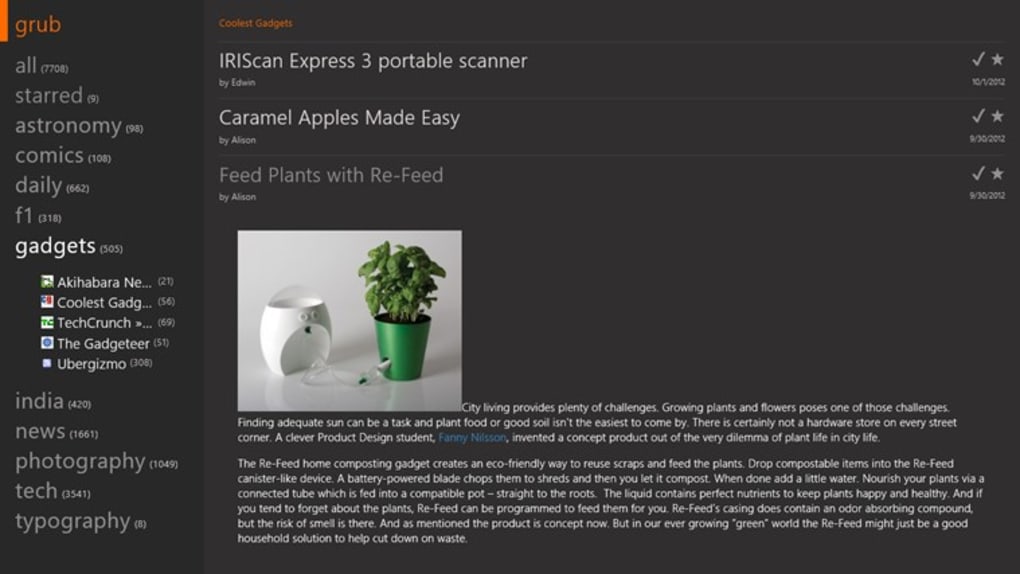
- Salvar & organizar: Clique com o botão direito em um vídeo para adicioná‑lo a uma playlist personalizada ou salvá‑lo para visualização offline. As playlists aparecem no painel de navegação à esquerda para acesso rápido.
No geral, o processo de instalação do Grub leva menos de cinco minutos, e sua interface intuitiva permite que você comece a transmitir em segundos após o lançamento. Para usuários avançados, o menu de configurações oferece opções para ajustar o tamanho do cache, habilitar conexões proxy e ajustar finamente as preferências de qualidade de vídeo.
Compatibilidade, Prós & Contras
Compatibilidade do Sistema Operacional
Grub foi desenvolvido especificamente para ambientes Windows. Ele funciona nativamente no Windows 10, Windows 8, Windows 7 e versões anteriores como Windows Vista e Windows XP (32‑bits). O aplicativo não requer runtimes adicionais como o .NET Framework além do que já está incluído nas instalações modernas do Windows. Usuários em macOS, Linux, Android ou iOS precisarão executar o Grub através de uma máquina virtual ou camada de compatibilidade, o que não é suportado oficialmente.
Prós
- Gratuito e sem anúncios, oferecendo uma solução de streaming econômica.
- Layout tudo‑em‑um de feed de notícias reduz a necessidade de vários aplicativos.
- Pegada leve funciona bem em PCs mais antigos.
- Conexões seguras com verificação automática SSL.
- Verificações regulares de atualização mantêm o software atual, apesar da última grande versão ter sido em 2012.
Contras
- Sem suporte nativo para macOS, Linux, Android ou iOS.
- A interface, embora funcional, parece desatualizada em comparação com plataformas de streaming mais recentes.
- Ausência de recursos integrados de compartilhamento social.
- Documentação limitada; os usuários podem precisar recorrer a fóruns da comunidade para solução de problemas.
- Ausência de um aplicativo móvel dedicado restringe o uso em smartphones e tablets.
Perguntas Frequentes
O Grub é completamente gratuito para usar?
Sim, o Grub é oferecido como download gratuito sem taxas de assinatura ocultas ou compras dentro do aplicativo. Os usuários podem aproveitar todos os recursos principais sem pagar nada.
Posso transmitir eventos ao vivo com o Grub?
Absolutamente. O Grub suporta protocolos de streaming ao vivo como RTMP e HLS, permitindo que você assista a transmissões ao vivo, webinars e streams de jogos diretamente dentro do aplicativo.
O Grub funciona no Windows XP?
Sim, o Grub é compatível com Windows XP (tanto 32‑bits quanto 64‑bits). No entanto, usuários em hardware muito antigo podem experimentar tempos de carregamento mais lentos devido aos recursos limitados do sistema.
Como adiciono um feed RSS personalizado?
Abra a janela principal, clique no botão “+ Add Feed”, cole a URL RSS na caixa de diálogo e pressione “Add”. O Grub analisará automaticamente o feed e exibirá seus itens junto com outros conteúdos.
Existe uma maneira de salvar vídeos para visualização offline?
Sim. Clique com o botão direito em qualquer vídeo em reprodução e escolha “Save for Offline”. O arquivo será armazenado na biblioteca de mídia do Grub, onde você pode acessá‑lo sem conexão à internet.
Conclusão & Chamada à Ação
O Grub oferece uma experiência de streaming confiável e gratuita para usuários Windows que valorizam uma abordagem centralizada de feed de notícias. Embora sua interface possa parecer um pouco retro e ele não ofereça suporte multiplataforma, o design leve do aplicativo, a reprodução segura e a lista robusta de recursos o tornam uma escolha atraente para quem deseja consolidar vídeo, áudio e streams ao vivo em um único aplicativo fácil de gerenciar. Se você usa Windows 10, 8 ou uma versão mais antiga e quer uma solução sem custo para se manter atualizado com as últimas mídias, baixe o Grub hoje e comece a desfrutar de um fluxo de streaming contínuo.








