
HyperCam herunterladen – kostenloses Bildschirmaufnahme-Tool für Windows, Mac & Mobile | Bildschirm & Audio aufnehmen
Suchen Sie nach einer zuverlässigen, leichtgewichtigen Bildschirmaufnahme-Software? HyperCam ist ein leistungsstarkes Tool, das für Windows‑Benutzer entwickelt wurde, die ihren Desktop‑Bildschirm aufnehmen, Audio erfassen und professionelle Tutorials, Spiel‑Highlights oder Online‑Schulungsvideos erstellen möchten. Egal, ob Sie Student, Lehrkraft, Gamer oder Content‑Creator sind, HyperCam bietet ein nahtloses Aufnahmeerlebnis mit integrierten Bearbeitungswerkzeugen, anpassbaren Hotkeys und Unterstützung für mehrere Videoformate wie AVI, WMV und ASF. Die kostenlose Testversion lässt Sie alle Funktionen mit einem Wasserzeichen testen, während die Vollversion dieses für einen einmaligen Kauf entfernt. Mit seiner intuitiven Benutzeroberfläche und minimalen Systembelastung ist HyperCam eines der besten Bildschirmaufnahme‑Tools im Jahr 2024.
Hauptfunktionen von HyperCam
HyperCam hebt sich unter den Bildschirmaufnahme‑Programmen dank seines robusten Funktionsumfangs und benutzerzentrierten Designs hervor. Eine der bemerkenswertesten Funktionen ist die Möglichkeit, den gesamten Bildschirm, ein bestimmtes Fenster oder einen benutzerdefinierten Bereich aufzunehmen – perfekt für Tutorials, Software‑Demos oder Spielsitzungen. Die App unterstützt sowohl System‑Audio als auch Mikrofoneingang, sodass Sie Ihre Aufnahmen mit klaren Voice‑Overs kommentieren können. Das macht sie ideal für die Erstellung von Bildungsinhalten oder die Erklärung komplexer Arbeitsabläufe.
Ein weiterer großer Vorteil ist der integrierte Video‑Editor, der es Ihnen ermöglicht, Clips zu trimmen, mehrere Aufnahmen zu verbinden und Audio‑Pegel anzupassen, ohne zu einem anderen Programm zu wechseln. Sie können die Sichtbarkeit des Mauszeigers mit anpassbaren Effekten verbessern, z. B. den Zeiger vergrößern oder einen Leuchteffekt hinzufügen – entscheidend für Lehrvideos. Die Software unterstützt einstellbare Bildraten und Kompressionseinstellungen, sodass Sie die Dateigröße und Videoqualität vollständig kontrollieren können.
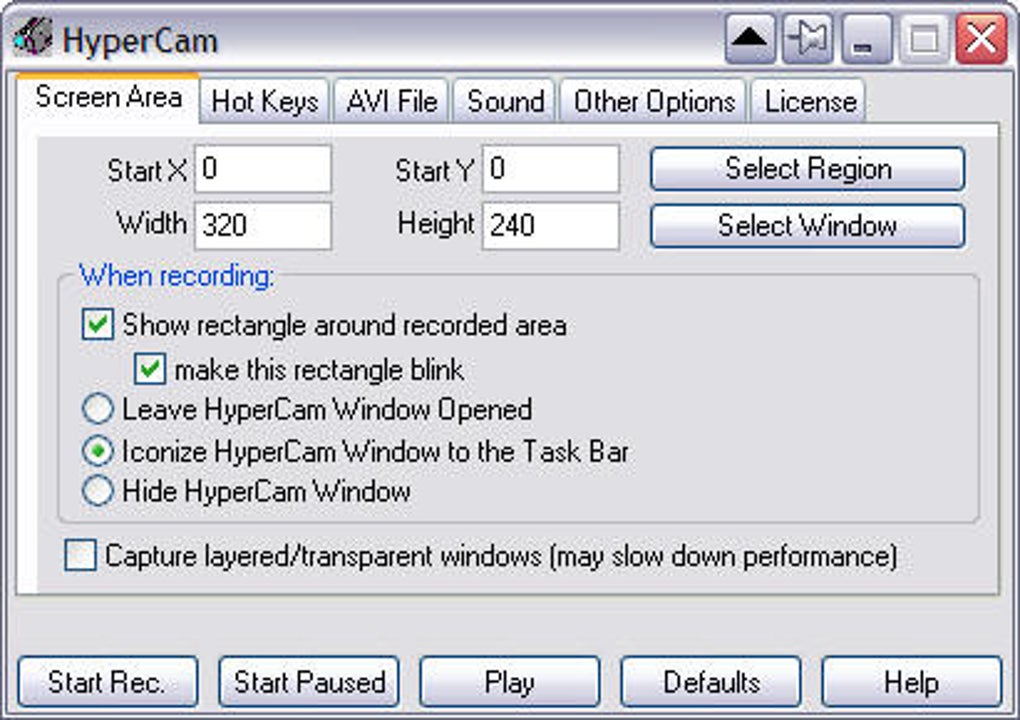
HyperCam enthält zudem anpassbare Tastenkombinationen, sodass Sie die Aufnahme mit einem einzigen Tastendruck sofort starten und stoppen können. Das ist besonders nützlich während Live‑Gameplay‑Sessions oder Webinaren. Die Oberfläche ist sauber und minimal, mit zwei Haupt‑Tabs: Record und Options. Der Record-Tab bietet schnellen Zugriff auf die Aufnahmemodi, während der Options-Tab es Ihnen ermöglicht, Einstellungen wie Audio‑Quellen, Videoformat und Zeigereffekte fein abzustimmen. Außerdem integriert die App einen hilfreichen Hilfebereich mit FAQs und Zugriff auf zuletzt aufgenommene Dateien.
- Vollbild, Fenster oder benutzerdefinierten Bereich aufnehmen
- Unterstützung für System‑Audio und Mikrofoneingang
- Anpassbare Hotkeys für sofortige Aufnahme‑Steuerung
- Einfacher Video‑Editor mit Trim‑, Join‑ und Audio‑Anpassungs‑Tools
- Verbesserte Zeigereffekte für bessere Sichtbarkeit
- Mehrere Ausgabeformate: AVI, WMV, ASF
- Einstellbare Bildrate und Kompressionseinstellungen
- Leichtgewichtig und geringer Ressourcenverbrauch
Installation und Nutzung von HyperCam unter Windows
Die Installation von HyperCam ist unkompliziert und dauert nur wenige Minuten. Besuchen Sie zunächst die offizielle Website und laden Sie die Installationsdatei herunter. Die Software ist kompatibel mit Windows 7, 8, 10 und 11 und gewährleistet damit eine breite Zugänglichkeit. Nach dem Herunterladen führen Sie das Installationsprogramm aus und folgen den Bildschirmanweisungen. Der Installationsvorgang ist schnell und erfordert keine fortgeschrittenen technischen Kenntnisse.
Nach der Installation starten Sie HyperCam. Sie werden von einer sauberen, farbenfrohen Oberfläche begrüßt, die in zwei Tabs unterteilt ist: Record und Options. Um mit der Aufnahme zu beginnen, klicken Sie auf den Record-Tab und wählen Ihren Aufnahmemodus – gesamten Bildschirm, ein bestimmtes Fenster oder einen ausgewählten Bereich. Sie können zudem Ihre bevorzugte Audio‑Quelle festlegen: System‑Audio, Mikrofon oder beides. Sobald alles konfiguriert ist, klicken Sie auf die Schaltfläche Start Recording oder verwenden Sie den zugewiesenen Hotkey (Standard ist F9).
Während der Aufnahme minimiert sich die App in die Taskleiste und zeigt Bedienelemente für Wiedergabe, Pause und Screenshot. Wenn Sie fertig sind, drücken Sie die Stopp‑Taste oder den Hotkey erneut. Das aufgezeichnete Video erscheint in Ihrem festgelegten Ordner, und Sie können es sofort im integrierten Editor öffnen. Nutzen Sie den Editor, um unerwünschte Abschnitte zu schneiden, Audio‑Pegel anzupassen, Text‑Overlays hinzuzufügen oder mehrere Clips zu einem Video zu kombinieren. Sobald Sie zufrieden sind, exportieren Sie das finale Video in Ihrem gewünschten Format.
Für fortgeschrittene Nutzer bietet der Options-Tab tiefere Anpassungsmöglichkeiten. Sie können die Standard‑Videoqualität festlegen, Kompressoren auswählen und Zeigereffekte feinjustieren. Die App merkt sich zudem Ihre letzten Einstellungen, sodass zukünftige Aufnahmen schneller und effizienter ablaufen.
Kompatibilität & Systemanforderungen
HyperCam ist primär für Windows‑Betriebssysteme konzipiert, einschließlich Windows 7, 8, 10 und 11. Es läuft reibungslos auf sowohl 32‑Bit‑ als auch 64‑Bit‑Systemen und benötigt nur minimalen RAM‑ und CPU‑Verbrauch – ideal für ältere oder leistungsschwache Rechner. Die Software erfordert keine leistungsstarke GPU, wodurch sie für ein breites Nutzersegment zugänglich ist.
Obwohl HyperCam derzeit nur für Windows verfügbar ist, können Nutzer von Mac‑ oder Mobilgeräten Alternativen wie QuickTime (Mac), OBS Studio oder Snagit erkunden. Für Windows‑Nutzer, die einen einfachen, unkomplizierten Bildschirmrekorder suchen, bleibt HyperCam jedoch eine Spitzenwahl. Die App ist leichtgewichtig, sicher und wird regelmäßig aktualisiert, um die Kompatibilität mit neuen Windows‑Versionen und Hardware‑Konfigurationen zu gewährleisten.
Für sicherheitsbewusste Anwender ist HyperCam als frei von Malware und Viren verifiziert. Der Download ist sicher, und die Software sammelt keine persönlichen Daten. Es ist ein vertrauenswürdiges Tool, das weltweit von Lehrkräften, Fachleuten und Gamern eingesetzt wird.
- Operating System: Windows 7, 8, 10, 11 (32‑Bit & 64‑Bit)
- RAM: mindestens 512 MB (1 GB empfohlen)
- Storage: 50 MB freier Speicherplatz
- Processor: 1 GHz oder schneller
- Graphics: Standard‑Grafikkarten‑Unterstützung
Vor- und Nachteile von HyperCam
Wie jede Software hat HyperCam Stärken und Schwächen. Hier ein ausgewogener Überblick, der Ihnen bei der Entscheidung hilft, ob es Ihren Bedürfnissen entspricht.
Vorteile
- Einfache und intuitive Benutzeroberfläche – Leicht zu navigieren, selbst für Anfänger.
- Kostenlose Testversion mit voller Funktionalität – Testen Sie alle Features vor dem Kauf.
- Leichtgewichtig und schnell – Minimaler Einfluss auf die Systemleistung.
- Anpassbare Hotkeys – Aufnahme sofort starten/stoppen.
- Eingebauter Video‑Editor – Trim, Join und Audio‑Anpassung ohne zusätzliche Tools.
- Unterstützt mehrere Formate – Export in AVI, WMV oder ASF.
- Verbesserte Zeigereffekte – Ideal für Tutorials und Präsentationen.
Nachteile
- Keine Mac‑ oder Mobile‑Version – Beschränkt auf Windows‑Nutzer.
- Wasserzeichen in der Testversion – Kann bei professioneller Nutzung ablenken.
- Keine erweiterten Bearbeitungsfunktionen – Fehlende Filter, Übergänge oder Effekte.
- Einfache Audiomischung – Begrenzte Kontrolle über Lautstärkepegel.
- Kein Cloud‑Speicher – Dateien müssen lokal gespeichert werden.
Häufig gestellte Fragen (FAQ)
Hier finden Sie Antworten auf häufige Fragen zu HyperCam, die Ihnen bei der Entscheidungsfindung helfen.
-
Ist HyperCam kostenlos zum Download?
Ja, HyperCam bietet eine kostenlose Testversion, die vollen Zugriff auf alle Funktionen, einschließlich Aufnahme und Bearbeitung, ermöglicht. Aufgenommene Videos in der Testversion enthalten jedoch ein Wasserzeichen. Um dieses zu entfernen, müssen Sie die Vollversion erwerben.
-
Kann ich System‑Audio und Mikrofon gleichzeitig aufnehmen?
Ja, HyperCam ermöglicht die gleichzeitige Aufnahme von System‑Audio (wie Spiel‑Sounds oder Videowiedergabe) und Mikrofoneingang, was es ideal für Voice‑Over‑Tutorials oder Live‑Kommentare macht.
-
Funktioniert HyperCam unter Windows 11?
Ja, HyperCam ist vollständig kompatibel mit Windows 11 sowie Windows 10, 8 und 7. Es läuft reibungslos auf sowohl 32‑Bit‑ als auch 64‑Bit‑Systemen.
-
Kann ich meine Aufnahmen nach der Aufnahme bearbeiten?
Ja, HyperCam enthält einen einfachen Video‑Editor, mit dem Sie Clips trimmen, mehrere Aufnahmen zusammenführen, Audio‑Pegel anpassen und Text‑Overlays direkt in der App hinzufügen können.
-
Welche Videoformate unterstützt HyperCam?
HyperCam unterstützt die Formate AVI, WMV und ASF. Sie können das gewünschte Format während der Aufnahmeeinstellung auswählen, und die App erlaubt Ihnen, Kompressionseinstellungen für eine bessere Dateigrößenkontrolle anzupassen.
Fazit: Lohnt sich der Download von HyperCam?
Wenn Sie nach einem zuverlässigen, benutzerfreundlichen Bildschirmrekorder für Windows suchen, ist HyperCam eine ausgezeichnete Wahl. Es kombiniert leistungsstarke Aufnahmefunktionen mit einem leichtgewichtigen Design und ist damit ideal für Studenten, Lehrkräfte, Gamer und Fachleute. Die kostenlose Testversion lässt Sie alle Features risikofrei testen, und die erschwingliche Lizenz entfernt das Wasserzeichen für den dauerhaften Einsatz.
Mit seiner intuitiven Oberfläche, anpassbaren Hotkeys, integriertem Editor und Unterstützung mehrerer Formate bietet HyperCam ein hervorragendes Preis‑Leistungs‑Verhältnis. Zwar fehlen erweiterte Bearbeitungswerkzeuge und es gibt keine Version für Mac oder mobile Geräte, doch die Kernfunktionalität ist solide und verlässlich.
HyperCam noch heute herunterladen und hochwertige Bildschirmaufnahmen mühelos erstellen. Egal, ob Sie ein Tutorial erstellen, ein Spiel aufnehmen oder online präsentieren – dieses Tool hilft Ihnen, Ihren Bildschirm klar und überzeugend zu teilen.








