
Descarcă HyperCam – Înregistrare ecran gratuită pentru Windows, Mac și mobil | Înregistrează ecranul și audio
Cauți un software de înregistrare a ecranului fiabil și ușor? HyperCam este un instrument puternic conceput pentru utilizatorii Windows care doresc să înregistreze ecranul desktop, să capteze audio și să creeze tutoriale de calitate profesională, evidențieri de jocuri sau videoclipuri de instruire online. Indiferent dacă ești student, educator, gamer sau creator de conținut, HyperCam oferă o experiență de înregistrare fără cusur cu instrumente de editare încorporate, taste rapide personalizabile și suport pentru multiple formate video precum AVI, WMV și ASF. Versiunea de probă gratuită îți permite să testezi toate funcțiile cu un watermark, în timp ce versiunea completă îl elimină printr-o achiziție unică. Cu interfața sa intuitivă și impactul minim asupra sistemului, HyperCam este unul dintre cele mai bune instrumente de înregistrare a ecranului disponibile în 2024.
Caracteristici cheie ale HyperCam
HyperCam se remarcă printre software-urile de înregistrare a ecranului datorită setului său robust de funcții și designului centrat pe utilizator. Una dintre cele mai notabile caracteristici este capacitatea de a înregistra întregul ecran, o fereastră specifică sau o regiune personalizată — perfect pentru capturarea tutorialelor, demonstrațiilor de software sau sesiunilor de joc. Aplicația suportă atât audio de sistem, cât și intrare de microfon, permițându-ți să comentezi înregistrările cu voiceover-uri clare. Acest lucru o face ideală pentru crearea de conținut educațional sau explicarea fluxurilor de lucru complexe.
Un alt avantaj major este editorul video încorporat, care îți permite să tai clipuri, să unești mai multe înregistrări și să ajustezi nivelurile audio fără a trece la alt program. De asemenea, poți îmbunătăți vizibilitatea cursorului mouse-ului cu efecte personalizabile, cum ar fi mărirea indicatorului sau adăugarea unui efect de strălucire — esențial pentru videoclipuri instructive. Software-ul suportă rate de cadre și setări de compresie ajustabile, oferindu-ți control complet asupra dimensiunii fișierului și calității video.
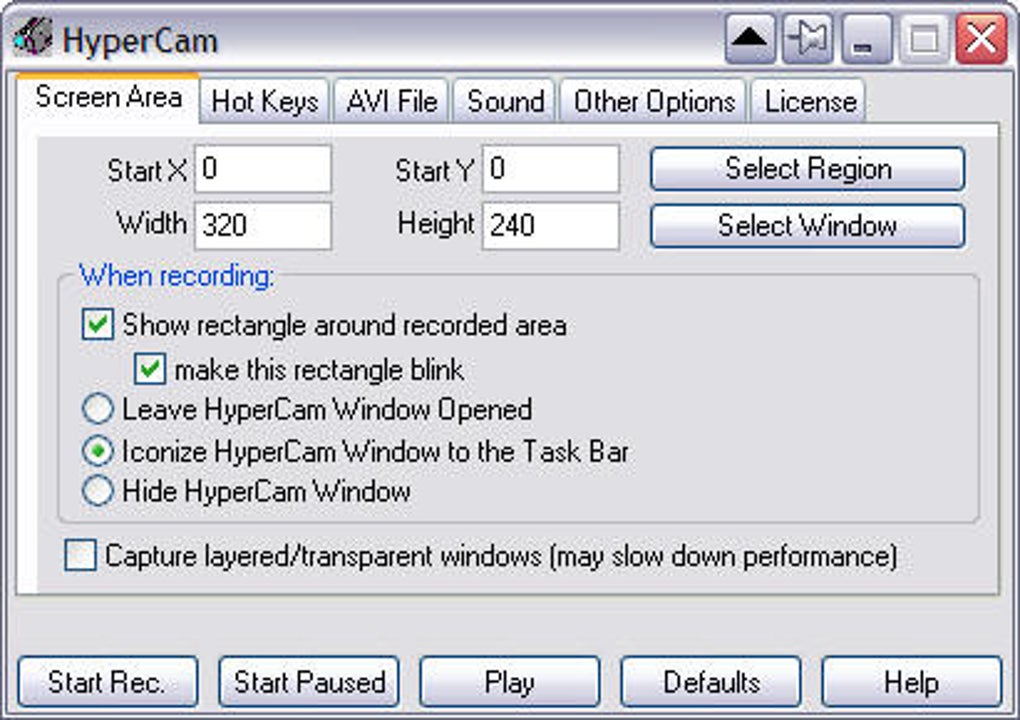
HyperCam include, de asemenea, scurtături de tastatură personalizabile, astfel încât să poți începe și opri înregistrarea instantaneu cu o singură apăsare de tastă. Acest lucru este util în special în timpul jocurilor live sau al webinarurilor. Interfața este curată și minimală, cu două file principale: Record și Options. Filă Record oferă acces rapid la modurile de înregistrare, în timp ce fila Options îți permite să ajustezi setările precum sursele audio, formatul video și efectele cursorului. În plus, aplicația integrează o secțiune de ajutor utilă cu întrebări frecvente și acces la înregistrările recente.
- Înregistrează ecran complet, fereastră sau regiune personalizată
- Suport pentru audio de sistem și intrare de microfon
- Taste rapide personalizabile pentru control instantaneu al înregistrării
- Editor video de bază cu instrumente de tăiere, îmbinare și ajustare audio
- Efecte de cursor îmbunătățite pentru o vizibilitate mai bună
- Multiple formate de ieșire: AVI, WMV, ASF
- Setări ajustabile ale ratei de cadre și compresiei
- Ușor și cu consum redus de resurse ale sistemului
Cum să instalezi și să folosești HyperCam pe Windows
Instalarea HyperCam este simplă și durează doar câteva minute. Mai întâi, vizitează site-ul oficial și descarcă fișierul de instalare. Software-ul este compatibil cu Windows 7, 8, 10 și 11, asigurând o accesibilitate largă. După descărcare, rulează instalatorul și urmează instrucțiunile de pe ecran. Procesul de instalare este rapid și nu necesită cunoștințe tehnice avansate.
După instalare, pornește HyperCam. Vei fi întâmpinat cu o interfață curată și colorată, împărțită în două file: Record și Options. Pentru a începe înregistrarea, dă click pe fila Record și alege modul de înregistrare — întregul ecran, o fereastră specifică sau o zonă selectată. Poți, de asemenea, să setezi sursa audio preferată: audio de sistem, microfon sau ambele. Odată configurat, apasă butonul Start Recording sau folosește tasta rapidă atribuită (implicit este F9).
În timpul înregistrării, aplicația se minimizează în bara de activități, afișând controale de redare, pauză și captură de ecran. Când termini, apasă butonul de oprire sau folosește din nou tasta rapidă. Videoclipul înregistrat apare în folderul desemnat și poți să-l deschizi imediat în editorul încorporat. Folosește editorul pentru a tăia secțiunile nedorite, a ajusta nivelurile audio, a adăuga suprapuneri de text sau a combina mai multe clipuri într-un singur video. Odată mulțumit, exportă video final în formatul preferat.
Pentru utilizatorii avansați, fila Options oferă personalizare mai profundă. Poți seta calitatea video implicită, alege compresoare și regla fin efectele cursorului. Aplicația își amintește și ultimele setări, făcând înregistrările viitoare mai rapide și mai eficiente.
Compatibilitate și cerințe de sistem
HyperCam este conceput în principal pentru sistemele de operare Windows, inclusiv Windows 7, 8, 10 și 11. Rulează fără probleme atât pe sisteme pe 32 de biți, cât și pe cele pe 64 de biți, necesitând RAM și CPU minime — ideal pentru mașini mai vechi sau cu resurse reduse. Software-ul nu necesită o placă grafică puternică, făcându-l accesibil unui spectru larg de utilizatori.
În timp ce HyperCam este disponibil în prezent doar pentru Windows, utilizatorii de Mac sau dispozitive mobile pot explora alternative precum QuickTime (Mac), OBS Studio sau Snagit. Totuși, pentru utilizatorii Windows care caută un înregistrator de ecran simplu, fără complicații, HyperCam rămâne o alegere de top. Aplicația este ușoară, sigură și actualizată regulat pentru a menține compatibilitatea cu noile versiuni Windows și configurații hardware.
Pentru cei preocupați de siguranță, HyperCam este verificat ca fiind lipsit de malware și viruși. Descărcarea este sigură, iar software-ul nu colectează date personale. Este un instrument de încredere folosit de educatori, profesioniști și gameri din întreaga lume.
- Operating System: Windows 7, 8, 10, 11 (32-bit & 64-bit)
- RAM: 512 MB minimum (1 GB recommended)
- Storage: 50 MB free space
- Processor: 1 GHz or faster
- Graphics: Standard video card support
Pro și contra ale HyperCam
Ca orice software, HyperCam are punctele sale forte și limitările sale. Iată o prezentare echilibrată pentru a te ajuta să decizi dacă este potrivit pentru nevoile tale.
Pro
- Interfață simplă și intuitivă – Ușor de navigat, chiar și pentru începători.
- Versiune de probă gratuită cu funcționalitate completă – Testează toate funcțiile înainte de a cumpăra.
- Ușor și rapid – Impact minim asupra performanței sistemului.
- Taste rapide personalizabile – Începe/oprește înregistrarea instantaneu.
- Editor video încorporat – Taie, îmbină și ajustează audio fără instrumente suplimentare.
- Suportă multiple formate – Exportă în AVI, WMV sau ASF.
- Efecte de cursor îmbunătățite – Excelente pentru tutoriale și prezentări.
Contra
- Fără versiune pentru Mac sau mobil – Limitat la utilizatorii Windows.
- Watermark în versiunea de probă – Poate fi deranjant pentru utilizare profesională.
- Fără funcții avansate de editare – Lipsesc filtre, tranziții sau efecte.
- Mixare audio de bază – Control limitat al nivelurilor de volum.
- Fără stocare în cloud – Fișierele trebuie salvate local.
Întrebări frecvente (FAQ)
Iată răspunsuri la întrebările comune despre HyperCam, pentru a te ajuta să iei o decizie informată.
-
Este HyperCam gratuit pentru descărcare?
Da, HyperCam oferă o versiune de probă gratuită care permite acces complet la toate funcțiile, inclusiv înregistrarea și editarea. Totuși, videoclipurile înregistrate în versiunea de probă includ un watermark. Pentru a-l elimina, trebuie să achiziționezi licența completă.
-
Pot înregistra audio de sistem și microfon în același timp?
Da, HyperCam îți permite să înregistrezi simultan atât audio de sistem (cum ar fi sunetele din jocuri sau redarea video) cât și intrarea de microfon, făcându-l perfect pentru tutoriale cu voice‑over sau comentarii live.
-
Funcționează HyperCam pe Windows 11?
Da, HyperCam este complet compatibil cu Windows 11, precum și cu Windows 10, 8 și 7. Rulează fără probleme pe sisteme pe 32‑bit și 64‑bit.
-
Pot edita înregistrările după ce am înregistrat?
Da, HyperCam include un editor video de bază care îți permite să tai clipuri, să unești mai multe înregistrări, să ajustezi nivelurile audio și să adaugi suprapuneri de text direct în aplicație.
-
Ce formate video suportă HyperCam?
HyperCam suportă formatele AVI, WMV și ASF. Poți alege formatul preferat în timpul configurării înregistrării, iar aplicația îți permite să ajustezi setările de compresie pentru un control mai bun al dimensiunii fișierului.
Concluzie: Merită să descarci HyperCam?
Dacă cauți un instrument de înregistrare a ecranului fiabil și ușor de utilizat pentru Windows, HyperCam este o alegere excelentă. Îmbină capacități puternice de înregistrare cu un design ușor, făcându-l ideal pentru studenți, educatori, gameri și profesioniști. Versiunea de probă gratuită îți permite să testezi toate funcțiile fără risc, iar licența accesibilă elimină watermark‑ul pentru utilizare permanentă.
Cu interfața sa intuitivă, tastele rapide personalizabile, editorul încorporat și suportul pentru multiple formate, HyperCam oferă o valoare excelentă. Deși îi lipsesc instrumente avansate de editare și nu este disponibil pentru Mac sau mobil, funcționalitatea de bază este solidă și de încredere.
Descarcă HyperCam astăzi și începe să creezi înregistrări de ecran de înaltă calitate cu ușurință. Indiferent dacă realizezi un tutorial, înregistrezi un joc sau prezinți online, acest instrument te va ajuta să îți partajezi ecranul cu claritate și încredere.








