Capturas de pantalla
Detalles de la aplicación
- Versión
- 6.2.2404.10 | 6.2.2208.31 | 6.1.2006.05...
- Tamaño
- 64.36 MB
- Actualizado
- March 19, 2025
- Requiere
- Windows XP
- Idioma
- English | German | French
- Licencia
- Trial version
- Desarrollador
- Hyperionics Technology LLC
- Categoría
- Windows OS
Acerca de HyperCam
Descargar HyperCam – Grabador de pantalla gratuito para Windows, Mac y móvil | Grabar pantalla y audio
¿Busca un software de grabación de pantalla fiable y ligero? HyperCam es una herramienta potente diseñada para usuarios de Windows que desean grabar la pantalla de su escritorio, capturar audio y crear tutoriales de calidad profesional, destacados de juegos o videos de capacitación en línea. Ya sea estudiante, educador, gamer o creador de contenido, HyperCam ofrece una experiencia de grabación fluida con herramientas de edición integradas, teclas de acceso rápido personalizables y soporte para múltiples formatos de video como AVI, WMV y ASF. La versión de prueba gratuita le permite probar todas las funciones con una marca de agua, mientras que la versión completa la elimina con una compra única. Con su interfaz intuitiva y bajo impacto en el sistema, HyperCam es una de las mejores herramientas de grabación de pantalla disponibles en 2024.
Características clave de HyperCam
HyperCam se destaca entre los softwares de grabación de pantalla gracias a su robusto conjunto de funciones y diseño centrado en el usuario. Una de sus características más notables es la capacidad de grabar toda la pantalla, una ventana específica o una región personalizada—perfecto para capturar tutoriales, demostraciones de software o sesiones de juego. La aplicación admite tanto audio del sistema como entrada de micrófono, permitiéndole narrar sus grabaciones con voces claras. Esto lo hace ideal para crear contenido educativo o explicar flujos de trabajo complejos.
Otra gran ventaja es el editor de video integrado, que le permite recortar clips, unir múltiples grabaciones y ajustar los niveles de audio sin cambiar a otro programa. También puede mejorar la visibilidad del cursor del ratón con efectos personalizables, como agrandar el puntero o añadir un efecto de brillo—crucial para videos instructivos. El software soporta tasas de fotogramas ajustables y configuraciones de compresión, dándole control total sobre el tamaño del archivo y la calidad del video.
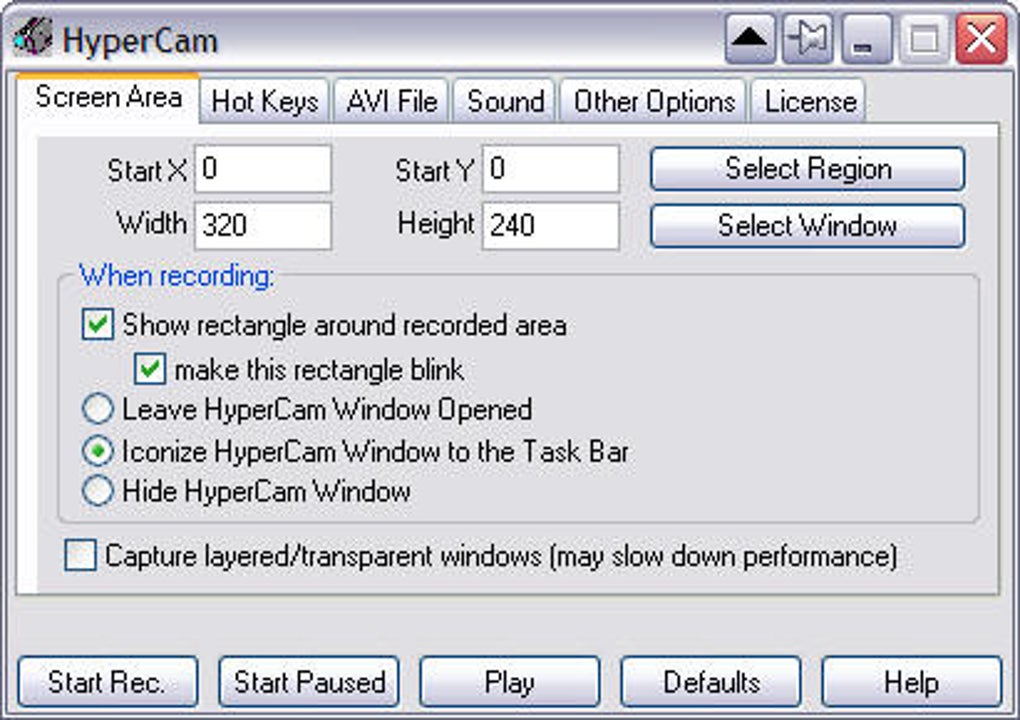
HyperCam también incluye atajos de teclado personalizables, de modo que puede iniciar y detener la grabación al instante con una sola pulsación. Esto es especialmente útil durante juegos en vivo o webinars. La interfaz es limpia y mínima, con dos pestañas principales: Record y Options. La pestaña Record ofrece acceso rápido a los modos de grabación, mientras que la pestaña Options le permite afinar configuraciones como fuentes de audio, formato de video y efectos del cursor. Además, la aplicación integra una sección de ayuda útil con preguntas frecuentes y acceso a grabaciones recientes.
- Grabar pantalla completa, ventana o región personalizada
- Soporte para audio del sistema y entrada de micrófono
- Teclas de acceso rápido personalizables para control instantáneo de la grabación
- Editor de video básico con herramientas de recorte, unión y ajuste de audio
- Efectos de cursor mejorados para mayor visibilidad
- Varios formatos de salida: AVI, WMV, ASF
- Configuración ajustable de tasa de fotogramas y compresión
- Ligero y bajo consumo de recursos del sistema
Cómo instalar y usar HyperCam en Windows
Instalar HyperCam es sencillo y lleva solo unos minutos. Primero, visite el sitio web oficial y descargue el archivo instalador. El software es compatible con Windows 7, 8, 10 y 11, garantizando una amplia accesibilidad. Una vez descargado, ejecute el instalador y siga las indicaciones en pantalla. El proceso de configuración es rápido y no requiere conocimientos técnicos avanzados.
Después de la instalación, abra HyperCam. Se le presentará una interfaz limpia y colorida dividida en dos pestañas: Record y Options. Para comenzar a grabar, haga clic en la pestaña Record y elija su modo de grabación—pantalla completa, una ventana específica o un área seleccionada. También puede establecer su fuente de audio preferida: audio del sistema, micrófono o ambos. Una vez configurado, haga clic en el botón Start Recording o use la tecla de acceso rápido asignada (por defecto es F9).
Mientras graba, la aplicación se minimiza a la barra de tareas, mostrando controles de reproducción, pausa y captura de pantalla. Cuando termine, presione el botón de detener o use nuevamente la tecla de acceso rápido. El video grabado aparecerá en la carpeta designada, y podrá abrirlo inmediatamente en el editor integrado. Use el editor para cortar secciones no deseadas, ajustar niveles de audio, añadir superposiciones de texto o combinar varios clips en un solo video. Cuando esté satisfecho, exporte el video final en el formato que prefiera.
Para usuarios avanzados, la pestaña Options ofrece una personalización más profunda. Puede establecer la calidad de video predeterminada, elegir compresores y afinar los efectos del cursor. La aplicación también recuerda sus últimos ajustes, haciendo que las grabaciones futuras sean más rápidas y eficientes.
Compatibilidad y requisitos del sistema
HyperCam está diseñado principalmente para sistemas operativos Windows, incluyendo Windows 7, 8, 10 y 11. Funciona sin problemas tanto en sistemas de 32 bits como de 64 bits, requiriendo un uso mínimo de RAM y CPU—ideal para máquinas antiguas o de bajo rendimiento. El software no necesita una GPU potente, lo que lo hace accesible para una amplia gama de usuarios.
Aunque HyperCam está disponible actualmente solo para Windows, los usuarios de Mac o dispositivos móviles pueden explorar alternativas como QuickTime (Mac), OBS Studio o Snagit. Sin embargo, para usuarios de Windows que buscan un grabador de pantalla simple y sin complicaciones, HyperCam sigue siendo una opción principal. La aplicación es ligera, segura y se actualiza regularmente para mantener la compatibilidad con nuevas versiones de Windows y configuraciones de hardware.
Para quienes se preocupan por la seguridad, HyperCam está verificado como libre de malware y virus. La descarga es segura y el software no recopila datos personales. Es una herramienta confiable utilizada por educadores, profesionales y gamers en todo el mundo.
- Sistema operativo: Windows 7, 8, 10, 11 (32‑bit & 64‑bit)
- RAM: 512 MB mínimo (1 GB recomendado)
- Almacenamiento: 50 MB de espacio libre
- Procesador: 1 GHz o más rápido
- Gráficos: Soporte estándar de tarjeta de video
Ventajas y desventajas de HyperCam
Como cualquier software, HyperCam tiene sus fortalezas y limitaciones. Aquí hay una visión equilibrada para ayudarle a decidir si es adecuado para sus necesidades.
Ventajas
- Interfaz simple e intuitiva – Fácil de navegar, incluso para principiantes.
- Prueba gratuita con funcionalidad completa – Pruebe todas las funciones antes de comprar.
- Ligero y rápido – Impacto mínimo en el rendimiento del sistema.
- Teclas de acceso rápido personalizables – Inicie/detenga la grabación al instante.
- Editor de video integrado – Recorte, una, y ajuste audio sin herramientas externas.
- Soporta varios formatos – Exporte en AVI, WMV o ASF.
- Efectos de cursor mejorados – Ideal para tutoriales y presentaciones.
Desventajas
- No hay versión para Mac o móvil – Limitado a usuarios de Windows.
- Marca de agua en la versión de prueba – Puede resultar distractora para uso profesional.
- No hay funciones avanzadas de edición – Carece de filtros, transiciones o efectos.
- Mezcla de audio básica – Control limitado sobre los niveles de volumen.
- Sin almacenamiento en la nube – Los archivos deben guardarse localmente.
Preguntas frecuentes (FAQ)
A continuación se presentan respuestas a preguntas comunes sobre HyperCam, ayudándole a tomar una decisión informada.
-
¿HyperCam es gratuito para descargar?
Sí, HyperCam ofrece una versión de prueba gratuita que permite acceso completo a todas las funciones, incluida la grabación y la edición. Sin embargo, los videos grabados en la versión de prueba incluyen una marca de agua. Para eliminarla, debe adquirir la licencia completa.
-
¿Puedo grabar audio del sistema y el micrófono al mismo tiempo?
Sí, HyperCam le permite grabar tanto el audio del sistema (como sonidos de juegos o reproducción de video) como la entrada del micrófono simultáneamente, lo que lo hace perfecto para tutoriales con voz en off o comentarios en vivo.
-
¿HyperCam funciona en Windows 11?
Sí, HyperCam es totalmente compatible con Windows 11, así como con Windows 10, 8 y 7. Funciona sin problemas en sistemas de 32‑bit y 64‑bit.
-
¿Puedo editar mis grabaciones después de grabarlas?
Sí, HyperCam incluye un editor de video básico que le permite recortar clips, unir varias grabaciones, ajustar niveles de audio y añadir superposiciones de texto directamente dentro de la aplicación.
-
¿Qué formatos de video admite HyperCam?
HyperCam admite los formatos AVI, WMV y ASF. Puede elegir su formato preferido durante la configuración de la grabación, y la aplicación le permite ajustar la compresión para un mejor control del tamaño del archivo.
Conclusión: ¿Vale la pena descargar HyperCam?
Si está buscando una herramienta de grabación de pantalla fiable y fácil de usar para Windows, HyperCam es una excelente opción. Combina capacidades de grabación potentes con un diseño ligero, lo que lo hace ideal para estudiantes, educadores, gamers y profesionales. La prueba gratuita le permite probar todas las funciones sin riesgo, y la licencia asequible elimina la marca de agua para un uso permanente.
Con su interfaz intuitiva, teclas de acceso rápido personalizables, editor integrado y soporte para múltiples formatos, HyperCam ofrece una gran relación calidad‑precio. Aunque carece de herramientas de edición avanzadas y no está disponible para Mac o dispositivos móviles, su funcionalidad central es sólida y confiable.
Descarga HyperCam hoy y comienza a crear grabaciones de pantalla de alta calidad con facilidad. Ya sea que esté haciendo un tutorial, grabando un juego o presentando en línea, esta herramienta le ayudará a compartir su pantalla con claridad y confianza.
Guías y tutoriales
Cómo instalar HyperCam
- Haz clic en el botón Descargar de arriba.
- Cuando se te redirija, acepta los términos y haz clic en Instalar.
- Espera a que la descarga de HyperCam termine en tu dispositivo.
Cómo usar HyperCam
Este software se usa principalmente para las funciones principales descritas arriba. Abre la aplicación después de instalarla para explorar sus capacidades.
Reseñas de usuarios
Aún no hay reseñas. Sé el primero en compartir tu experiencia.
También te puede gustar
más
Llama 2
Free-to-use large language model As the new addition to Meta’s arsenal of langua...

NotebookLM
Revolutionizing the note-taking and idea-generation process NotebookLM is an exp...

Github co pilot
AI-inspired software development and coding platform GitHub Copilot is a browser...

Google Gemma
Google’s lightweight AI models Introducing Google Gemma , a family of cutting-ed...

AI Image Enlarger
A free app for Windows, by ai-image-larger. AI Image Enlarger is a free software...

DALL E
AI-driven text-to-image transformation engine DALL·E is a free graphic and desig...
