
Captures d'écran
Détails de l'application
- Version
- 6.2.2404.10 | 6.2.2208.31 | 6.1.2006.05...
- Taille
- 64.36 MB
- Mis à jour
- March 19, 2025
- Requiert
- Windows XP
- Langue
- English | German | French
- Licence
- Trial version
- Développeur
- Hyperionics Technology LLC
- Catégorie
- Windows OS
À propos de HyperCam
Télécharger HyperCam – Enregistreur d'écran gratuit pour Windows, Mac & Mobile | Enregistrer l'écran & Audio
Vous cherchez un logiciel d'enregistrement d'écran fiable et léger ? HyperCam est un outil puissant conçu pour les utilisateurs Windows qui souhaitent enregistrer l'écran de leur bureau, capturer l'audio et créer des tutoriels de qualité professionnelle, des moments forts de jeux ou des vidéos de formation en ligne. Que vous soyez étudiant, enseignant, joueur ou créateur de contenu, HyperCam offre une expérience d'enregistrement fluide avec des outils d'édition intégrés, des raccourcis clavier personnalisables et la prise en charge de plusieurs formats vidéo tels que AVI, WMV et ASF. La version d'essai gratuite vous permet de tester toutes les fonctionnalités avec un filigrane, tandis que la version complète le supprime pour un achat unique. Avec son interface intuitive et son impact système minimal, HyperCam est l'un des meilleurs outils d'enregistrement d'écran disponibles en 2024.
Fonctionnalités clés d'HyperCam
HyperCam se démarque parmi les logiciels d'enregistrement d'écran grâce à son ensemble de fonctionnalités robustes et à son design centré sur l'utilisateur. L'une de ses caractéristiques les plus remarquables est la capacité d'enregistrer l'intégralité de l'écran, une fenêtre spécifique ou une région personnalisée — parfait pour capturer des tutoriels, des démonstrations de logiciels ou des sessions de jeu. L'application prend en charge à la fois l'audio système et l'entrée du microphone, vous permettant de narrer vos enregistrements avec des voix off claires. Cela le rend idéal pour créer du contenu éducatif ou expliquer des flux de travail complexes.
Un autre avantage majeur est l'éditeur vidéo intégré, qui vous permet de couper des clips, de joindre plusieurs enregistrements et d'ajuster les niveaux audio sans passer à un autre programme. Vous pouvez également améliorer la visibilité du curseur de la souris avec des effets personnalisables, tels que l'agrandissement du pointeur ou l'ajout d'un effet de lueur — essentiel pour les vidéos pédagogiques. Le logiciel prend en charge des fréquences d'images réglables et des paramètres de compression, vous donnant un contrôle total sur la taille du fichier et la qualité vidéo.
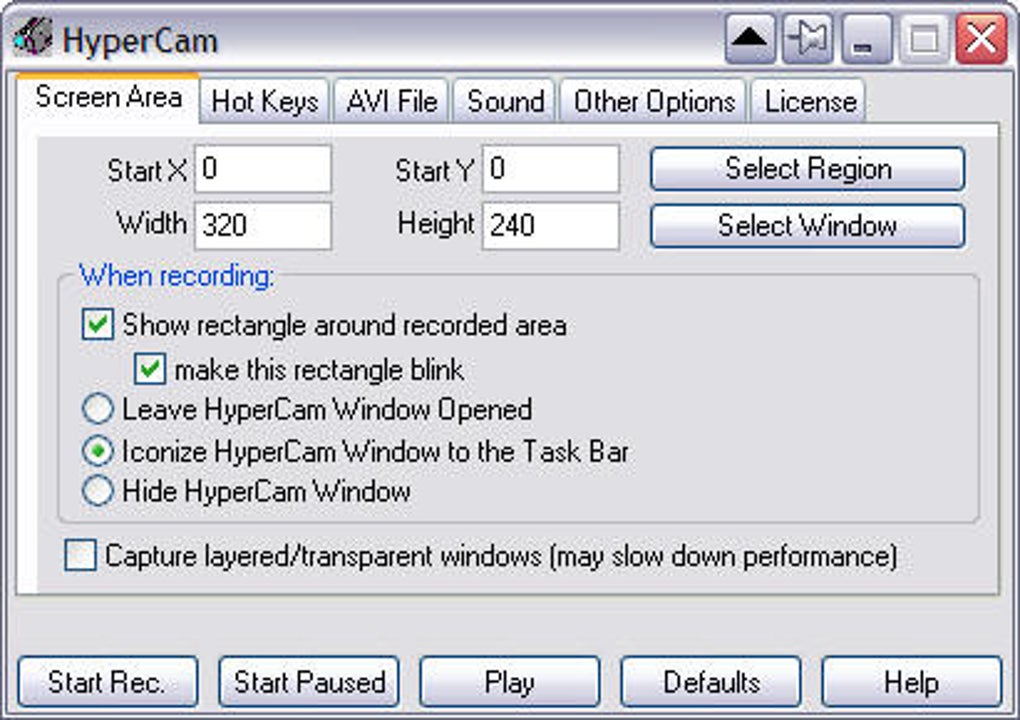
HyperCam inclut également des raccourcis clavier personnalisables, vous permettant de démarrer et d'arrêter l'enregistrement instantanément avec une seule pression de touche. Cela est particulièrement utile pendant les parties en direct ou les webinaires. L'interface est propre et minimale, avec deux onglets principaux : Enregistrement et Options. L'onglet Enregistrement offre un accès rapide aux modes d'enregistrement, tandis que l'onglet Options vous permet d'affiner les paramètres tels que les sources audio, le format vidéo et les effets du curseur. De plus, l'application intègre une section d'aide utile avec FAQ et accès aux enregistrements récents.
- Enregistrer l'écran complet, une fenêtre ou une région personnalisée
- Prise en charge de l'audio système et du microphone
- Raccourcis clavier personnalisables pour un contrôle instantané de l'enregistrement
- Éditeur vidéo basique avec outils de coupe, de jointure et d'ajustement audio
- Effets de curseur améliorés pour une meilleure visibilité
- Formats de sortie multiples : AVI, WMV, ASF
- Fréquence d'images et paramètres de compression réglables
- Léger et faible consommation de ressources système
Comment installer et utiliser HyperCam sous Windows
L'installation d'HyperCam est simple et ne prend que quelques minutes. Tout d'abord, rendez-vous sur le site officiel et téléchargez le fichier d'installation. Le logiciel est compatible avec Windows 7, 8, 10 et 11, assurant une large accessibilité. Une fois téléchargé, exécutez l'installateur et suivez les instructions à l'écran. Le processus d'installation est rapide et ne nécessite pas de connaissances techniques avancées.
Après l'installation, lancez HyperCam. Vous serez accueilli par une interface claire et colorée divisée en deux onglets : Enregistrement et Options. Pour commencer l'enregistrement, cliquez sur l'onglet Enregistrement et choisissez votre mode d'enregistrement — écran complet, fenêtre spécifique ou zone sélectionnée. Vous pouvez également définir votre source audio préférée : audio système, microphone ou les deux. Une fois configuré, cliquez sur le bouton Démarrer l'enregistrement ou utilisez le raccourci assigné (par défaut F9).
Pendant l'enregistrement, l'application se réduit dans la barre des tâches, affichant les contrôles de lecture, pause et capture d'écran. Lorsque vous avez terminé, appuyez sur le bouton d'arrêt ou utilisez à nouveau le raccourci. La vidéo enregistrée apparaît dans le dossier désigné, et vous pouvez immédiatement l'ouvrir dans l'éditeur intégré. Utilisez l'éditeur pour couper les sections indésirables, ajuster les niveaux audio, ajouter des superpositions de texte ou combiner plusieurs clips en une seule vidéo. Une fois satisfait, exportez la vidéo finale dans le format de votre choix.
Pour les utilisateurs avancés, l'onglet Options offre une personnalisation plus poussée. Vous pouvez définir la qualité vidéo par défaut, choisir les compresseurs et affiner les effets du curseur. L'application mémorise également vos derniers paramètres, rendant les enregistrements futurs plus rapides et plus efficaces.
Compatibilité & exigences système
HyperCam est principalement conçu pour les systèmes d'exploitation Windows, y compris Windows 7, 8, 10 et 11. Il fonctionne sans problème sur les systèmes 32 bits et 64 bits, nécessitant peu de RAM et de CPU — idéal pour les machines plus anciennes ou peu puissantes. Le logiciel ne requiert pas de GPU puissant, le rendant accessible à un large éventail d'utilisateurs.
Bien qu'HyperCam ne soit actuellement disponible que pour Windows, les utilisateurs de Mac ou d'appareils mobiles peuvent explorer des alternatives comme QuickTime (Mac), OBS Studio ou Snagit. Cependant, pour les utilisateurs Windows recherchant un enregistreur d'écran simple et sans fioritures, HyperCam reste un choix de premier plan. L'application est légère, sécurisée et régulièrement mise à jour pour maintenir la compatibilité avec les nouvelles versions de Windows et les configurations matérielles.
Pour ceux soucieux de la sécurité, HyperCam est vérifié comme exempt de logiciels malveillants et de virus. Le téléchargement est sécurisé, et le logiciel ne collecte pas de données personnelles. C'est un outil de confiance utilisé par des éducateurs, des professionnels et des joueurs du monde entier.
- Système d'exploitation : Windows 7, 8, 10, 11 (32 bits & 64 bits)
- RAM : 512 Mo minimum (1 Go recommandé)
- Espace de stockage : 50 Mo d'espace libre
- Processeur : 1 GHz ou plus rapide
- Graphiques : Prise en charge standard des cartes vidéo
Avantages et inconvénients d'HyperCam
Comme tout logiciel, HyperCam a ses points forts et ses limites. Voici un aperçu équilibré pour vous aider à décider s'il répond à vos besoins.
Avantages
- Interface simple et intuitive – Facile à naviguer, même pour les débutants.
- Essai gratuit avec toutes les fonctionnalités – Testez toutes les options avant d'acheter.
- Léger et rapide – Impact minimal sur les performances du système.
- Raccourcis clavier personnalisables – Démarrage/arrêt de l'enregistrement instantané.
- Éditeur vidéo intégré – Couper, joindre et ajuster l'audio sans outils supplémentaires.
- Prise en charge de plusieurs formats – Exporter en AVI, WMV ou ASF.
- Effets de curseur améliorés – Idéal pour les tutoriels et les présentations.
Inconvénients
- Pas de version Mac ou mobile – Limité aux utilisateurs Windows.
- Filigrane dans la version d'essai – Peut être gênant pour un usage professionnel.
- Pas de fonctionnalités d'édition avancées – Absence de filtres, transitions ou effets.
- Mélange audio basique – Contrôle limité des niveaux de volume.
- Pas de stockage cloud – Les fichiers doivent être sauvegardés localement.
FAQ (Foire aux questions)
Voici les réponses aux questions courantes concernant HyperCam, pour vous aider à prendre une décision éclairée.
-
HyperCam est-il gratuit à télécharger ?
Oui, HyperCam propose une version d'essai gratuite qui permet un accès complet à toutes les fonctionnalités, y compris l'enregistrement et l'édition. Cependant, les vidéos enregistrées dans la version d'essai comportent un filigrane. Pour le supprimer, vous devez acheter la licence complète.
-
Puis-je enregistrer l'audio système et le microphone en même temps ?
Oui, HyperCam vous permet d'enregistrer à la fois l'audio système (comme les sons de jeu ou la lecture vidéo) et l'entrée du microphone simultanément, ce qui le rend parfait pour les tutoriels avec voix off ou les commentaires en direct.
-
HyperCam fonctionne-t-il sous Windows 11 ?
Oui, HyperCam est entièrement compatible avec Windows 11, ainsi qu'avec Windows 10, 8 et 7. Il fonctionne sans problème sur les systèmes 32 bits et 64 bits.
-
Puis-je éditer mes enregistrements après les avoir capturés ?
Oui, HyperCam inclut un éditeur vidéo basique qui vous permet de couper des clips, de joindre plusieurs enregistrements, d'ajuster les niveaux audio et d'ajouter des superpositions de texte directement dans l'application.
-
Quels formats vidéo HyperCam prend-il en charge ?
HyperCam prend en charge les formats AVI, WMV et ASF. Vous pouvez choisir votre format préféré lors de la configuration de l'enregistrement, et l'application vous permet d'ajuster les paramètres de compression pour un meilleur contrôle de la taille du fichier.
Conclusion : HyperCam vaut-il le téléchargement ?
Si vous recherchez un outil d'enregistrement d'écran fiable et facile à utiliser pour Windows, HyperCam est un excellent choix. Il combine des capacités d'enregistrement puissantes avec un design léger, ce qui le rend idéal pour les étudiants, les enseignants, les joueurs et les professionnels. L'essai gratuit vous permet de tester toutes les fonctionnalités sans risque, et la licence abordable supprime le filigrane pour une utilisation permanente.
Avec son interface intuitive, ses raccourcis clavier personnalisables, son éditeur intégré et la prise en charge de plusieurs formats, HyperCam offre un excellent rapport qualité‑prix. Bien qu'il manque d'outils d'édition avancés et ne soit pas disponible pour Mac ou mobile, sa fonctionnalité de base est solide et fiable.
Téléchargez HyperCam dès aujourd'hui et commencez à créer des enregistrements d'écran de haute qualité en toute simplicité. Que vous réalisiez un tutoriel, enregistriez un jeu ou présentiez en ligne, cet outil vous aidera à partager votre écran avec clarté et confiance.
Guides et tutoriels
Comment installer HyperCam
- Cliquez sur le bouton Télécharger ci-dessus.
- Une fois redirigé, acceptez les conditions et cliquez sur Installer.
- Attendez la fin du téléchargement de HyperCam sur votre appareil.
Comment utiliser HyperCam
Ce logiciel est principalement utilisé pour les fonctionnalités décrites ci-dessus. Ouvrez l'application après l'installation pour explorer ses capacités.
Avis des utilisateurs
Aucun avis pour le moment. Soyez le premier à partager votre expérience.
Vous aimerez peut-être aussi
plus
Llama 2
Free-to-use large language model As the new addition to Meta’s arsenal of langua...

NotebookLM
Revolutionizing the note-taking and idea-generation process NotebookLM is an exp...

Github co pilot
AI-inspired software development and coding platform GitHub Copilot is a browser...

Google Gemma
Google’s lightweight AI models Introducing Google Gemma , a family of cutting-ed...

AI Image Enlarger
A free app for Windows, by ai-image-larger. AI Image Enlarger is a free software...

DALL E
AI-driven text-to-image transformation engine DALL·E is a free graphic and desig...
