Capturas de tela
Detalhes do aplicativo
- Versão
- 6.2.2404.10 | 6.2.2208.31 | 6.1.2006.05...
- Tamanho
- 64.36 MB
- Atualizado
- March 19, 2025
- Requer
- Windows XP
- Idioma
- English | German | French
- Licença
- Trial version
- Desenvolvedor
- Hyperionics Technology LLC
- Categoria
- Windows OS
Sobre HyperCam
Baixe HyperCam – Gravador de Tela Gratuito para Windows, Mac e Mobile | Grave Tela e Áudio
Procurando um software de gravação de tela confiável e leve? HyperCam é uma ferramenta poderosa projetada para usuários Windows que desejam gravar a tela do desktop, capturar áudio e criar tutoriais, destaques de jogos ou vídeos de treinamento online com qualidade profissional. Seja você estudante, educador, gamer ou criador de conteúdo, o HyperCam oferece uma experiência de gravação fluida com ferramentas de edição integradas, teclas de atalho personalizáveis e suporte a múltiplos formatos de vídeo como AVI, WMV e ASF. A versão de teste gratuito permite experimentar todos os recursos com marca d'água, enquanto a versão completa a remove mediante compra única. Com sua interface intuitiva e impacto mínimo no sistema, o HyperCam está entre as melhores ferramentas de gravação de tela disponíveis em 2024.
Principais Recursos do HyperCam
O HyperCam se destaca entre os softwares de gravação de tela graças ao seu conjunto robusto de recursos e design centrado no usuário. Um dos recursos mais notáveis é a capacidade de gravar a tela inteira, uma janela específica ou uma região personalizada — perfeito para capturar tutoriais, demonstrações de software ou sessões de jogos. O aplicativo suporta áudio do sistema e entrada de microfone, permitindo narrar suas gravações com vozes claras. Isso o torna ideal para criar conteúdo educacional ou explicar fluxos de trabalho complexos.
Outra grande vantagem é o editor de vídeo integrado, que permite cortar clipes, juntar várias gravações e ajustar os níveis de áudio sem precisar mudar de programa. Você também pode melhorar a visibilidade do cursor do mouse com efeitos personalizáveis, como ampliar o ponteiro ou adicionar um brilho — essencial para vídeos instrutivos. O software oferece taxas de quadros ajustáveis e configurações de compressão, dando controle total sobre o tamanho do arquivo e a qualidade do vídeo.
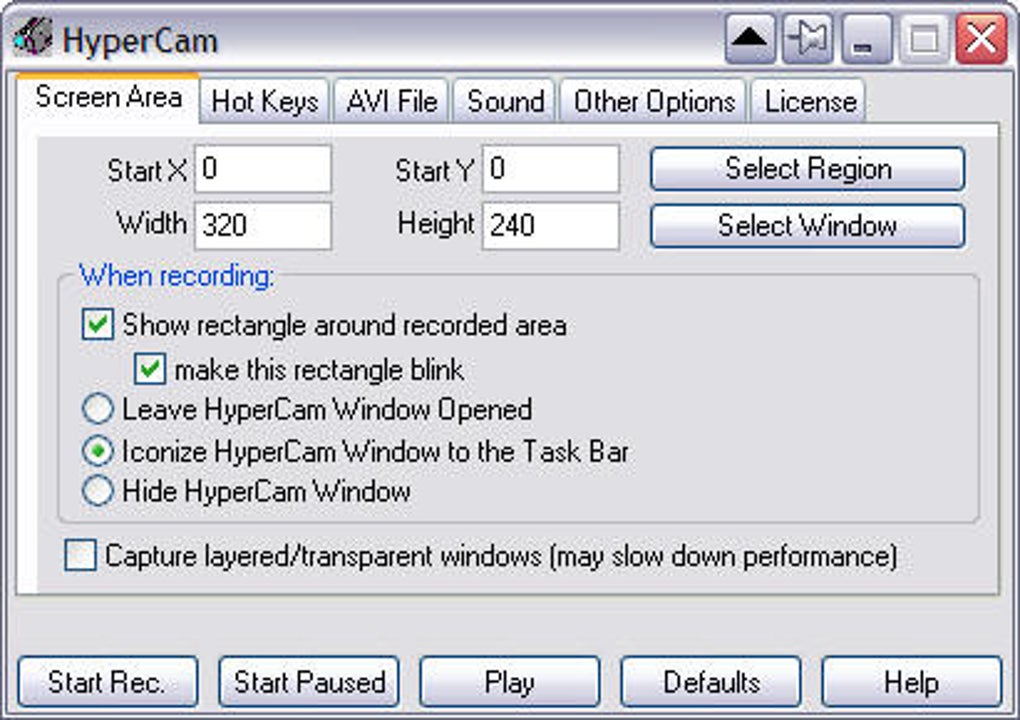
O HyperCam também inclui atalhos de teclado personalizáveis, permitindo iniciar e parar a gravação instantaneamente com um único pressionamento de tecla. Isso é especialmente útil durante jogos ao vivo ou webinars. A interface é limpa e minimalista, com duas abas principais: Record e Options. A aba Record oferece acesso rápido aos modos de gravação, enquanto a aba Options permite ajustar configurações como fontes de áudio, formato de vídeo e efeitos do cursor. Além disso, o aplicativo integra uma seção de ajuda útil com FAQs e acesso às gravações recentes.
- Gravar tela inteira, janela ou região personalizada
- Suporte ao áudio do sistema e entrada de microfone
- Teclas de atalho personalizáveis para controle instantâneo da gravação
- Editor de vídeo básico com ferramentas de corte, junção e ajuste de áudio
- Efeitos aprimorados de cursor para melhor visibilidade
- Múltiplos formatos de saída: AVI, WMV, ASF
- Taxa de quadros e configurações de compressão ajustáveis
- Leve e baixo consumo de recursos do sistema
Como Instalar e Usar o HyperCam no Windows
Instalar o HyperCam é simples e leva apenas alguns minutos. Primeiro, visite o site oficial e baixe o arquivo de instalação. O software é compatível com Windows 7, 8, 10 e 11, garantindo ampla acessibilidade. Após o download, execute o instalador e siga as instruções na tela. O processo de configuração é rápido e não requer conhecimento técnico avançado.
Depois da instalação, abra o HyperCam. Você será recebido por uma interface limpa e colorida dividida em duas abas: Record e Options. Para iniciar a gravação, clique na aba Record e escolha o modo de gravação — tela inteira, janela específica ou área selecionada. Você também pode definir a fonte de áudio preferida: áudio do sistema, microfone ou ambos. Após configurar, clique no botão Start Recording ou use a tecla de atalho atribuída (o padrão é F9).
Durante a gravação, o aplicativo minimiza para a barra de tarefas, exibindo controles de reprodução, pausa e captura de tela. Quando terminar, pressione o botão de parada ou use a tecla de atalho novamente. O vídeo gravado aparece na pasta designada, e você pode abri‑lo imediatamente no editor integrado. Use o editor para cortar trechos indesejados, ajustar níveis de áudio, adicionar sobreposições de texto ou combinar vários clipes em um único vídeo. Quando estiver satisfeito, exporte o vídeo final no formato desejado.
Para usuários avançados, a aba Options oferece personalização mais profunda. Você pode definir a qualidade padrão do vídeo, escolher compressões e refinar os efeitos do cursor. O aplicativo também lembra as últimas configurações, tornando gravações futuras mais rápidas e eficientes.
Compatibilidade e Requisitos de Sistema
O HyperCam foi desenvolvido principalmente para sistemas operacionais Windows, incluindo Windows 7, 8, 10 e 11. Ele funciona perfeitamente em sistemas de 32‑bits e 64‑bits, exigindo pouca RAM e uso de CPU — ideal para máquinas mais antigas ou de baixo desempenho. O software não requer uma GPU potente, tornando‑o acessível a uma ampla gama de usuários.
Embora o HyperCam esteja atualmente disponível apenas para Windows, usuários de Mac ou dispositivos móveis podem explorar alternativas como QuickTime (Mac), OBS Studio ou Snagit. Contudo, para usuários Windows que buscam um gravador de tela simples e sem complicações, o HyperCam continua sendo uma escolha de destaque. O aplicativo é leve, seguro e atualizado regularmente para manter compatibilidade com novas versões do Windows e configurações de hardware.
Para quem se preocupa com segurança, o HyperCam é verificado como livre de malware e vírus. O download é seguro, e o software não coleta dados pessoais. É uma ferramenta confiável usada por educadores, profissionais e gamers ao redor do mundo.
- Operating System: Windows 7, 8, 10, 11 (32-bit & 64-bit)
- RAM: 512 MB minimum (1 GB recommended)
- Storage: 50 MB free space
- Processor: 1 GHz or faster
- Graphics: Standard video card support
Prós e Contras do HyperCam
Como qualquer software, o HyperCam tem seus pontos fortes e limitações. Aqui está uma visão equilibrada para ajudá‑lo a decidir se ele atende às suas necessidades.
Prós
- Interface simples e intuitiva – Fácil de navegar, mesmo para iniciantes.
- Teste gratuito com funcionalidade completa – Teste todos os recursos antes de comprar.
- Leve e rápido – Impacto mínimo no desempenho do sistema.
- Teclas de atalho personalizáveis – Inicie/parada a gravação instantaneamente.
- Editor de vídeo integrado – Corte, una e ajuste áudio sem ferramentas externas.
- Suporta múltiplos formatos – Exporte em AVI, WMV ou ASF.
- Efeitos aprimorados de cursor – Ótimo para tutoriais e apresentações.
Contras
- Sem versão para Mac ou dispositivos móveis – Limitado a usuários Windows.
- Marca d'água na versão de teste – Pode ser distrativa para uso profissional.
- Sem recursos avançados de edição – Falta filtros, transições ou efeitos.
- Mixagem de áudio básica – Controle limitado sobre níveis de volume.
- Sem armazenamento em nuvem – Arquivos devem ser salvos localmente.
Perguntas Frequentes (FAQ)
Aqui estão respostas às perguntas mais comuns sobre o HyperCam, ajudando‑o a tomar uma decisão informada.
-
O HyperCam é gratuito para download?
Sim, o HyperCam oferece uma versão de teste gratuito que permite acesso total a todos os recursos, incluindo gravação e edição. Contudo, os vídeos gravados na versão de teste incluem uma marca d'água. Para removê‑la, é necessário adquirir a licença completa.
-
Posso gravar áudio do sistema e microfone ao mesmo tempo?
Sim, o HyperCam permite gravar tanto o áudio do sistema (como sons de jogos ou reprodução de vídeo) quanto a entrada do microfone simultaneamente, tornando‑o perfeito para tutoriais com narração ou comentários ao vivo.
-
O HyperCam funciona no Windows 11?
Sim, o HyperCam é totalmente compatível com o Windows 11, assim como com Windows 10, 8 e 7. Ele funciona sem problemas em sistemas de 32‑bits e 64‑bits.
-
Posso editar minhas gravações após gravar?
Sim, o HyperCam inclui um editor de vídeo básico que permite cortar clipes, unir várias gravações, ajustar níveis de áudio e adicionar sobreposições de texto diretamente dentro do aplicativo.
-
Quais formatos de vídeo o HyperCam suporta?
O HyperCam suporta os formatos AVI, WMV e ASF. Você pode escolher o formato preferido durante a configuração da gravação, e o aplicativo permite ajustar as configurações de compressão para melhor controle do tamanho do arquivo.
Conclusão: Vale a Pena Baixar o HyperCam?
Se você está procurando uma ferramenta confiável e fácil de usar para gravação de tela no Windows, HyperCam é uma excelente escolha. Ele combina recursos poderosos de gravação com um design leve, tornando‑o ideal para estudantes, educadores, gamers e profissionais. O teste gratuito permite experimentar todos os recursos sem risco, e a licença acessível remove a marca d'água para uso permanente.
Com sua interface intuitiva, teclas de atalho personalizáveis, editor integrado e suporte a múltiplos formatos, o HyperCam oferece grande valor. Embora careça de ferramentas avançadas de edição e não esteja disponível para Mac ou dispositivos móveis, sua funcionalidade central é sólida e confiável.
Baixe HyperCam hoje e comece a criar gravações de tela de alta qualidade com facilidade. Seja para tutoriais, gravações de jogos ou apresentações online, esta ferramenta ajudará você a compartilhar sua tela com clareza e confiança.
Guias e tutoriais
Como instalar HyperCam
- Clique no botão Baixar acima.
- Após o redirecionamento, aceite os termos e clique em Instalar.
- Aguarde o download de HyperCam terminar no seu dispositivo.
Como usar HyperCam
Este software é usado principalmente para os recursos principais descritos acima. Abra o aplicativo após a instalação para explorar suas capacidades.
Avaliações de usuários
Ainda não há avaliações. Seja o primeiro a compartilhar sua experiência.
Você também pode gostar
mais
Llama 2
Free-to-use large language model As the new addition to Meta’s arsenal of langua...

NotebookLM
Revolutionizing the note-taking and idea-generation process NotebookLM is an exp...

Github co pilot
AI-inspired software development and coding platform GitHub Copilot is a browser...

Google Gemma
Google’s lightweight AI models Introducing Google Gemma , a family of cutting-ed...

AI Image Enlarger
A free app for Windows, by ai-image-larger. AI Image Enlarger is a free software...

DALL E
AI-driven text-to-image transformation engine DALL·E is a free graphic and desig...
