Скриншоты
Сведения о приложении
- Версия
- 6.2.2404.10 | 6.2.2208.31 | 6.1.2006.05...
- Размер
- 64.36 MB
- Обновлено
- March 19, 2025
- Требуется
- Windows XP
- Язык
- English | German | French
- Лицензия
- Trial version
- Разработчик
- Hyperionics Technology LLC
- Категория
- Windows OS
О HyperCam
Скачать HyperCam – бесплатный рекордер экрана для Windows, Mac & Mobile | Запись экрана и аудио
Ищете надёжное, лёгкое программное обеспечение для записи экрана? HyperCam — мощный инструмент, разработанный для пользователей Windows, желающих записать экран рабочего стола, захватить аудио и создать профессиональные учебные ролики, игровые хайлайты или онлайн‑тренинги. Будь вы студент, преподаватель, геймер или создатель контента, HyperCam предлагает бесшовный процесс записи с встроенными инструментами редактирования, настраиваемыми горячими клавишами и поддержкой множества видеоформатов, таких как AVI, WMV и ASF. Бесплатная пробная версия позволяет протестировать все функции с водяным знаком, а полная версия убирает его за единовременную покупку. Благодаря интуитивному интерфейсу и минимальному влиянию на систему, HyperCam является одним из лучших средств записи экрана в 2024 году.
Ключевые особенности HyperCam
HyperCam выделяется среди программ для записи экрана благодаря обширному набору функций и ориентированному на пользователя дизайну. Одна из самых заметных возможностей — запись всего экрана, отдельного окна или пользовательской области — идеальна для создания учебных материалов, демонстраций программ или игровых сессий. Приложение поддерживает как системный звук, так и ввод с микрофона, позволяя озвучивать записи чёткими голосовыми комментариями. Это делает его отличным выбором для создания образовательного контента или объяснения сложных рабочих процессов.
Ещё одно существенное преимущество — встроенный видеоредактор, который позволяет обрезать клипы, объединять несколько записей и регулировать уровни аудио без перехода в другую программу. Вы также можете улучшить видимость курсора мыши с помощью настраиваемых эффектов, таких как увеличение указателя или добавление свечения — критически важно для инструкционных видео. Программное обеспечение поддерживает регулируемые частоты кадров и параметры сжатия, предоставляя полный контроль над размером файла и качеством видео.
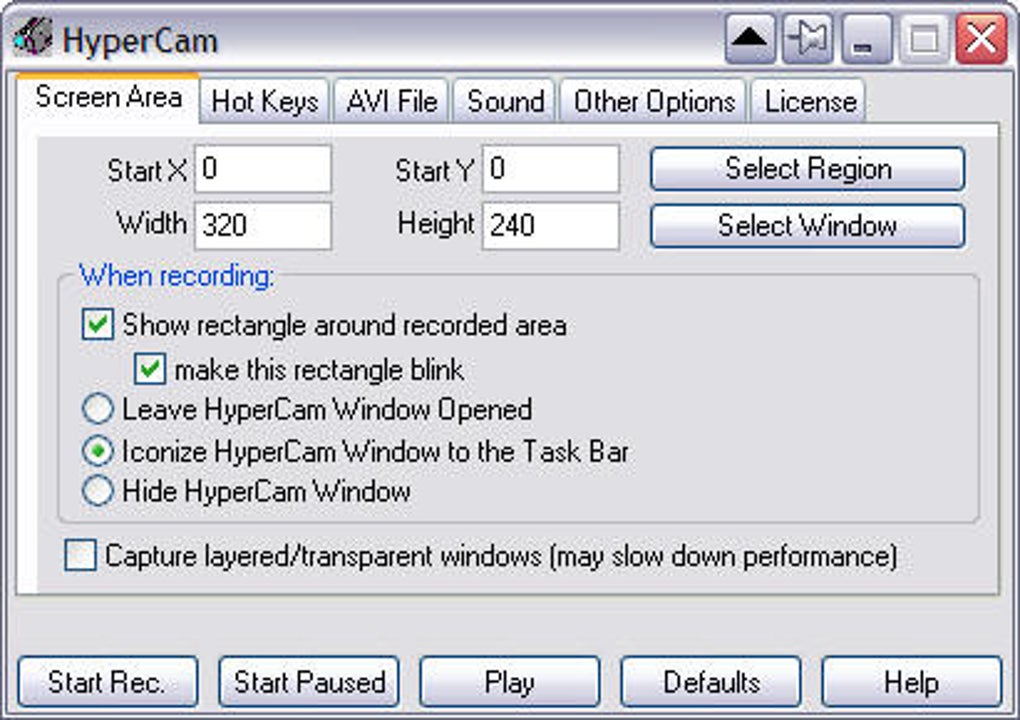
HyperCam также включает настраиваемые сочетания клавиш, позволяющие мгновенно начинать и останавливать запись одним нажатием. Это особенно полезно во время живого гейминга или вебинаров. Интерфейс чистый и минималистичный, с двумя основными вкладками: Record и Options. Вкладка Record предоставляет быстрый доступ к режимам записи, а вкладка Options позволяет тонко настроить параметры, такие как источники аудио, формат видео и эффекты курсора. Кроме того, приложение интегрирует полезный раздел помощи с часто задаваемыми вопросами и доступом к недавним записям.
- Запись полного экрана, окна или пользовательской области
- Поддержка системного аудио и ввода с микрофона
- Настраиваемые горячие клавиши для мгновенного управления записью
- Базовый видеоредактор с инструментами обрезки, объединения и регулировки аудио
- Улучшенные эффекты курсора для лучшей видимости
- Несколько форматов вывода: AVI, WMV, ASF
- Регулируемая частота кадров и параметры сжатия
- Лёгкий и малоресурсоёмкий
Как установить и использовать HyperCam в Windows
Установка HyperCam проста и занимает всего несколько минут. Сначала посетите официальный сайт и скачайте файл установщика. Программа совместима с Windows 7, 8, 10 и 11, обеспечивая широкую доступность. После загрузки запустите установщик и следуйте инструкциям на экране. Процесс установки быстрый и не требует продвинутых технических знаний.
После установки запустите HyperCam. Вы увидите чистый, яркий интерфейс, разделённый на две вкладки: Record и Options. Чтобы начать запись, перейдите во вкладку Record и выберите режим записи — весь экран, конкретное окно или выбранную область. Вы также можете задать предпочтительный источник аудио: системный звук, микрофон или оба одновременно. После настройки нажмите кнопку Start Recording или используйте назначенную горячую клавишу (по умолчанию F9).
Во время записи приложение сворачивается в панель задач, показывая элементы управления воспроизведением, паузой и снимком экрана. По завершении нажмите кнопку остановки или используйте горячую клавишу ещё раз. Записанное видео появится в указанной вами папке, и вы сможете сразу открыть его во встроенном редакторе. С помощью редактора обрежьте нежелательные части, отрегулируйте уровни аудио, добавьте текстовые наложения или объедините несколько клипов в одно видео. После того как результат вас устроит, экспортируйте финальное видео в нужном формате.
Для продвинутых пользователей вкладка Options предлагает более глубокую настройку. Вы можете задать качество видео по умолчанию, выбрать компрессоры и тонко настроить эффекты курсора. Приложение также запоминает ваши последние настройки, делая будущие записи быстрее и эффективнее.
Совместимость и системные требования
HyperCam в первую очередь разработан для операционных систем Windows, включая Windows 7, 8, 10 и 11. Он работает как на 32‑bit, так и на 64‑bit системах, требуя минимального объёма ОЗУ и процессорных ресурсов — идеален для старых или слабых машин. Программа не требует мощного графического процессора, что делает её доступной для широкого круга пользователей.
Хотя HyperCam в настоящее время доступен только для Windows, пользователи macOS или мобильных устройств могут рассмотреть альтернативы, такие как QuickTime (Mac), OBS Studio или Snagit. Тем не менее, для пользователей Windows, ищущих простой и надёжный рекордер экрана без лишних функций, HyperCam остаётся отличным выбором. Приложение лёгкое, безопасное и регулярно обновляется для поддержания совместимости с новыми версиями Windows и аппаратными конфигурациями.
Для тех, кто беспокоится о безопасности, HyperCam проверен на отсутствие вредоносного кода и вирусов. Загрузка безопасна, и программа не собирает персональные данные. Это проверенный инструмент, используемый преподавателями, профессионалами и геймерами по всему миру.
- Операционная система: Windows 7, 8, 10, 11 (32‑bit & 64‑bit)
- ОЗУ: минимум 512 МБ (рекомендовано 1 ГБ)
- Хранилище: 50 МБ свободного места
- Процессор: 1 ГГц или быстрее
- Графика: поддержка стандартных видеокарт
Плюсы и минусы HyperCam
Как и любое программное обеспечение, HyperCam имеет свои сильные и слабые стороны. Ниже представлена сбалансированная оценка, помогающая решить, подходит ли он вам.
Плюсы
- Простой и интуитивный интерфейс – легко ориентироваться, даже новичкам.
- Бесплатная пробная версия с полным функционалом – протестируйте все возможности перед покупкой.
- Лёгкий и быстрый – минимальное влияние на производительность системы.
- Настраиваемые горячие клавиши – мгновенный старт/остановка записи.
- Встроенный видеоредактор – обрезка, объединение и регулировка аудио без дополнительных инструментов.
- Поддержка нескольких форматов – экспорт в AVI, WMV или ASF.
- Улучшенные эффекты курсора – отлично подходит для учебных материалов и презентаций.
Минусы
- Отсутствие версии для Mac или мобильных устройств – ограничено пользователями Windows.
- Водяной знак в пробной версии – может отвлекать при профессиональном использовании.
- Отсутствие продвинутых функций редактирования – нет фильтров, переходов или эффектов.
- Базовое микширование аудио – ограниченный контроль над уровнями громкости.
- Отсутствие облачного хранилища – файлы сохраняются только локально.
Frequently Asked Questions (FAQ)
Ниже ответы на часто задаваемые вопросы о HyperCam, помогающие принять обоснованное решение.
-
Is HyperCam free to download?
Yes, HyperCam offers a free trial version that allows full access to all features, including recording and editing. However, recorded videos in the trial version include a watermark. To remove it, you need to purchase the full license.
-
Can I record system audio and microphone at the same time?
Yes, HyperCam lets you record both system audio (like game sounds or video playback) and microphone input simultaneously, making it perfect for voice-over tutorials or live commentary.
-
Does HyperCam work on Windows 11?
Yes, HyperCam is fully compatible with Windows 11, as well as Windows 10, 8, and 7. It runs smoothly on both 32-bit and 64-bit systems.
-
Can I edit my recordings after recording?
Yes, HyperCam includes a basic video editor that allows you to trim clips, join multiple recordings, adjust audio levels, and add text overlays directly within the app.
-
What video formats does HyperCam support?
HyperCam supports AVI, WMV, and ASF formats. You can choose your preferred format during recording setup, and the app allows you to adjust compression settings for better file size control.
Conclusion: Is HyperCam Worth Downloading?
If you're searching for a reliable, easy-to-use screen recording tool for Windows, HyperCam is an excellent choice. It combines powerful recording capabilities with a lightweight design, making it ideal for students, educators, gamers, and professionals. The free trial lets you test all features without risk, and the affordable license removes the watermark for permanent use.
With its intuitive interface, customizable hotkeys, built-in editor, and support for multiple formats, HyperCam delivers great value. While it lacks advanced editing tools and isn’t available for Mac or mobile, its core functionality is solid and dependable.
Download HyperCam today and start creating high-quality screen recordings with ease. Whether you're making a tutorial, recording a game, or presenting online, this tool will help you share your screen with clarity and confidence.
Руководства и уроки
Как установить HyperCam
- Нажмите кнопку Скачать выше.
- После перенаправления примите условия и нажмите Установить.
- Дождитесь завершения загрузки HyperCam на ваше устройство.
Как использовать HyperCam
Это ПО в основном используется для основных функций, описанных выше. Откройте приложение после установки, чтобы изучить его возможности.
Отзывы пользователей
Отзывов пока нет. Поделитесь своим опытом первым.
Вам также может понравиться
еще
Llama 2
Free-to-use large language model As the new addition to Meta’s arsenal of langua...

NotebookLM
Revolutionizing the note-taking and idea-generation process NotebookLM is an exp...

Github co pilot
AI-inspired software development and coding platform GitHub Copilot is a browser...

Google Gemma
Google’s lightweight AI models Introducing Google Gemma , a family of cutting-ed...

AI Image Enlarger
A free app for Windows, by ai-image-larger. AI Image Enlarger is a free software...

DALL E
AI-driven text-to-image transformation engine DALL·E is a free graphic and desig...
