
ImageForge herunterladen – Kostenlose Windows‑Grafikeditor‑Testversion
Übersicht
ImageForge ist ein leichtgewichtiges Design‑ und Fotografie‑Programm in Testversion, das von Cursorarts erstellt wurde und ausschließlich für Windows‑Benutzer konzipiert ist. Es wurde erstmals Anfang der 2000er Jahre veröffentlicht, das neueste Build (Version 3.60) wurde am 17. Juni 2012 aktualisiert und ist damit ein klassischer, aber überraschend leistungsfähiger Grafikeditor für Windows 95 und frühere Betriebssysteme. Obwohl es zur Unterkategorie „Grafikeditoren“ der Design‑ & Fotografie‑Software gehört, zeichnet sich ImageForge durch einen minimalen Speicherbedarf, schnelle Startzeiten und eine unkomplizierte Benutzeroberfläche aus, die Hobbyisten, Studenten und Profis anspricht, die ein einfaches Werkzeug für schnelle Bildanpassungen, grundlegende Vektorarbeiten und einfache Layout‑Aufgaben benötigen. Das Programm wird in Englisch angeboten und hat seit seiner Aufnahme in unseren Katalog im Jahr 2012 über 26 000 Installationen sowie einen stetigen Strom wöchentlicher Downloads aus Regionen wie den USA, Thailand und Pakistan gewonnen. Als Testversion bietet ImageForge vollen Zugriff auf den Kernfunktionsumfang für einen begrenzten Zeitraum, sodass Benutzer die Eignung evaluieren können, bevor sie einen Kauf entscheiden. Der Fokus auf Geschwindigkeit, niedrigen Speicherverbrauch und Kompatibilität mit älteren Windows‑Systemen macht es zu einer praktischen Ergänzung jedes Designer‑Werkzeugkastens, besonders wenn moderne, ressourcenintensive Anwendungen überdimensioniert sind.
Hauptfunktionen von ImageForge
- Leichtgewichtige Architektur: Benötigt weniger als 30 MB Festplattenspeicher und läuft problemlos auf Rechnern mit nur 256 MB RAM.
- Layer‑basiertes Bearbeiten: Unterstützt unbegrenzte Ebenen, Transparenz‑Steuerungen und Mischmodi für nicht‑destruktive Workflows.
- Vektor‑Zeichenwerkzeuge: Enthält Stift‑, Form‑ und Textwerkzeuge, die die Erstellung skalierbarer Vektorgrafiken ohne die Komplexität vollständiger Vektor‑Suiten ermöglichen.
- Grundlegende Fotoanpassungen: Bietet Schieberegler für Helligkeit, Kontrast, Farbton/Sättigung und Farbtonbalance für schnelle Fotoverbesserungen.
- Stapelverarbeitung: Automatisiert wiederkehrende Aufgaben wie Größenänderung, Formatkonvertierung und Wasserzeichen über mehrere Dateien hinweg.
- Dateikompatibilität: Liest und schreibt gängige Formate einschließlich BMP, JPEG, PNG, GIF und die proprietären .ifg‑Projektdateien.
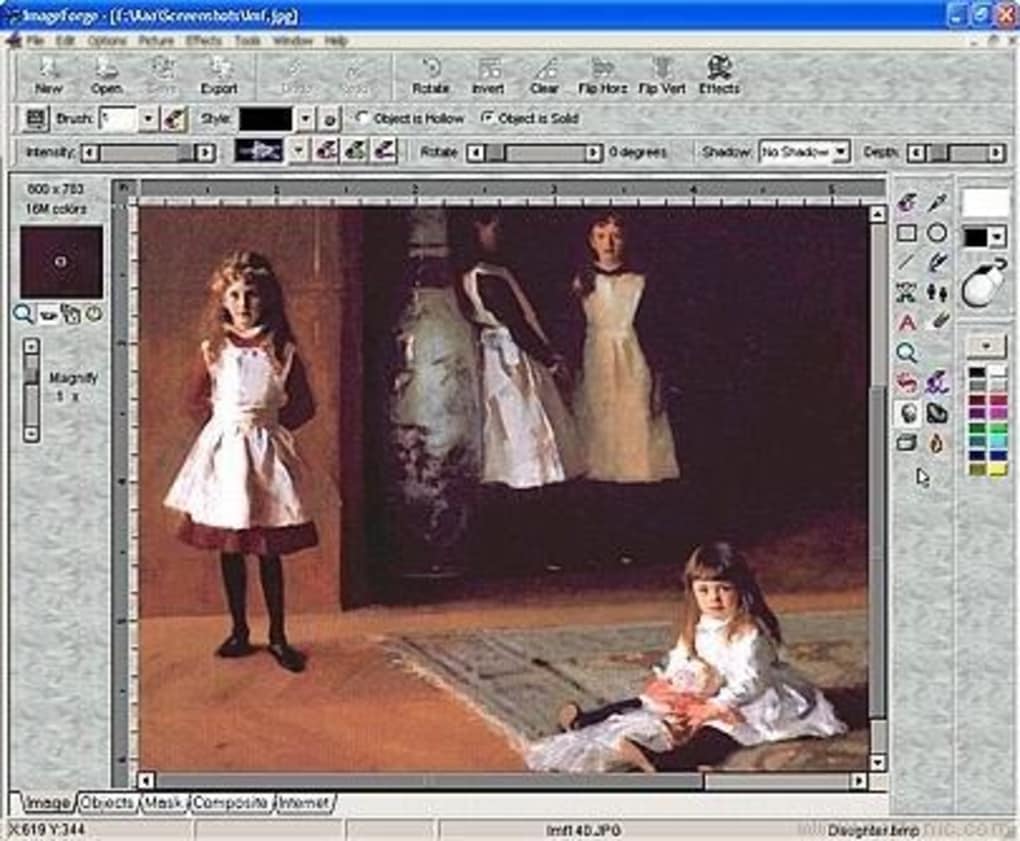
- Anpassbarer Arbeitsbereich: Benutzer können Werkzeug‑Panels andocken, ausblenden oder neu positionieren, um persönliche Arbeitsabläufe anzupassen.
- Exportoptionen: Bietet hochwertige Exporteinstellungen für Druck, Web und mobile Plattformen, mit Optionen für DPI, Farbprofil und Kompression.
- Undo/Redo‑Stapel: Bis zu 50 Schritte im Rückgängig‑Verlauf, was Sicherheit beim Experimentieren mit Effekten gewährleistet.
- Hilfe & Dokumentation: Eingebauter Tutorial‑Leitfaden und durchsuchbare Hilfedateien helfen neuen Benutzern, sich schnell einzuarbeiten.
Installations‑ & Nutzungsanleitung
ImageForge zu installieren und zum Laufen zu bringen ist ein einfacher Vorgang, der in wenigen Minuten abgeschlossen werden kann, selbst auf älteren Windows‑Rechnern. Befolgen Sie diese Schritte, um die Testversion sicher zu installieren und mit dem Erstellen zu beginnen:
Schritt‑für‑Schritt‑Installation
- Installer herunterladen: Klicken Sie auf die Schaltfläche „Download ImageForge“ auf der offiziellen Seite. Die Datei heißt
ImageForge_3.60_Trial.exeund ist etwa 22 MB groß. - Datei überprüfen: Zum zusätzlichen Schutz vergleichen Sie die SHA‑256‑Prüfsumme (auf der Download‑Seite angegeben) mit der auf Ihrem System erzeugten.
- Installer ausführen: Doppelklicken Sie die .exe‑Datei. Wenn Windows um Erlaubnis fragt, wählen Sie „Ja“, um dem Installer Änderungen zu erlauben.
- Lizenz akzeptieren: Lesen Sie die Endbenutzer‑Lizenzvereinbarung (EULA). Die Testversion ist kostenlos für persönliche Evaluierung; kommerzielle Nutzung erfordert eine kostenpflichtige Lizenz.
- Installationsordner wählen: Standardmäßig wird ImageForge in
C:\Program Files (x86)\ImageForgeinstalliert. Sie können den Pfad ändern, wenn Sie wenig Platz auf dem Systemlaufwerk haben. - Komponenten auswählen: Der Installer bietet optionale Verknüpfungen und ein Desktop‑Symbol. Lassen Sie diese ausgewählt für schnellen Zugriff.
- Installation abschließen: Klicken Sie auf „Installieren“ und warten Sie, bis die Fortschrittsanzeige fertig ist. Nach Abschluss klicken Sie auf „Fertig“, um die Anwendung zu starten.
Erst‑Start‑Konfiguration
Wenn Sie ImageForge zum ersten Mal öffnen, erscheint ein Begrüßungsdialog. Hier können Sie die Standardsprache (Englisch) festlegen, das Layout des Arbeitsbereichs konfigurieren und optional frühere Einstellungen aus anderen Grafikeditoren importieren. Der Testzeitraum beginnt automatisch und wird in der Titelleiste angezeigt, wobei Sie an die verbleibenden Tage erinnert werden.
Grundlegende Workflow‑Tipps
- Neues Projekt erstellen: Verwenden Sie Strg + N, um eine leere Leinwand zu starten. Wählen Sie die gewünschten Abmessungen und den Farbmodus (RGB oder CMYK).
- Arbeiten mit Ebenen: Öffnen Sie das Ebenen‑Panel über F7. Ziehen Sie per Drag‑&‑Drop, um die Reihenfolge zu ändern, doppelklicken Sie einen Ebenennamen zum Umbenennen und rechtsklicken Sie für zusätzliche Optionen wie „Gruppe“ oder „Nach unten zusammenführen“.
- Effekte anwenden: Wählen Sie eine Ebene aus und navigieren Sie dann zum Menü „Filter“ für Unschärfe, Schärfen und künstlerische Effekte. Vorschau der Änderungen in Echtzeit, bevor Sie sie übernehmen.
- Arbeit speichern: Verwenden Sie Strg + S, um im nativen .ifg‑Format zu speichern und die Bearbeitbarkeit zu erhalten. Exportieren Sie in andere Formate über Datei → Exportieren als.
Da ImageForge für ältere Windows‑Versionen entwickelt wurde, läuft es reibungslos selbst auf Rechnern, die mit moderner Software kämpfen. Benutzer berichten häufig, dass das Programm in weniger als drei Sekunden startet und während typischer Bearbeitungssitzungen reaktionsfähig bleibt.
Kompatibilität, Vor‑ und Nachteile
ImageForge wird offiziell unterstützt auf Windows 95, Windows 98, Windows ME und Windows 2000. Es läuft auch auf neueren Versionen (XP, Vista, 7) im Kompatibilitätsmodus, obwohl einige UI‑Elemente veraltet wirken können. Die Software hat keine nativen Mac-, Linux-, Android- oder iOS‑Versionen und ist damit eine Windows‑zentrierte Lösung.
Vorteile
- Extrem niedrige Systemanforderungen – perfekt für ältere Hardware.
- Schneller Start und minimale Verzögerungen, selbst bei mehreren Ebenen.
- Umfassendes Ebenen‑ und Vektor‑Werkzeugset für eine Testversion‑Anwendung.
- Stapelverarbeitungs‑Funktionen, die Zeit bei wiederkehrenden Aufgaben sparen.
- Klare, prägnante Dokumentation, die die Lernkurve erleichtert.
Nachteile
- Die Benutzeroberfläche wirkt im Vergleich zu modernen Editoren veraltet.
- Keine native Unterstützung für macOS, Linux oder mobile Plattformen.
- Begrenzte erweiterte Funktionen wie 3D‑Rendering, fortgeschrittenes Farbmanagement und Plugin‑Ökosystem.
- Der Testzeitraum ist kurz (15 Tage), danach ist eine kostenpflichtige Lizenz erforderlich.
- Exportoptionen fehlen einige neuere Dateiformate (z. B. WebP, HEIF).
FAQ & Fazit
Erhält ImageForge noch Updates?
Das letzte offizielle Update wurde am 17. Juni 2012 (Version 3.60) veröffentlicht. Obwohl der Entwickler keine neuen Versionen angekündigt hat, bleibt die Software auf unterstützten Windows‑Versionen funktionsfähig.
Kann ich ImageForge für kommerzielle Projekte nutzen?
Die Testversion ist nur für die persönliche Evaluierung gedacht. Für kommerzielle Nutzung müssen Sie eine Volllizenz von Cursorarts erwerben.
Welche Dateiformate kann ich mit ImageForge exportieren?
ImageForge unterstützt BMP, JPEG, PNG, GIF und das native .ifg‑Format. Der Export in andere Formate kann eine Konvertierung mit einem separaten Dienstprogramm erfordern.
Wird ImageForge unter Windows 10 laufen?
Ja, aber Sie sollten es im Kompatibilitätsmodus (Windows XP oder Windows 2000) ausführen, um gelegentliche UI‑Fehler zu vermeiden.
Wie lange ist der Testzeitraum?
Der Testzeitraum dauert 15 Tage ab dem ersten Start, danach fordert das Programm Sie auf, eine Lizenz zu erwerben, um die vollen Funktionen weiter zu nutzen.
Zusammenfassend bietet ImageForge ein schnelles, leichtgewichtiges Grafikbearbeitungserlebnis, das auf älterer Windows‑Hardware glänzt. Während die Benutzeroberfläche nostalgisch wirken kann und der Funktionsumfang im Vergleich zu Branchengiganten bescheiden ist, liefert das Programm solide Kernfunktionen – Ebenenverwaltung, grundlegendes Vektordesign, Stapelverarbeitung und wesentliche Fotoanpassungen – ohne moderne Systemressourcen zu beanspruchen. Für Benutzer, die ein kostenloses, sicheres und leicht zu erlernendes Werkzeug für schnelle Bearbeitungen benötigen oder auf Legacy‑Maschinen arbeiten, bleibt ImageForge ein lohnenswerter Download. Wenn Sie bereit sind, seine Fähigkeiten zu testen, klicken Sie unten auf die Schaltfläche, um Ihre 15‑tägige Testversion zu starten. Sollten Sie feststellen, dass der Workflow Ihren Bedürfnissen entspricht, sollten Sie ein Upgrade auf die Vollversion in Betracht ziehen, um zusätzliche Filter und erweiterte Exportoptionen freizuschalten.








