
ImageForge İndir – Ücretsiz Windows Grafik Düzenleyici Deneme Sürümü
Genel Bakış
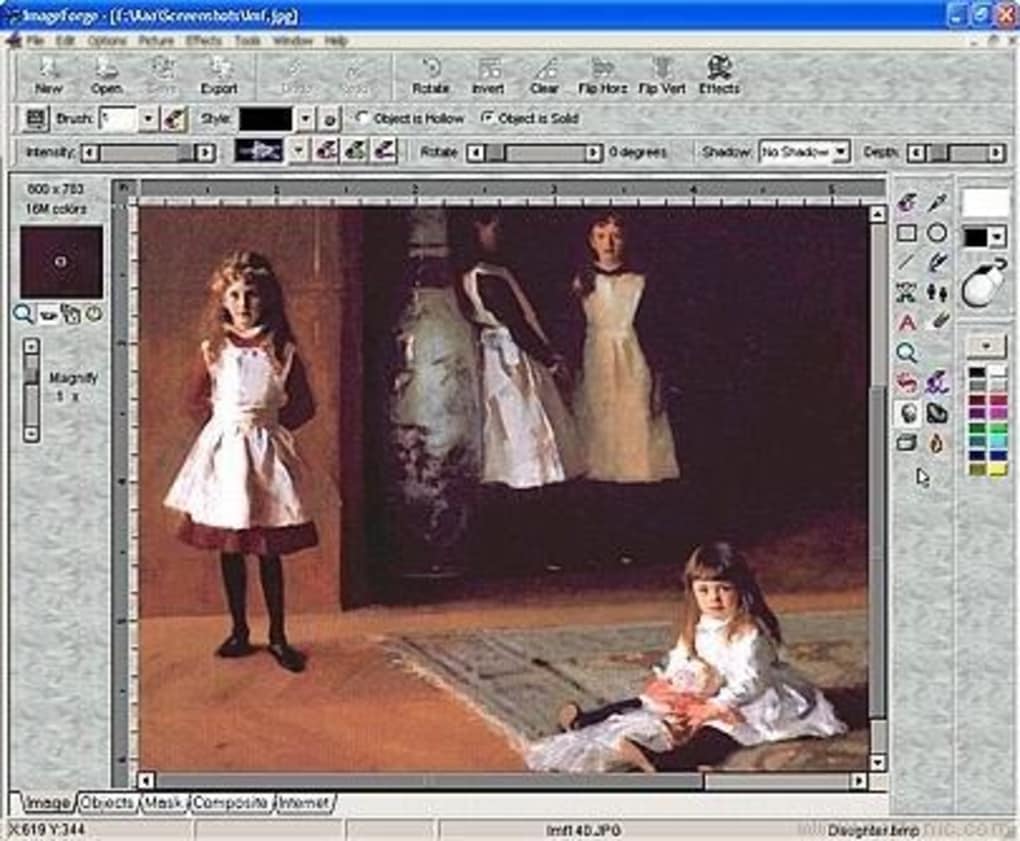
ImageForge, Cursorarts tarafından oluşturulan, yalnızca Windows kullanıcıları için tasarlanmış hafif bir deneme sürümü tasarım ve fotoğrafçılık programıdır. İlk olarak 2000'lerin başında piyasaya sürülen en son sürüm (versiyon 3.60) 17 Haziran 2012'de güncellenmiş olup, Windows 95 ve daha eski işletim sistemleri için klasik ama şaşırtıcı derecede yetenekli bir grafik düzenleyicidir. “Graphics Editors” alt kategorisine ait olmasına rağmen, ImageForge, düşük depolama alanı gereksinimi, hızlı başlatma süresi ve basit arayüzüyle hobi meraklıları, öğrenciler ve hızlı görüntü düzenlemeleri, temel vektör çalışmaları ve basit yerleşim görevleri için süssüz bir araç arayan profesyonellere hitap eder. Program İngilizce olarak sunulmakta ve 2012'de kataloğumuza eklendiğinden bu yana 26 000'den fazla kurulum ve Amerika Birleşik Devletleri, Tayland ve Pakistan gibi bölgelerden haftalık indirme akışıyla mütevazı ama sadık bir kullanıcı tabanı kazanmıştır. Deneme sürümü olarak ImageForge, sınırlı bir süre için temel özellik setine tam erişim sağlar ve kullanıcıların satın alma kararı vermeden önce uygunluğunu değerlendirmesine olanak tanır. Hız, düşük bellek kullanımı ve eski Windows sistemleriyle uyumluluğa odaklanması, modern, kaynak tüketen uygulamaların gereksiz olduğu durumlarda tasarımcıların araç kutusuna pratik bir ek yapar.
ImageForge Özellikleri
- Hafif Mimari: 30 MB'den az disk alanı gerektirir ve yalnızca 256 MB RAM'e sahip makinelerde rahatça çalışır.
- Katman‑Tabanlı Düzenleme: Sınırsız katman, opaklık kontrolü ve karışım modlarını destekleyerek yok edici olmayan iş akışları sağlar.
- Vektör Çizim Araçları: Kalem, şekil ve metin araçlarını içerir; tam kapsamlı vektör paketlerinin karmaşıklığı olmadan ölçeklenebilir vektör grafikler oluşturmanıza olanak tanır.
- Temel Fotoğraf Ayarları: Parlaklık, kontrast, ton/doygunluk ve renk dengesi kaydırıcıları sunarak hızlı fotoğraf iyileştirmeleri sağlar.
- Toplu İşleme: Birden fazla dosyada yeniden boyutlandırma, format dönüştürme ve filigran ekleme gibi tekrarlayan görevleri otomatikleştirir.
- Dosya Uyumluluğu: BMP, JPEG, PNG, GIF gibi popüler formatları ve özel .ifg proje dosyalarını okur ve yazar.
- Özelleştirilebilir Çalışma Alanı: Kullanıcılar araç panellerini bağlayabilir, gizleyebilir veya yeniden konumlandırarak kişisel iş akışı tercihlerine uyum sağlayabilir.
- Dışa Aktarma Seçenekleri: Baskı, web ve mobil platformlar için yüksek kaliteli dışa aktarma ayarları sunar; DPI, renk profili ve sıkıştırma seçenekleri mevcuttur.
- Geri Al/Yeniden Yap Yığını: Etkilerle deneme yaparken güvenliği sağlamak için 50 adıma kadar geri al geçmişi sunar.
- Yardım ve Dokümantasyon: Yerleşik öğretici rehber ve aranabilir yardım dosyaları, yeni kullanıcıların hızlıca öğrenmesini sağlar.
Kurulum ve Kullanım Kılavuzu
ImageForge'ı kurup çalıştırmak, eski Windows makinelerinde bile birkaç dakikada tamamlanabilecek basit bir süreçtir. Deneme sürümünü güvenli bir şekilde kurmak ve yaratmaya başlamak için şu adımları izleyin:
Adım‑Adım Kurulum
- Kurulum Dosyasını İndir: Resmi sayfadaki “Download ImageForge” düğmesine tıklayın. Dosya adı
ImageForge_3.60_Trial.exeve yaklaşık 22 MB'dir. - Dosyayı Doğrula: Ek güvenlik için, indirme sayfasında verilen SHA‑256 kontrol toplamını sisteminizde üretilenle karşılaştırın.
- Kurucuyu Çalıştır: .exe dosyasına çift tıklayın. Windows izin isterse, değişiklik yapılmasına izin vermek için “Evet”i seçin.
- Lisansı Kabul Et: Son kullanıcı lisans sözleşmesini (EULA) okuyun. Deneme sürümü kişisel değerlendirme için ücretsizdir; ticari kullanım için ücretli lisans gerekir.
- Kurulum Klasörünü Seç: Varsayılan olarak ImageForge
C:\Program Files (x86)\ImageForgekonumuna kurulur. Sistem sürücüsünde sınırlı alan varsa yolu değiştirebilirsiniz. - Bileşenleri Seç: Kurucu isteğe bağlı kısayollar ve masaüstü simgesi sunar. Hızlı erişim için seçili tutun.
- Kurulumu Tamamla: “Install” (Kur) düğmesine tıklayın ve ilerleme çubuğu bitene kadar bekleyin. İşlem tamamlandığında “Finish” (Bitir) düğmesine tıklayarak uygulamayı başlatın.
İlk Çalıştırma Yapılandırması
ImageForge'ı ilk kez açtığınızda bir karşılama iletişim kutusu görünür. Buradan varsayılan dili (İngilizce) ayarlayabilir, çalışma alanı düzenini yapılandırabilir ve isteğe bağlı olarak diğer grafik düzenleyicilerden önceki ayarları içe aktarabilirsiniz. Deneme süresi otomatik olarak başlar ve kalan gün sayısı başlık çubuğunda gösterilir.
Temel İş Akışı İpuçları
- Yeni Proje Oluşturma: Boş bir tuval başlatmak için Ctrl + N tuşlarına basın. İstediğiniz boyutları ve renk modunu (RGB veya CMYK) seçin.
- Katmanlarla Çalışma: Katmanlar paneline F7 ile erişin. Yeniden sıralamak için sürükleyip bırakın, katman adını yeniden adlandırmak için çift tıklayın ve “Group” (Grup) veya “Merge Down” (Altına Birleştir) gibi ek seçenekler için sağ tıklayın.
- Efekt Uygulama: Bir katmanı seçin, ardından bulanıklaştırma, keskinleştirme ve sanatsal efektler için “Filters” (Filtreler) menüsüne gidin. Değişiklikleri onaylamadan önce gerçek zamanlı önizleyin.
- Çalışmanızı Kaydetme: Yerel .ifg formatında kaydetmek ve düzenlenebilirliği korumak için Ctrl + S tuşlarını kullanın. Diğer formatlara dışa aktarmak için File → Export As menüsünü kullanın.
ImageForge eski Windows sürümleri için tasarlandığından, modern yazılımlarla zorlanan makinelerde bile sorunsuz çalışır. Kullanıcılar genellikle programın üç saniyeden kısa sürede başladığını ve tipik düzenleme oturumları sırasında yanıt vermeye devam ettiğini bildirir.
Uyumluluk, Artılar ve Eksiler
ImageForge resmi olarak Windows 95, Windows 98, Windows ME ve Windows 2000 üzerinde desteklenir. Ayrıca daha yeni sürümlerde (XP, Vista, 7) uyumluluk modunda çalışır, ancak bazı kullanıcı arayüzü öğeleri eski görünebilir. Yazılımın yerel Mac, Linux, Android veya iOS sürümleri yoktur; bu nedenle Windows‑odaklı bir çözümdür.
Artılar
- Son derece düşük sistem gereksinimleri – eski donanımlar için mükemmel.
- Hızlı başlangıç ve çoklu katmanlarda bile minimum gecikme.
- Deneme sınıfı bir uygulama için kapsamlı katman ve vektör araç seti.
- Tekrarlayan görevlerde zaman kazandıran toplu işleme yetenekleri.
- Öğrenme eğrisini hafifleten net ve öz dokümantasyon.
Eksiler
- Arayüz, modern düzenleyicilere kıyasla eski görünüyor.
- macOS, Linux veya mobil platformlar için yerel destek yok.
- 3D render, gelişmiş renk yönetimi ve eklenti ekosistemi gibi gelişmiş özellikler sınırlı.
- Deneme süresi kısa (15 gün); sonrasında ücretli lisans gerekir.
- Dışa aktarma seçenekleri, WebP, HEIF gibi yeni dosya formatlarından bazılarını içermiyor.
SSS & Sonuç
ImageForge hâlâ güncellemeler alıyor mu?
Son resmi güncelleme 17 Haziran 2012'de (versiyon 3.60) yayınlandı. Geliştirici yeni sürümler duyurmasa da, yazılım desteklenen Windows sürümlerinde işlevsel kalmaktadır.
ImageForge'ı ticari projelerde kullanabilir miyim?
Deneme sürümü yalnızca kişisel değerlendirme amaçlıdır. Ticari kullanım için Cursorarts'tan tam lisans satın almanız gerekir.
ImageForge'dan hangi dosya formatlarını dışa aktarabilirim?
ImageForge BMP, JPEG, PNG, GIF ve yerel .ifg formatını destekler. Diğer formatlara dışa aktarmak ayrı bir yardımcı programla dönüşüm gerektirebilir.
ImageForge Windows 10'da çalışacak mı?
Evet, ancak zaman zaman kullanıcı arayüzü hatalarını önlemek için uyumluluk modunda (Windows XP veya Windows 2000) çalıştırmanız önerilir.
Deneme süresi ne kadar?
Deneme, ilk başlatmadan itibaren 15 gün sürer; ardından program tam özellikleri kullanmaya devam etmek için lisans satın almanızı ister.
Özetle, ImageForge hızlı ve hafif bir grafik düzenleme deneyimi sunar; eski Windows donanımlarında parlıyor. Arayüzü nostaljik hissettirse ve özellik seti endüstri devlerine göre mütevazı olsa da, program katman yönetimi, temel vektör çizimi, toplu işleme ve temel fotoğraf ayarları gibi sağlam çekirdek yetenekler sunar; modern sistem kaynaklarını zorlamaz. Ücretsiz, güvenli ve öğrenmesi kolay bir araç arayan ve eski makinelerde hızlı düzenlemeler yapmak isteyen kullanıcılar için ImageForge değerli bir indirme olmaya devam eder. Yetkinliklerini test etmeye hazırsanız, aşağıdaki düğmeye tıklayarak 15‑günlük denemenizi başlatın. İş akışının ihtiyaçlarınıza uygun olduğunu düşünürseniz, ek filtreler ve genişletilmiş dışa aktarma seçenekleri için tam sürüme yükseltmeyi değerlendirin.








